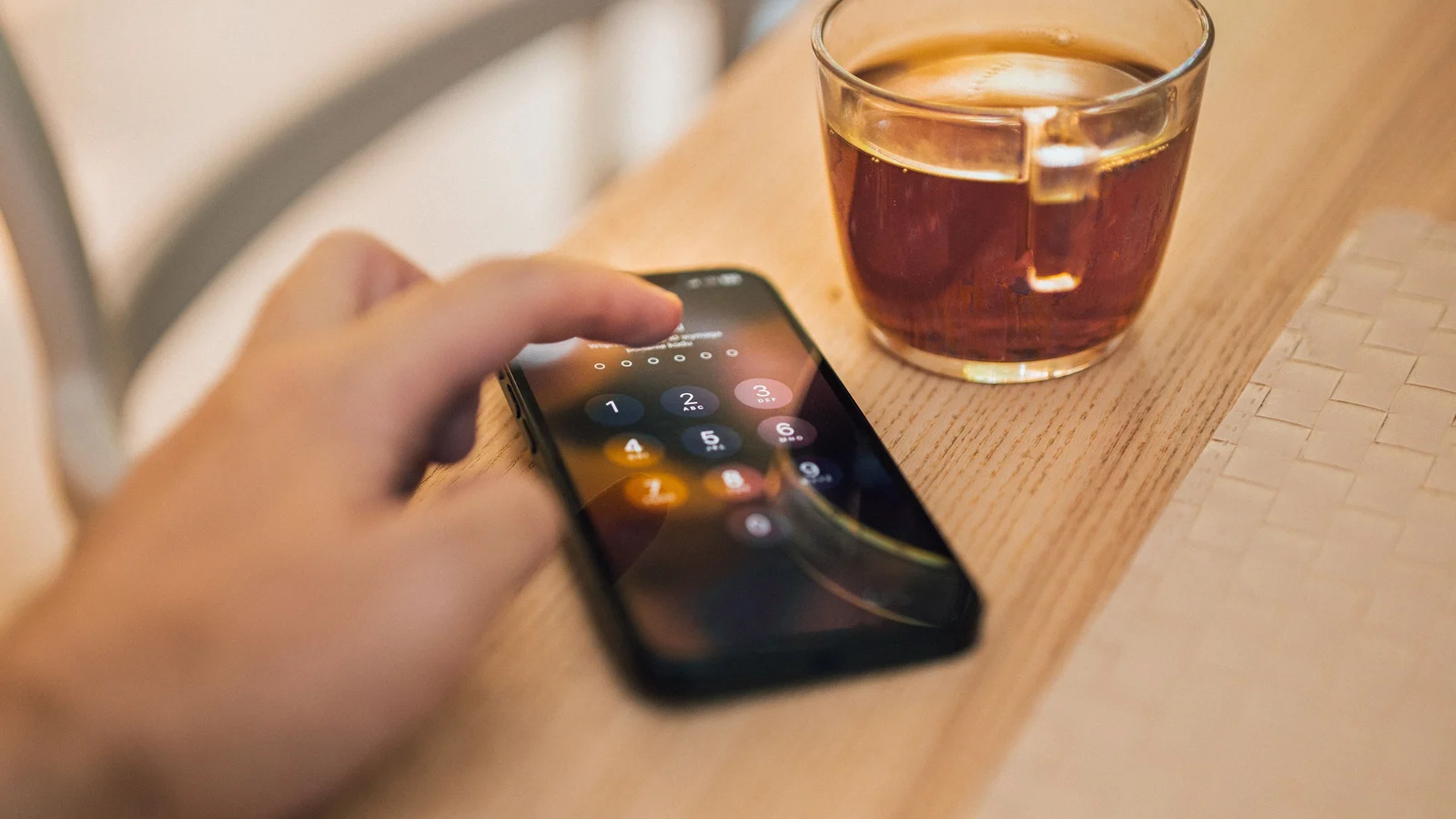
Gesto, PIN, nebo Face ID: co ochrání fotky v iPhonu
Face ID a váš kód hlídají stejné dveře. Gesto, které není ani jedno z nich, hlídá jen vaše fotky.

Hidlet je aplikace pro iPhone
Namiřte fotoaparát iPhonu na kód a aplikaci nainstalujte. Bez účtu.
nebo mi pošlete odkazFace ID a kód iPhonu chrání totéž, celý telefon, takže kdo má jedno z nich, se obvykle dostane ke všemu, co za tím leží, včetně alba zamčeného Face ID. Zavřený zůstane jen zámek s vlastním klíčem, který je oddělený od vašeho kódu i od vaší tváře.
Soukromé fotky zamknete za Face ID nebo třeba jen za kód a připadá vám to dostačující, dokud si nepromyslíte, koho vlastně chcete odradit. Cizí člověk, který vezme váš telefon ze stolu, je jeden problém. Partner, který vás stokrát viděl psát kód, nebo jehož obličej by mohl při zběžném pohledu do kamery projít, je úplně jiný. Tento návod popisuje, jak si stojí Face ID, kód nebo PIN a zámek s vlastním odděleným klíčem, a po čem sáhnout podle toho, před kým se chráníte.
Jak který z nich funguje
Face ID. Apple uvádí, že šance, že cizí člověk odemkne váš iPhone pomocí Face ID, je menší než 1 ku 1 000 000, a to díky hloubkovým datům a kontrolám proti podvržení, které fotka ani maska neoklamou. Je také „pozorné“: Apple říká, že před odemknutím ověří, že máte otevřené oči, i když máte roušku, což má ztížit odemknutí tím, že telefon přidržíte před někým, kdo úmyslně nedává pozor.
Kód nebo PIN. Kód vašeho iPhonu je ve výchozím nastavení šestimístný, ale v Nastavení můžete přejít na kratší číselný kód nebo delší vlastní, i s písmeny. Na rozdíl od Face ID nic na kódu neověřuje, kdo ho zadává. Funguje stejně, ať ho píšete vy, nebo někdo jiný, a právě proto je zároveň jednoduchý a trochu křehký.
Gesto, které není váš kód. Třetí možnost nekontroluje ani váš obličej, ani odemykací kód telefonu. Trezor, který používá vlastní oddělené gesto, PIN nebo heslo, jež telefon nikdy neporovnává se skutečnou zamykací obrazovkou, zůstane zavřený každému, kdo má jen to, co odemyká váš iPhone.
V čem se Face ID a váš kód shodují
Tohle lidi překvapuje: Face ID a Touch ID kód nenahrazují. Příručka Applu Platform Security výslovně říká, že fungují „v promyšlených mezích a časových omezeních“, a krátký seznam citlivých akcí (instalace aktualizací, vymazání zařízení, změna nastavení kódu a další) se vždy vrací ke kódu, ať je Face ID jakékoli. V praxi to znamená, že kód je jediné tajemství, které může vždy zastoupit Face ID. Pět neúspěšných pokusů s Face ID, restart nebo jen něco přes 48 hodin od posledního odemknutí a telefon chce kód.
Na tom běží i album Skryté od Applu: od iOS 16 se jeho otevření ptá na Face ID nebo Touch ID, ne na vlastní heslo. Stránka podpory Applu neuvádí, že by se tato konkrétní výzva vracela k zadanému kódu, ale nemusí. Kdo už váš kód má, může odemknout celý telefon, v Nastavení → Face ID a kód zaregistrovat vlastní obličej a ten pak tutéž kontrolu Face ID od té chvíle projde. Ať tak či onak, znalost kódu ho dovede na totéž místo, takže Face ID u toho alba není proti dotyčnému druhým zámkem; je to tentýž zámek v jiných dveřích.
Dvojčata, blízcí sourozenci a děti do 13 let mají u Applu také zvláštní upozornění: jejich šance, že Face ID oklamou a vydávají se za vás, je vyšší, a pokud je to ve vaší domácnosti reálný problém, Apple doporučuje místo toho kód.
Bezpečná cesta: zavřít záložní cestu, ne jen přidat obličej
Dvě vestavěná nastavení mezeru zužují, ale zcela ji nezavřou.
- Zapněte Ochranu odcizených zařízení (Nastavení → Face ID a kód → Ochrana odcizených zařízení). Mimo místa, která iPhone považuje za „známá“, tedy domov, práci a všude, kde ho pravidelně používáte, vyžaduje u krátkého seznamu citlivých akcí Face ID nebo Touch ID bez jakékoli záložní možnosti kódu a před dalšími, třeba změnou hesla k účtu Apple, přidá zhruba hodinovou prodlevu. Nastavte „Vyžadovat bezpečnostní prodlevu“ na Vždy, pokud chcete tuto ochranu i doma, nejen na cestách.
- Přejděte na delší kód (Nastavení → Face ID a kód → Změnit kód → Volby kódu). Vlastní číselný nebo alfanumerický kód má mnohem víc možných kombinací než výchozích šest číslic, takže se hůř prostě uhodne, i když ani stránka Applu, ani tento návod nemůže říct, že delší kód zastaví někoho, kdo vás prostě viděl ho zadávat.
Ani jedno nastavení nemění základní podobu problému: Face ID a váš kód jsou pořád dvoje dveře do téže místnosti. Kdo má jedny, obvykle projde i druhými.
Co dál
Pokud se obáváte cizího člověka, který by mohl popadnout telefon z barového stolu, jsou Face ID a obyčejný kód skutečně silná, Applem otestovaná dvojice a Ochrana odcizených zařízení laťku zvedá ještě výš. Pokud jde o někoho, kdo už zná váš kód, viděl váš obličej projít kontrolou Face ID nebo vás může prostě požádat o odemknutí, ani jedno není skutečný druhý zámek. Potřebujete něco, co neposlouchá ani jedno z nich.
Právě to je jediný úkol trezoru s vlastním odděleným klíčem. Hidlet funguje takhle: nakreslíte gesto na mřížce 5×5 a toto gesto, ne kód vašeho iPhonu ani vaše tvář, se stane klíčem, který odemyká jeden trezor. Kód telefonu ho neotevře, protože telefon se nikdy nenaučil porovnávat ho s tímto gestem. Různá gesta otevírají různé trezory a aplikace nikdy neukáže, kolik jich existuje.
Co Hidlet dokáže a nedokáže ochránit
Upřímně o hranicích: oddělené gesto zastaví někoho, kdo jen zná kód vašeho telefonu nebo by mohl projít kontrolou Face ID. Nezastaví někoho, kdo vás dokáže donutit, abyste skutečné gesto nakreslili sami. K tomu slouží nouzový vzor: otevře neškodný trezor a na pozadí z tohoto telefonu odstraní ostatní, přičemž vaše záloha na iCloudu je drží v bezpečí, aby se daly později obnovit. Hidlet je k dispozici v App Storeu.
Přehledně
| Zámek | Zastaví cizího člověka, který popadne váš telefon? | Zastaví někoho, kdo zná váš kód? | Zastaví někoho, kdo by mohl projít kontrolou Face ID? |
|---|---|---|---|
| Samotné Face ID | Ano | Ne (záložní kód) | Ne |
| Samotný kód / PIN | Většinou | Ne | Netýká se |
| Face ID + Ochrana odcizených zařízení | Ano | Částečně, mimo známá místa | Ne |
| Trezor s vlastním odděleným klíčem | Ano | Ano | Ano |
Pokud se bojíte někoho konkrétního
Pokud se ptáte proto, že vás někdo kontroluje, ovládá nebo vám kvůli telefonu vyhrožoval, je to nejdřív otázka bezpečí a teprve potom nastavení. Příručka Applu Personal Safety popisuje, jak zkontrolovat, kdo má přístup k vašim zařízením a účtům, a místní linky pomoci mohou pomoci, pokud jste v ohrožení.
Časté otázky
Zastaví Face ID člověka, který zná můj kód, před otevřením alba Skryté?
Ne. Samotná výzva alba Skryté od Applu žádá jen Face ID nebo Touch ID, ne přímo kód. Ale kdokoli, kdo má váš kód, odemkne celý telefon a pak si v Nastavení → Face ID a kód přidá vlastní obličej, který od té chvíle tutéž výzvu projde. Biometrie kód stejně nikdy nenahrazuje, takže kód zůstává tím tajemstvím, které stojí za to chránit nejvíc.
Je delší vlastní kód opravdu bezpečnější než výchozích šest číslic?
Delší nebo alfanumerický kód má mnohem víc možných kombinací, takže lépe odolává hádání. Stránka Applu o kódech tuto možnost nabízí (Volby kódu), ale žádný kód neoznačuje za bezpečnější než jiný. Tohle je obyčejná bezpečnostní úvaha, ne tvrzení Applu.
Zastaví Ochrana odcizených zařízení člověka, který už můj kód zná?
Částečně. Mimo vaše známá místa blokuje krátký seznam citlivých akcí úplně bez Face ID nebo Touch ID a před dalšími přidá zhruba hodinovou prodlevu. Doma, pokud jste prodlevu nenastavili na Vždy, váš kód funguje jako obvykle.
Může být gesto používané jen uvnitř jedné aplikace opravdu bezpečnější než Face ID nebo kód?
Pro tento konkrétní problém ano. Neověřuje se podle záznamů o odemykání vašeho telefonu, takže znalost kódu ani sdílená tvář ho neotevře. Dotyčný by se to gesto musel naučit zvlášť.
Zdroje
- Apple Support — O pokročilé technologii Face ID
- Apple Support — Použití kódu s iPhonem, iPadem nebo iPodem touch
- Apple Support — O Ochraně odcizených zařízení pro iPhone
- Apple Platform Security — Kdy se vyžaduje kód nebo heslo zařízení
- Apple Support — Skrytí fotek na iPhonu, iPadu, Macu nebo Apple Vision Pro pomocí alba Skryté