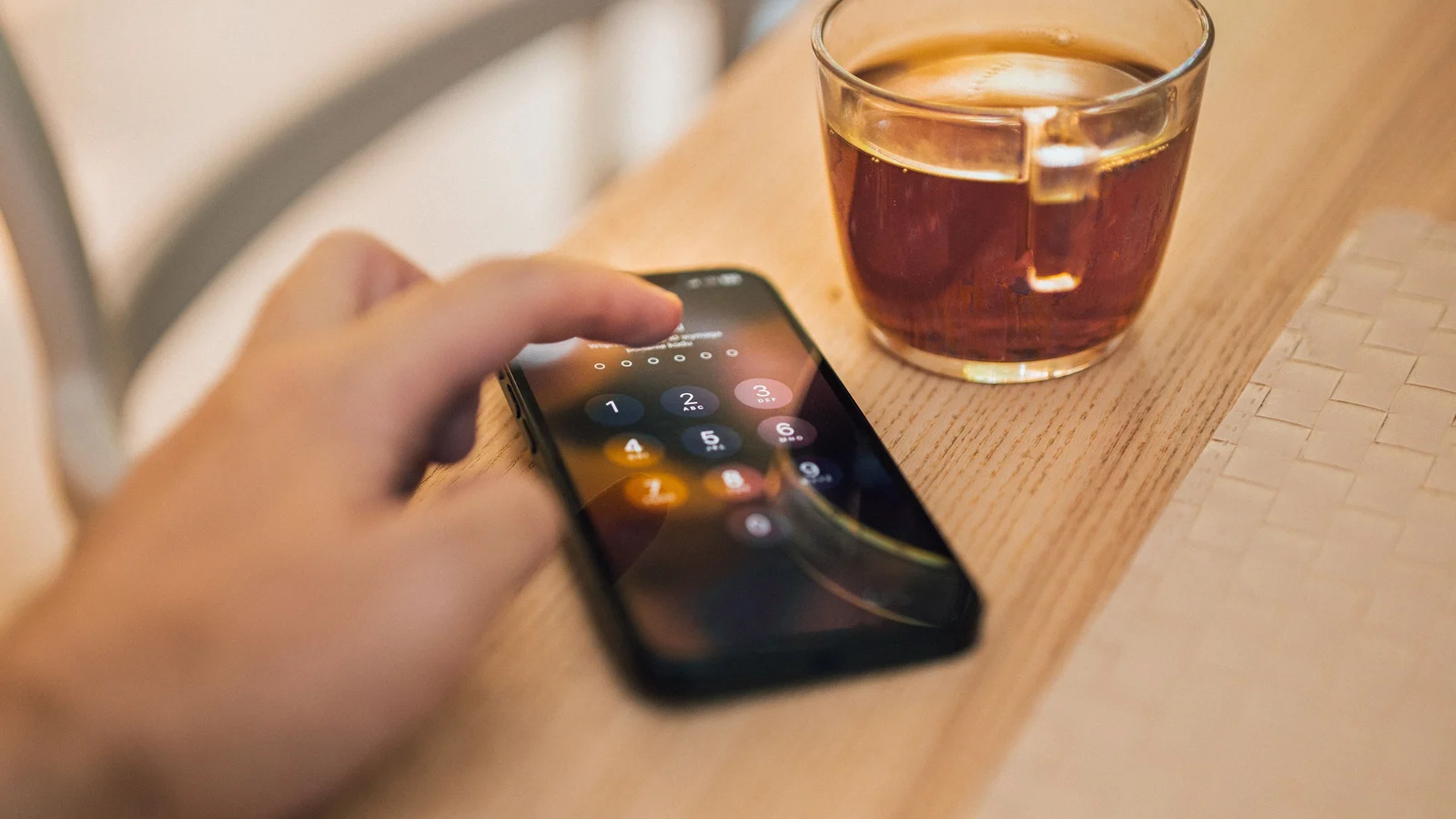
Узор, PIN-код или Face ID: что лучше защищает фото
Face ID и код-пароль охраняют одну дверь. Узор, который не является ни тем, ни другим, охраняет только ваши фото.

Hidlet — приложение для iPhone
Наведите камеру iPhone на код, чтобы установить. Без аккаунта.
или отправить ссылку в сообщенииFace ID и код-пароль iPhone защищают одно и то же — весь телефон, — поэтому тот, у кого есть любое из них, обычно может попасть во всё, что за ними стоит, в том числе в альбом, закрытый Face ID. Остаётся закрытым только замок со своим собственным ключом, отдельным и от код-пароля, и от вашего лица.
Вы закрываете личные фото с помощью Face ID или, может быть, просто код-пароля, и этого кажется достаточно — пока не подумаешь, от кого именно вы защищаетесь. Посторонний, поднявший ваш телефон со стола, — это одна проблема. Партнёр, который сто раз видел, как вы вводите код-пароль, или чьё лицо могло бы пройти Face ID с одного взгляда на камеру, — совсем другая. В этом руководстве разобрано, как на самом деле работают Face ID, код-пароль или PIN-код и замок со своим отдельным ключом, и что выбрать в зависимости от того, от кого вы защищаетесь.
Как каждый из них работает на самом деле
Face ID. Apple пишет, что вероятность того, что случайный посторонний разблокирует ваш iPhone с помощью Face ID, меньше 1 к 1 000 000: используются данные о глубине и проверки на подделку, которые не обманет ни фото, ни маска. Face ID также «распознаёт внимание»: Apple говорит, что перед разблокировкой он убеждается, что ваши глаза открыты, даже если на вас маска, и это призвано затруднить разблокировку, когда телефон подносят к человеку, который не обращает на это внимания специально.
Код-пароль или PIN-код. Код-пароль iPhone по умолчанию состоит из шести цифр, хотя в настройках можно выбрать более короткий цифровой код или более длинный собственный, в том числе с буквами. В отличие от Face ID, код-пароль не проверяет, кто его вводит: он работает одинаково, ввели его вы или кто-то другой. Из-за этого он и простой, и немного хрупкий.
Узор, который не является вашим код-паролем. Третий вариант не проверяет ни ваше лицо, ни код разблокировки телефона. Сейф со своим отдельным узором, PIN-кодом или паролем, которые телефон никогда не сверяет с экраном блокировки, остаётся закрытым для любого, у кого есть только то, что разблокирует ваш iPhone.
Где Face ID и код-пароль на самом деле совпадают
Вот что застаёт людей врасплох: Face ID и Touch ID не заменяют код-пароль. В руководстве Apple Platform Security прямо сказано, что они работают «в разумных границах и временных ограничениях», а короткий список важных действий (установка обновлений, стирание устройства, изменение настроек код-пароля и другие) всегда возвращается к код-паролю, независимо от Face ID. На практике это значит, что код-пароль — единственный секрет, который всегда может заменить Face ID. Пять неудачных попыток Face ID, перезагрузка или чуть больше 48 часов с последней разблокировки — и телефон просит код-пароль.
На этом и построен альбом «Скрытые» от Apple: начиная с iOS 16 для его открытия требуется Face ID или Touch ID, а не собственный пароль. На странице поддержки Apple не сказано, что именно этот запрос возвращается к введённому код-паролю, но это и не нужно. Тот, у кого уже есть ваш код-пароль, может разблокировать весь телефон, затем зайти в «Настройки» → «Face ID и код-пароль» и добавить своё лицо, и этот же Face ID с тех пор будет проходить. В любом случае, зная код-пароль, он попадает в то же место, так что Face ID на этом альбоме не вторая защита от такого человека, а тот же замок с дверью другого вида.
Для близнецов, близких братьев и сестёр и детей младше 13 лет Apple делает отдельную оговорку: у них выше шанс сойти за вас для Face ID, и если это реальная проблема в вашем доме, Apple рекомендует использовать код-пароль.
Безопасный способ: закройте запасной путь, а не просто добавляйте лицо
Две встроенные настройки сужают лазейку, не закрывая её полностью.
- Включите «Защиту украденного устройства» («Настройки» → «Face ID и код-пароль» → «Защита украденного устройства»). Вдали от мест, которые iPhone считает привычными (дом, работа, всё, где вы обычно им пользуетесь), для короткого списка важных действий нужен Face ID или Touch ID без возможности ввести код-пароль, а для других добавляется задержка примерно в час, например при смене пароля от аккаунта Apple. Установите для пункта «Запрос задержки для защиты данных» значение «Всегда», если хотите, чтобы эта защита работала и дома, а не только в дороге.
- Перейдите на более длинный код-пароль («Настройки» → «Face ID и код-пароль» → «Изменить код-пароль» → «Параметры код-пароля»). У собственного цифрового или буквенно-цифрового кода гораздо больше возможных комбинаций, чем у шести цифр по умолчанию, поэтому подобрать его труднее. Но ни страница Apple, ни это руководство не могут сказать, что более длинный код остановит того, кто просто видел, как вы его вводите.
Ни одна из настроек не меняет общей картины: Face ID и код-пароль — по-прежнему две двери в одну комнату. Тот, у кого есть одно, в большинстве случаев может пройти и через другое.
Что делать дальше
Если вы опасаетесь постороннего, который может схватить телефон со стойки бара, то Face ID и обычный код-пароль — действительно сильная пара, проверенная Apple, а «Защита украденного устройства» поднимает планку ещё выше. Если же речь о человеке, который уже знает ваш код-пароль, видел, как ваше лицо проходит Face ID, или может просто попросить вас разблокировать телефон, то ни то, ни другое не является настоящим вторым замком, и вам нужно что-то, что не подчиняется ни одному из них.
Именно для этого и нужен сейф со своим отдельным ключом. Hidlet работает так: вы рисуете узор на сетке 5×5, и этот узор — не код-пароль iPhone и не ваше лицо — становится ключом, который открывает один сейф. Код-пароль телефона его не откроет, потому что телефон никогда не учили сверять его с этим узором. Разные узоры открывают разные сейфы, а приложение нигде не показывает, сколько их существует.
Что Hidlet может и чего не может защитить
Честно о границах: отдельный узор останавливает того, кто просто знает код-пароль вашего телефона или мог бы пройти проверку Face ID. Он не останавливает того, кто может заставить вас самих нарисовать настоящий узор. Для этого существует узор принуждения: он открывает безобидный сейф и в фоновом режиме удаляет остальные с этого телефона, а ваша копия в iCloud сохраняет их, чтобы позже можно было восстановить. Hidlet доступен в App Store.
Коротко
| Защита | Остановит постороннего, схватившего телефон? | Остановит того, кто знает код-пароль? | Остановит того, кто мог бы пройти Face ID? |
|---|---|---|---|
| Только Face ID | Да | Нет (запасной ввод код-пароля) | Нет |
| Только код-пароль / PIN-код | В основном | Нет | Неприменимо |
| Face ID + «Защита украденного устройства» | Да | Частично, вдали от привычных мест | Нет |
| Сейф со своим отдельным ключом | Да | Да | Да |
Если вы беспокоитесь о конкретном человеке
Если вы спрашиваете потому, что кто-то проверяет ваш телефон, контролирует вас или угрожал вам из-за него, это в первую очередь вопрос безопасности, а уже потом вопрос настроек. Руководство Apple по личной безопасности объясняет, как проверить, у кого есть доступ к вашим устройствам и учётным записям, а местные службы помощи могут выручить, если вам что-то угрожает.
Частые вопросы
Защищает ли Face ID мой альбом «Скрытые» от того, кто знает код-пароль?
Нет. Сам запрос для альбома «Скрытые» требует только Face ID или Touch ID, а не код-пароль напрямую, но любой, у кого есть ваш код-пароль, может разблокировать весь телефон, затем добавить своё лицо в «Настройки» → «Face ID и код-пароль», и этот же запрос с тех пор будет проходить. Биометрия в любом случае не заменяет код-пароль, так что код-пароль остаётся главным секретом, который стоит защищать.
Действительно ли длинный собственный код-пароль безопаснее шести цифр по умолчанию?
У длинного или буквенно-цифрового код-пароля гораздо больше возможных комбинаций, поэтому подобрать его труднее. На странице Apple о код-пароле этот вариант предлагается («Параметры код-пароля»), но ни один из вариантов не назван безопаснее другого — это обычные рассуждения о безопасности, а не утверждение Apple.
Останавливает ли «Защита украденного устройства» того, кто уже знает мой код-пароль?
Отчасти. Вдали от привычных мест она блокирует короткий список важных действий без Face ID или Touch ID вообще, а для других добавляет задержку примерно в час. Дома, если вы не выбрали для задержки значение «Всегда», код-пароль работает как обычно.
Может ли узор, который используется только внутри одного приложения, быть безопаснее Face ID или код-пароля?
Для этой конкретной задачи — да. Он не сверяется с данными разблокировки самого телефона, так что знание вашего код-пароля или общее лицо его не открывают: этот узор придётся узнавать отдельно.
Источники
- Apple Support — О передовой технологии Face ID
- Apple Support — Использование код-пароля на iPhone, iPad или iPod touch
- Apple Support — О функции «Защита украденного устройства» для iPhone
- Apple Platform Security — Когда требуется код-пароль или пароль устройства
- Apple Support — Как скрыть фото на iPhone, iPad, Mac или Apple Vision Pro с помощью альбома «Скрытые»