Megjelennek a rejtett fotók a Megosztott albumokban az iPhone-on?
A Rejtett album a saját eszközeiden rejti el a fotót. Az Apple nem ígéri, hogy egy Megosztott albumon kívül is tartja.

A Hidlet egy iPhone-app
Irányítsd az iPhone kameráját a kódra a telepítéshez. Fiók nélkül.
vagy küldd el nekem a linketA rejtett fotók nem jelennek meg a Könyvtárban, a többi albumodban és a Fotók widgetben, és a többi eszközödön is rejtve maradnak. Az iCloud megosztott fotókönyvtárában a fotó elrejtése a könyvtár minden tagjánál a Rejtett albumba teszi át azt. A Megosztott albumokról az Apple nem ír, ezért egy tartalék fotóval próbáld ki, mielőtt rá építesz.
Elrejtettél néhány fotót, aztán eszedbe jutott a családi Megosztott album, vagy a Megosztott könyvtár, amelyet a pároddal hoztál létre. Biztonságban vannak még? A becsületes válasz három részből áll: az Apple bizonyos dolgokról egyértelműen beszél, másokról hallgat, a Rejtett fotót pedig sosem arra találták ki, hogy ígéret legyen a megosztásról.
Ez az útmutató azt mutatja meg, mit mond az Apple, mit nem, és hogyan ellenőrizheted a saját iPhone-odat pár perc alatt.
Mit csinál az elrejtés
Ha elrejtesz egy fotót, az a Rejtett albumba kerül. Az Apple szerint ezután sehol máshol nem jelenik meg a Fotókban: „a Könyvtárban, más albumokban, de még a Kezdőképernyőn lévő Fotók widgetben sem”.
Ha használod az iCloud-fotókat, az elrejtés elkísér: az egyik eszközön elrejtett fotók a többi eszközödön is rejtve vannak. (A lépéseket lásd itt: Hogyan rejts el fotókat az iPhone-on.)
Mindez a te eszközeidről szól. Egyik sem mondja meg, mit látnak mások.
Megosztott könyvtár: az elrejtés is közös
Az iCloud megosztott fotókönyvtára egy második könyvtár, amelybe te és a meghívott emberek mind adtok hozzá fotókat. Létrehozásához vagy csatlakozáshoz iOS 16.1 vagy újabb kell.
Az Apple iCloud.com-útmutatója szerint ha elrejtesz egy fotót a megosztott fotókönyvtárban, az minden résztvevőnek a Rejtett albumba kerül. Megnézhetik, vagy megszüntethetik az elrejtését. Ez az útmutató az iCloud.com-ra készült, és az Apple-nek nincs külön, iPhone-ra szóló oldala erről, de a Megosztott könyvtár iCloud-funkció, ezért számíthatsz rá, hogy az iPhone-odon is ugyanígy működik. A mi értelmezésünk: az elrejtés itt nem teszi privátabbá a fotót a többi ember előtt, csak elteszi a szem elől.
Az Apple nem írja le, mi történik, ha egy már elrejtett fotót áthelyezel a Megosztott könyvtárba vagy onnan ki.
Megosztott albumok: az Apple nem mondja meg
Nem találtunk olyan Apple-oldalt, amely megmondaná, hozzáadható-e egy Rejtett fotó egy Megosztott albumhoz, vagy mi történik egy már a Megosztott albumban lévő fotóval, ha elrejted. Az Apple Megosztott albumokról szóló oldala nem említi a Rejtett albumot.
Ezért ne az elrejtésre számíts, ha egy fotót ki akarsz venni egy Megosztott albumból. A működés iOS-verziónként is eltérhet: az Apple megjegyzi, hogy az iOS 26 és korábbi verzióiban a Megosztott albumok az adataid egy másolatát töltik fel, az iOS 27 pedig teljes felbontású megosztást ad hozzá.
Hogyan tartsd távol a privát fotót a megosztott helyektől
-
Nézd meg, mi van már megosztva. Nyisd meg a Fotókat, koppints a Gyűjtemények elemre, és nézd meg a Megosztott albumokat. Ha használsz Megosztott könyvtárat, a jobb felső profilgombbal válthatsz a Mindkét könyvtár, a Személyes könyvtár és a Megosztott könyvtár nézet között.
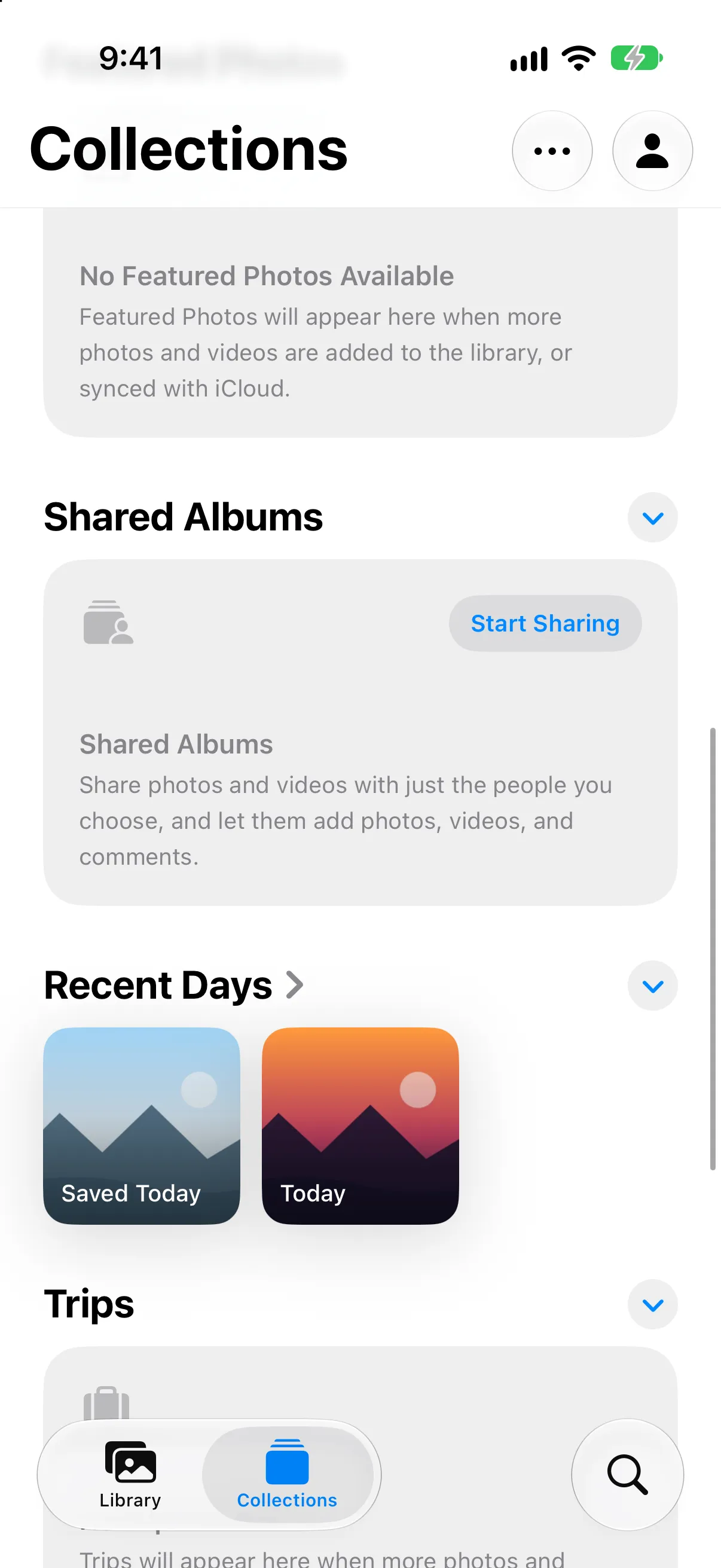
Fotók → Gyűjtemények, a Megosztott albumokig legörgetve.
-
Próbáld ki egy tartalék fotóval. Rejts el egy ártalmatlan fotót, majd kérdezd meg valakit, aki veled használja az albumot vagy a könyvtárat, hogy látja-e még. Ez többet mond bármilyen találgatásnál.
-
Hagyd abba annak megosztását, aminek nem szabadna megosztva lennie. Töröld a fotót az albumból, vagy szüntesd meg az album megosztását. Az Apple szerint a megosztás megszüntetésekor a másik személy hozzáférése megszűnik a megosztott albumhoz és annak tartalmához. Az Apple Megosztott albumokról szóló oldala hozzáteszi, hogy az emberek megtarthatják azokat a fotókat, amelyeket már elmentettek a saját könyvtárukba, így a megosztás megszüntetése ezt nem teszi semmissé. Az Apple Személyes biztonsági útmutatójában van egy oldal a Fotók megosztási beállításainak kezeléséről.
-
Rejtsd el magát a Rejtett albumot is. iOS 27-en nyisd meg a Beállítások → Appok → Fotók → Albumok menüt, és kapcsold ki a Rejtett album beállítást, hogy az album egyáltalán ne jelenjen meg a Fotókban. iOS 26 és korábbi verziókon a kapcsoló neve Rejtett album megjelenítése, a Beállítások → Appok → Fotók alatt.
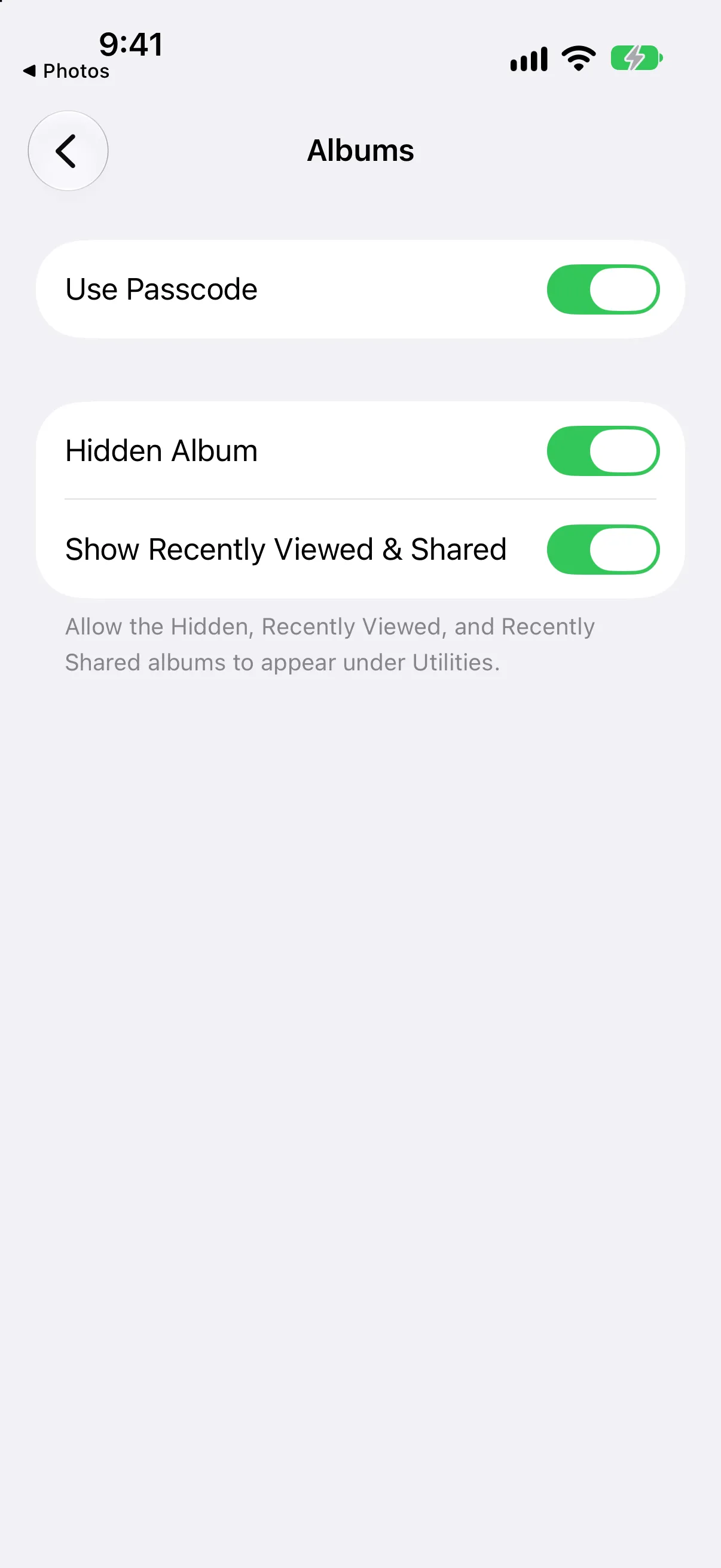
Beállítások → Appok → Fotók → Albumok iOS 27-en. Kapcsold ki a Rejtett albumot.
-
A valóban privát fotókat tartsd széfben. A széf a Fotók könyvtáradon kívül tárolja őket, így egyetlen album vagy Megosztott könyvtár sem veheti fel őket véletlenül. A Hidlet így működik: a fotóid egy titkosított széfben vannak, amelyet a mintád nyit. Semmi sem lesz megosztva, hacsak nem hozol létre te magad egy megosztott széfet, és nem adod oda valakinek a kifejezését. A Hidlet elérhető az App Store-ban.
Ha a megosztott személy miatt aggódsz
Ha egy olyan társad vagy családtagod elől próbálod megvédeni a fotóidat, akinek hozzáférése van a telefonodhoz vagy a fiókjaidhoz, vedd komolyan a Megosztott könyvtárat és a Megosztott albumokat. Az Apple Személyes biztonsági útmutatója elmagyarázza, hogyan ellenőrizheted és állíthatod le a Fotók megosztását, és a helyi támogató szolgálatok is segíthetnek, ha nem érzed magad biztonságban.
Mit védhet meg a Hidlet, és mit nem
A Hidlet-széf a Fotókon kívül tartja a fotókat, így nem kerülhetnek véletlenül Megosztott albumba vagy Megosztott könyvtárba. Azt nem tudja visszacsinálni, amit már megosztottál, és azt sem akadályozhatja meg, ha valaki a feloldására kényszerít.
Gyakran ismételt kérdések
Hozzáadhatok egy rejtett fotót egy Megosztott albumhoz?
Az Apple oldalai nem írnak erről. Az elrejtés kiveszi a fotót a Könyvtáradból és a többi albumból, ezért a biztonságos szokás az, hogy nem számítasz rá, és egy tartalék fotóval kipróbálod.
Ha elrejtek egy fotót a Megosztott könyvtáramban, ki láthatja?
Az Apple iCloud-útmutatója szerint a megosztott fotókönyvtárban elrejtett fotó minden résztvevőnek a Rejtett albumba kerül, és ők megnézhetik, illetve megszüntethetik az elrejtését.
A rejtett fotók rejtve maradnak a többi eszközömön is?
Igen. Bekapcsolt iCloud-fotók mellett az Apple szerint az egyik eszközön elrejtett fotók a többi eszközödön is rejtve vannak.
Hogyan akadályozhatom meg, hogy valaki lássa a megosztott fotóimat?
Szüntesd meg a fotó vagy az album megosztását. Az Apple szerint ezzel a másik személy elveszíti a hozzáférést a megosztott albumhoz és annak tartalmához.