iPhone에서 가린 사진이 공유 앨범에 보일까요?
‘가려진 항목’은 내 기기에서 사진을 가려 줄 뿐이에요. 공유 앨범에서도 가려 준다고 Apple이 약속하지는 않아요.

가린 사진은 보관함, 다른 앨범, 사진 위젯에 나타나지 않고, 다른 기기에서도 계속 가려져 있어요. iCloud 공유 사진 보관함에서는 사진을 가리면 보관함의 모든 참여자에게 ‘가려진 항목’으로 이동해요. 공유 앨범은 Apple이 밝히지 않았으니, 믿기 전에 여분의 사진으로 직접 확인해 보세요.
사진 몇 장을 가렸는데, 문득 가족 공유 앨범이나 연인과 만든 공유 보관함이 떠올랐어요. 그 사진들은 아직 안전할까요? 솔직한 답은 세 부분이에요. Apple이 분명히 말하는 것도 있고, 말하지 않는 것도 있고, ‘가려진 항목’은 애초에 공유에 대한 약속으로 만들어진 기능이 아니에요.
이 글에서는 Apple이 말하는 것과 말하지 않는 것, 그리고 내 iPhone에서 직접 확인하는 방법을 몇 분 안에 알려 드려요.
사진을 가리면 어떻게 되나요
사진을 가리면 ‘가려진 항목’ 앨범으로 옮겨져요. 그러면 “보관함, 다른 앨범, 심지어 홈 화면의 사진 위젯 등 사진 앱의 다른 어디에도” 나타나지 않는다고 Apple은 설명해요.
iCloud 사진을 쓰면 가리기도 함께 따라가요. 한 기기에서 가린 사진은 다른 기기에서도 가려져요. (방법은 iPhone에서 사진을 숨기는 방법을 참고하세요.)
이 모든 건 내 기기에 대한 이야기예요. 다른 사람에게 무엇이 보이는지는 어디에도 나와 있지 않아요.
공유 보관함: 가리기도 함께 공유돼요
iCloud 공유 사진 보관함은 나와 초대한 사람들이 함께 사진을 넣는 두 번째 보관함이에요. 시작하거나 참여하려면 iOS 16.1 이상이 필요해요.
Apple의 iCloud.com 가이드에 따르면, 공유 사진 보관함에서 사진을 가리면 모든 참여자에게 ‘가려진 항목’ 앨범으로 이동해요. 참여자는 그 사진을 보거나 가리기를 해제할 수 있어요. 이 가이드는 iCloud.com 기준이고 iPhone만 다루는 Apple 페이지는 없지만, 공유 보관함은 iCloud 기능이므로 iPhone에서도 같을 거라고 예상할 수 있어요. 우리의 해석은 이래요. 거기서 가리는 건 다른 사람에게서 사진을 비공개로 만드는 게 아니라, 눈에 안 띄는 곳으로 치워 두는 것뿐이에요.
이미 가려진 사진을 공유 보관함으로 옮기거나 거기서 꺼내면 어떻게 되는지는 Apple이 설명하지 않아요.
공유 앨범: Apple은 밝히지 않아요
가린 사진을 공유 앨범에 추가할 수 있는지, 이미 공유 앨범에 있는 사진을 가리면 어떻게 되는지를 알려 주는 Apple 페이지는 찾지 못했어요. Apple의 공유 앨범 페이지에는 ‘가려진 항목’ 앨범이 언급되지 않아요.
그러니 공유 앨범에서 사진을 빼려고 가리기에 의존하지 마세요. 동작은 iOS 버전에 따라 다를 수도 있어요. Apple은 iOS 26 이하에서는 공유 앨범이 데이터 사본을 업로드하고, iOS 27에서는 원본 해상도 공유가 추가된다고 설명해요.
개인 사진을 공유 공간에 올라가지 않게 하는 방법
-
이미 공유된 것을 살펴보세요. 사진을 열고 모음을 탭한 다음 공유 앨범을 확인하세요. 공유 보관함을 쓴다면 오른쪽 위의 프로필 버튼으로 두 보관함 모두, 개인 보관함, 공유 보관함을 오가며 볼 수 있어요.
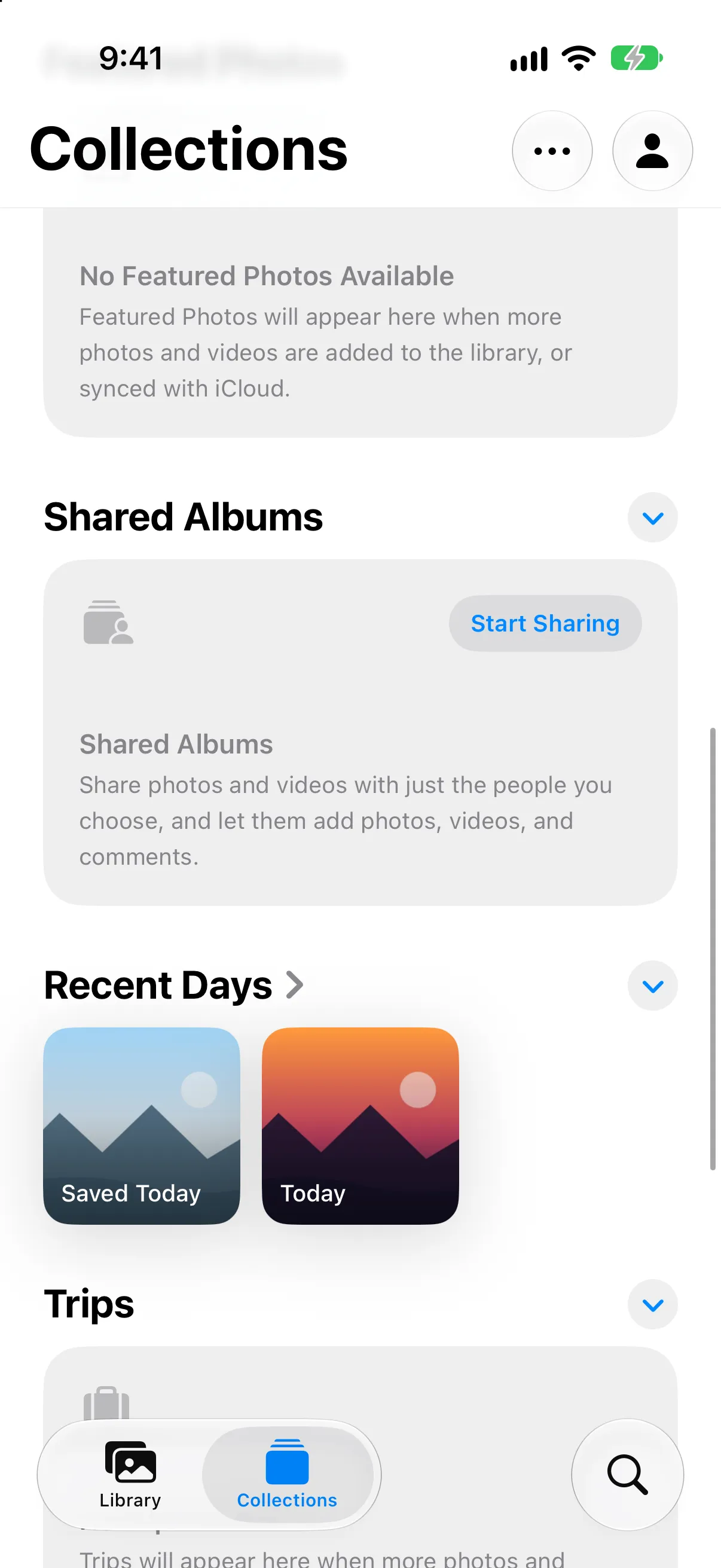
사진 → 모음에서 공유 앨범까지 아래로 스크롤하세요.
-
여분의 사진으로 확인하세요. 문제없는 사진 한 장을 가린 다음, 앨범이나 보관함을 함께 쓰는 사람에게 아직 보이는지 물어보세요. 어떤 추측보다 확실해요.
-
공유하면 안 되는 건 공유를 끊으세요. 앨범에서 사진을 삭제하거나 앨범 공유를 중단하세요. 공유를 중단하면 상대방의 공유 앨범과 그 안의 콘텐츠에 대한 접근 권한이 없어진다고 Apple은 설명해요. 다만 Apple의 공유 앨범 페이지에는, 상대방이 이미 자기 보관함에 저장한 사진은 그대로 가지고 있을 수 있다고 적혀 있어요. 공유를 중단해도 그건 되돌릴 수 없어요. Apple의 개인 안전 가이드에는 사진 공유 설정을 관리하는 페이지가 있어요.
-
‘가려진 항목’ 앨범 자체를 숨기세요. iOS 27에서는 설정 → 앱 → 사진 → 앨범을 열고 가려진 항목 앨범을 꺼서, 사진 앱에 그 앨범이 아예 보이지 않게 하세요. iOS 26 이하에서는 설정 → 앱 → 사진에 있는 ‘가려진 항목’ 앨범 보기 스위치예요.
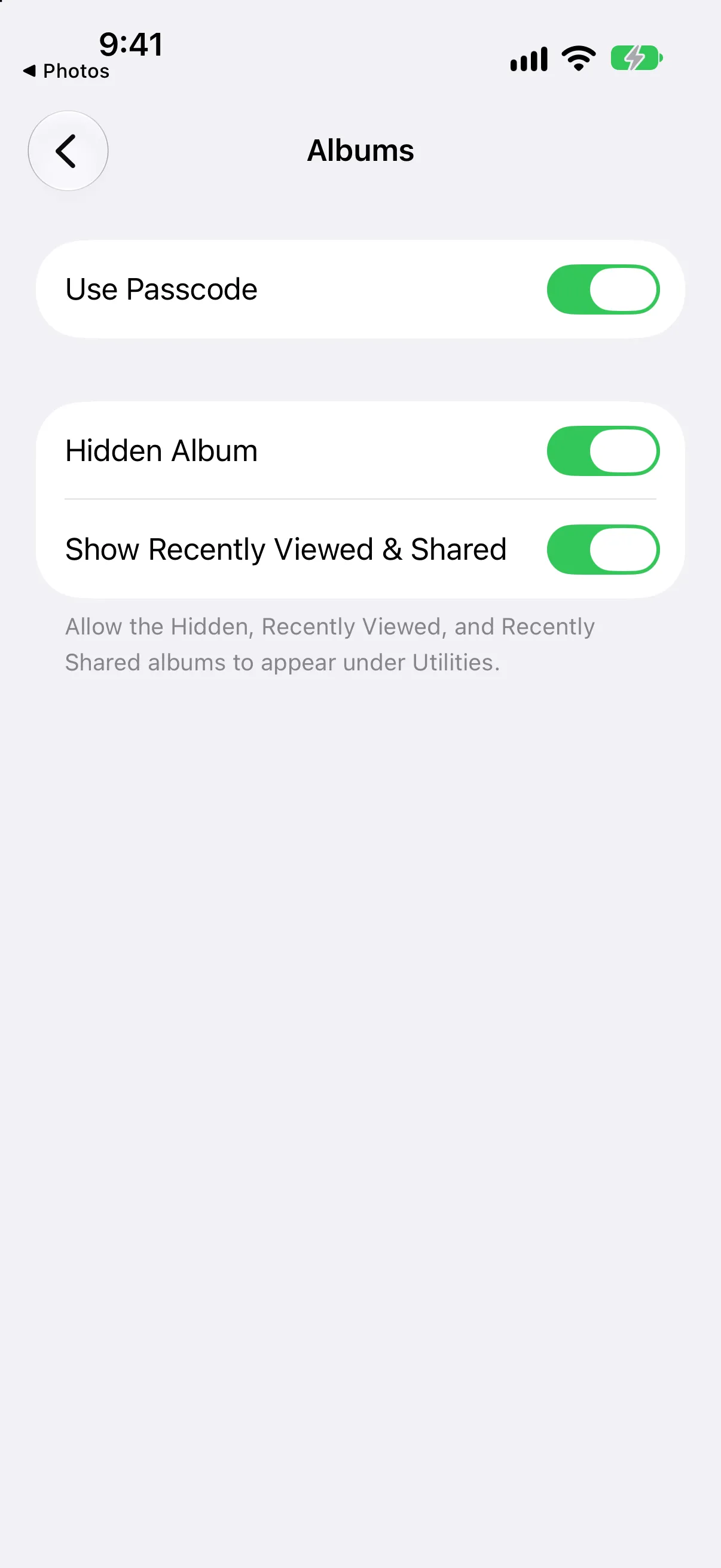
iOS 27의 설정 → 앱 → 사진 → 앨범이에요. 가려진 항목 앨범을 끄세요.
-
정말 개인적인 사진은 금고에 보관하세요. 금고는 사진을 사진 보관함 밖에 저장하므로, 어떤 앨범이나 공유 보관함도 실수로 그 사진을 가져갈 수 없어요. Hidlet이 이렇게 작동해요. 사진은 패턴으로 여는 암호화된 금고에 들어 있어요. 직접 공유 금고를 만들어 상대에게 그 문구를 알려 주지 않는 한, 아무것도 공유되지 않아요. Hidlet은 App Store에서 받을 수 있어요.
걱정되는 사람이 공유 상대라면
휴대폰이나 계정에 접근할 수 있는 연인이나 가족에게서 사진을 지키려는 거라면, 공유 보관함과 공유 앨범을 가볍게 보지 마세요. Apple의 개인 안전 가이드에는 사진 공유를 확인하고 중단하는 방법이 나와 있고, 신변에 위협을 느낀다면 지역 지원 기관이 도와줄 수 있어요.
Hidlet이 지킬 수 있는 것과 없는 것
Hidlet 금고는 사진을 사진 앱 밖에 두기 때문에, 공유 앨범이나 공유 보관함에 실수로 들어가지 않아요. 하지만 이미 공유한 것을 되돌릴 수는 없고, 억지로 잠금을 풀게 하는 사람을 막을 수도 없어요.
자주 묻는 질문
가린 사진을 공유 앨범에 추가할 수 있나요?
Apple 페이지에는 나와 있지 않아요. 가리면 사진이 보관함과 다른 앨범에서 빠지지만, 공유 앨범에서도 그럴 거라고 믿지 않는 게 안전해요. 여분의 사진으로 직접 확인해 보세요.
공유 보관함에서 사진을 가리면 누가 볼 수 있나요?
Apple의 iCloud 가이드에 따르면, 공유 사진 보관함에서 가린 사진은 모든 참여자의 ‘가려진 항목’ 앨범으로 이동하고, 참여자는 그 사진을 보거나 가리기를 해제할 수 있어요.
가린 사진은 다른 기기에서도 가려져 있나요?
네. iCloud 사진을 켜 두면, 한 기기에서 가린 사진은 다른 기기에서도 가려진다고 Apple은 밝혀요.
공유한 사진을 다른 사람이 보지 못하게 하려면 어떻게 하나요?
사진이나 앨범의 공유를 중단하세요. 그러면 상대방이 공유 앨범과 그 안의 콘텐츠에 접근할 수 없게 된다고 Apple은 설명해요.