Les photos masquées apparaissent-elles dans les albums partagés sur iPhone ?
Masquer cache une photo sur vos propres appareils. Apple ne promet pas qu’elle reste hors d’un album partagé.

Hidlet est une app pour iPhone
Pointez l'appareil photo de votre iPhone vers le code pour l'installer. Aucun compte.
ou m'envoyer le lienLes photos masquées restent hors de votre photothèque, de vos autres albums et du widget Photos, et elles restent masquées sur vos autres appareils. Dans une photothèque partagée iCloud, masquer une photo la place dans Masquées pour tous les participants. Pour les albums partagés, Apple ne dit rien : testez avec une photo sans importance avant de vous y fier.
Vous avez masqué quelques photos, puis vous vous êtes souvenu de l’album partagé de la famille, ou de la photothèque partagée créée avec votre conjoint. Sont-elles toujours à l’abri ? La réponse honnête comporte trois parties : Apple est clair sur certains points, muet sur d’autres, et une photo masquée n’a jamais été conçue comme une promesse concernant le partage.
Ce guide explique ce que dit Apple, ce qu’il ne dit pas, et comment vérifier votre propre iPhone en quelques minutes.
Ce que fait le fait de masquer une photo
Quand vous masquez une photo, elle passe dans l’album Masquées. Apple indique qu’elle n’apparaît alors « nulle part ailleurs dans Photos, comme dans la photothèque, les autres albums, ou même le widget Photos de votre écran d’accueil ».
Si vous utilisez Photos iCloud, le masquage vous suit : les photos que vous masquez sur un appareil sont aussi masquées sur vos autres appareils. (Pour les étapes, lisez Comment masquer des photos sur iPhone.)
Tout cela concerne vos appareils. Rien n’y est dit sur ce que voient les autres personnes.
Photothèque partagée : le masquage est partagé aussi
Une photothèque partagée iCloud est une seconde photothèque à laquelle vous et les personnes que vous invitez ajoutez tous des photos. Pour en créer une ou en rejoindre une, il faut iOS 16.1 ou version ultérieure.
Le guide d’iCloud.com d’Apple indique que si vous masquez une photo dans votre photothèque partagée iCloud, elle passe dans l’album Masquées pour tous les participants. Ils peuvent l’afficher ou arrêter de la masquer. Ce guide est rédigé pour iCloud.com et Apple n’a pas de page propre à l’iPhone sur ce sujet, mais la photothèque partagée est une fonction iCloud : attendez-vous donc au même comportement sur votre iPhone. Notre lecture : masquer une photo dans ce cas ne la rend pas privée vis-à-vis des autres personnes, cela la met simplement hors de vue.
Apple ne décrit pas ce qui se passe quand vous déplacez une photo déjà masquée vers la photothèque partagée, ou hors de celle-ci.
Albums partagés : Apple ne dit rien
Nous n’avons trouvé aucune page d’Apple indiquant si une photo masquée peut être ajoutée à un album partagé, ni ce qui arrive à une photo déjà présente dans un album partagé quand vous la masquez. La page d’Apple sur les albums partagés ne mentionne pas l’album Masquées.
Ne comptez donc pas sur le masquage pour retirer une photo d’un album partagé. Le comportement peut aussi varier d’une version d’iOS à l’autre : Apple précise que sous iOS 26 et versions antérieures, les albums partagés envoient une copie de vos données, et qu’iOS 27 ajoute le partage en pleine résolution.
Comment garder une photo privée hors des espaces partagés
-
Regardez ce qui est déjà partagé. Ouvrez Photos, touchez Collections et consultez Albums partagés. Si vous utilisez une photothèque partagée, utilisez le bouton de profil en haut à droite pour passer de Les deux photothèques à Photothèque personnelle ou Photothèque partagée.
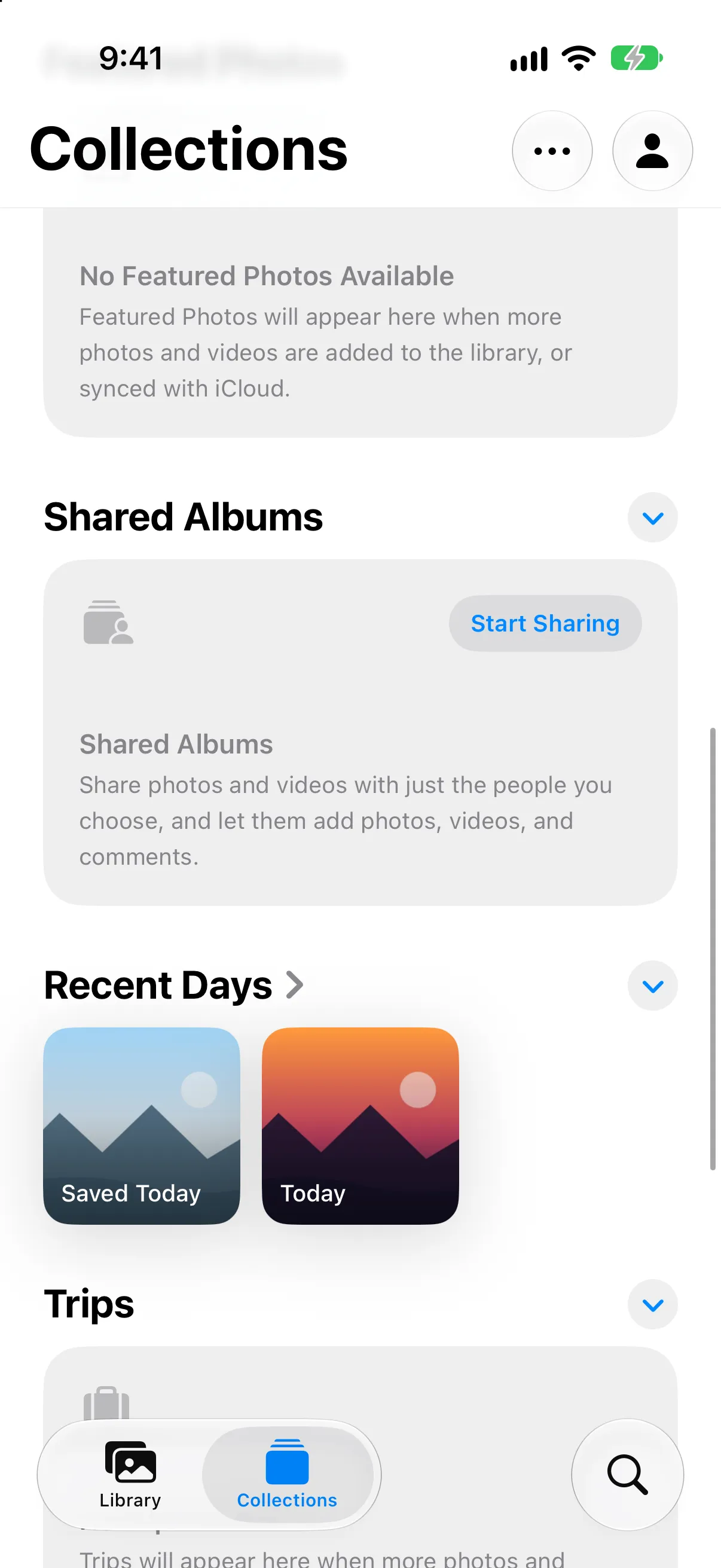
Photos → Collections, puis faites défiler jusqu’à Albums partagés.
-
Testez avec une photo sans importance. Masquez une photo anodine, puis demandez à une personne qui partage l’album ou la photothèque si elle peut toujours la voir. Vous en apprendrez plus qu’avec n’importe quelle supposition.
-
Arrêtez de partager ce qui ne devrait pas l’être. Retirez la photo de l’album, ou arrêtez de partager l’album. Apple indique que lorsque vous arrêtez de partager, l’accès de l’autre personne à l’album partagé et à son contenu est supprimé. La page d’Apple sur les albums partagés ajoute que les personnes peuvent conserver les photos qu’elles ont déjà enregistrées dans leur propre photothèque : arrêter de partager n’annule donc pas cela. Le guide Sécurité personnelle d’Apple comporte une page sur la gestion des réglages de partage de Photos.
-
Masquez l’album Masquées lui-même. Sous iOS 27, ouvrez Réglages → Apps → Photos → Albums et désactivez Album Masquées, pour que l’album n’apparaisse plus du tout dans Photos. Sous iOS 26 et versions antérieures, le réglage s’appelle Afficher l’album Masquées, dans Réglages → Apps → Photos.
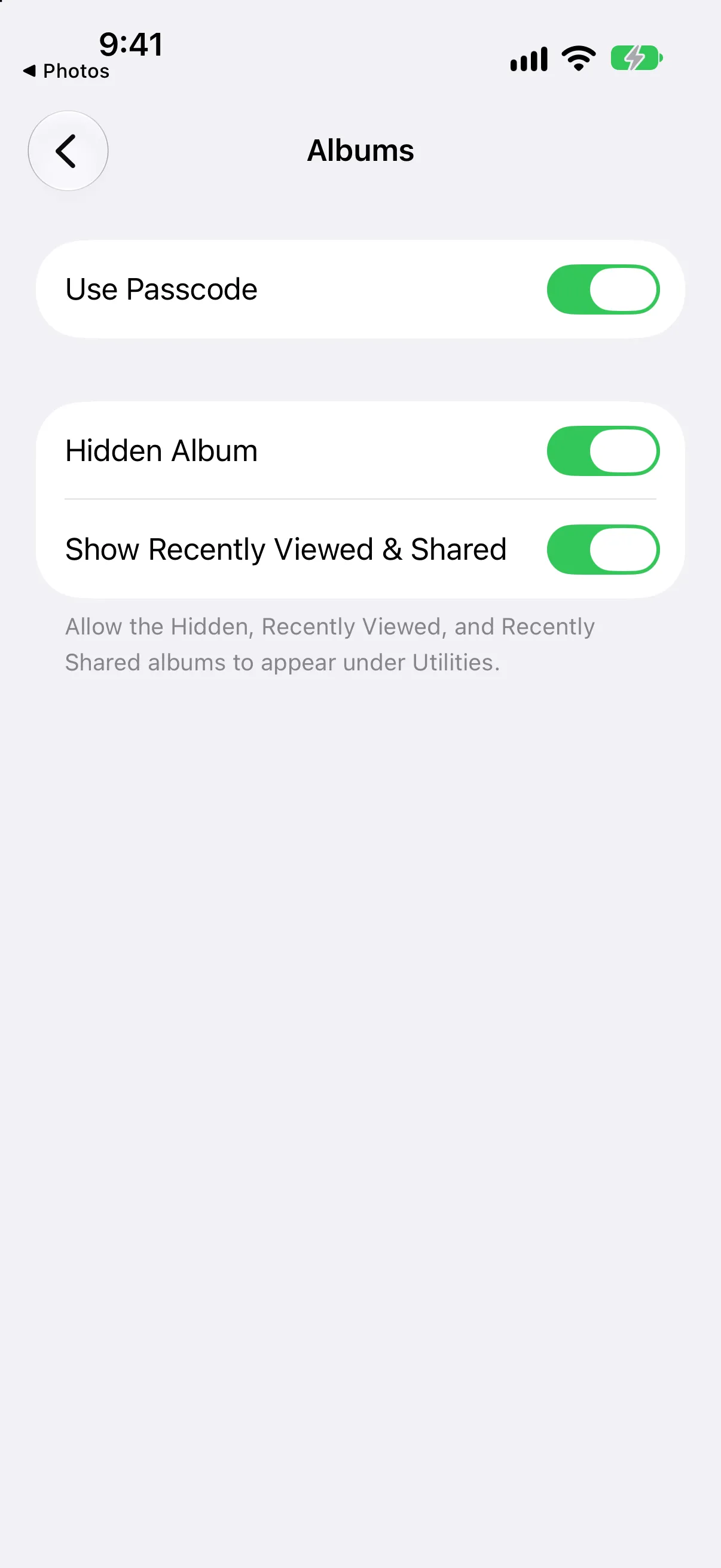
Réglages → Apps → Photos → Albums sous iOS 27. Désactivez Album Masquées.
-
Gardez vos photos vraiment privées dans un coffre. Un coffre les stocke en dehors de votre photothèque, si bien qu’aucun album ni aucune photothèque partagée ne peut les récupérer par accident. Hidlet fonctionne ainsi : vos photos vivent dans un coffre chiffré qui s’ouvre avec votre schéma. Rien n’est partagé, sauf si vous créez vous-même un coffre partagé et donnez sa phrase à quelqu’un. Hidlet est disponible sur l’App Store.
Si la personne avec qui vous partagez est le problème
Si vous essayez de cacher des photos à un conjoint ou à un proche qui a accès à votre téléphone ou à vos comptes, prenez la photothèque partagée et les albums partagés au sérieux. Le guide Sécurité personnelle d’Apple explique comment vérifier et arrêter le partage de Photos, et les services d’aide locaux peuvent vous aider si vous ne vous sentez pas en sécurité.
Ce que Hidlet peut et ne peut pas protéger
Un coffre Hidlet garde les photos hors de Photos, si bien qu’elles ne peuvent pas se retrouver par accident dans un album partagé ou une photothèque partagée. Il ne peut pas annuler un partage déjà fait, et il ne peut pas arrêter quelqu’un qui vous force à le déverrouiller.
Questions fréquentes
Puis-je ajouter une photo masquée à un album partagé ?
Les pages d’Apple ne le disent pas. Masquer une photo la retire de votre photothèque et de vos autres albums ; le plus prudent est donc de ne pas compter dessus, et de tester avec une photo sans importance.
Si je masque une photo dans ma photothèque partagée, qui peut la voir ?
Le guide iCloud d’Apple indique qu’une photo que vous masquez dans une photothèque partagée iCloud passe dans l’album Masquées de tous les participants, qui peuvent l’afficher ou arrêter de la masquer.
Les photos masquées le restent-elles sur mes autres appareils ?
Oui. Quand Photos iCloud est activé, Apple indique que les photos que vous masquez sur un appareil sont aussi masquées sur vos autres appareils.
Comment empêcher quelqu’un de voir les photos que j’ai partagées ?
Arrêtez de partager la photo ou l’album. Apple indique que cela retire à l’autre personne l’accès à l’album partagé et à son contenu.