Ảnh ẩn có hiện trong Album chung trên iPhone không?
Ẩn chỉ giấu ảnh trên thiết bị của chính bạn. Apple không hứa rằng nó giữ ảnh khỏi một Album chung.

Hidlet là ứng dụng cho iPhone
Hướng camera iPhone vào mã để cài đặt. Không cần tài khoản.
hoặc gửi liên kết cho tôiẢnh ẩn không xuất hiện trong Thư viện, các album khác và tiện ích Ảnh, và vẫn ẩn trên các thiết bị khác của bạn. Trong Thư viện ảnh được chia sẻ iCloud, ẩn một ảnh sẽ chuyển nó vào album Bị ẩn của tất cả mọi người trong thư viện. Với Album chung, Apple không nói rõ, nên hãy thử với một ảnh dự phòng trước khi tin vào nó.
Bạn đã ẩn vài bức ảnh, rồi chợt nhớ đến Album chung của gia đình, hay Thư viện được chia sẻ bạn lập với người yêu. Chúng còn an toàn không? Câu trả lời trung thực gồm ba phần: Apple nói rõ một số điều, im lặng về những điều khác, và ảnh Bị ẩn chưa bao giờ được thiết kế như một lời hứa về chuyện chia sẻ.
Hướng dẫn này nói về những gì Apple nói, những gì họ không nói, và cách kiểm tra chính iPhone của bạn chỉ trong vài phút.
Ẩn ảnh làm gì
Khi bạn ẩn một ảnh, nó được chuyển vào album Bị ẩn. Apple nói khi đó nó không xuất hiện “ở bất kỳ nơi nào khác trong Ảnh, như Thư viện, các album khác, hay thậm chí tiện ích Ảnh trên Màn hình chính”.
Nếu bạn dùng Ảnh iCloud, việc ẩn đi theo bạn: ảnh bạn ẩn trên một thiết bị cũng được ẩn trên các thiết bị khác của bạn. (Về các bước, xem Cách ẩn ảnh trên iPhone.)
Tất cả những điều đó nói về các thiết bị của bạn. Không có gì trong đó nói người khác thấy gì.
Thư viện được chia sẻ: ẩn cũng được chia sẻ
Thư viện ảnh được chia sẻ iCloud là một thư viện thứ hai mà bạn và những người bạn mời cùng thêm ảnh vào. Để tạo hoặc tham gia cần iOS 16.1 trở lên.
Hướng dẫn iCloud.com của Apple nói rằng nếu bạn ẩn một ảnh trong Thư viện ảnh được chia sẻ, ảnh đó chuyển vào album Bị ẩn của tất cả người tham gia. Họ có thể xem ảnh hoặc bỏ ẩn nó. Hướng dẫn đó viết cho iCloud.com, và Apple không có trang riêng cho iPhone về việc này, nhưng Thư viện được chia sẻ là một tính năng của iCloud, nên hãy kỳ vọng điều tương tự trên iPhone của bạn. Cách chúng tôi hiểu: ẩn ảnh ở đó không làm ảnh riêng tư với những người kia, nó chỉ cất ảnh khuất tầm mắt.
Apple không mô tả điều gì xảy ra khi bạn chuyển một ảnh đã ẩn vào hoặc ra khỏi Thư viện được chia sẻ.
Album chung: Apple không nói
Chúng tôi không tìm thấy trang nào của Apple nói liệu một ảnh Bị ẩn có thể được thêm vào Album chung hay không, hay điều gì xảy ra với một ảnh đang nằm trong Album chung khi bạn ẩn nó. Trang Album chung của Apple không nhắc đến album Bị ẩn.
Vì vậy đừng trông cậy vào việc ẩn để gỡ một ảnh khỏi Album chung. Hành vi cũng có thể khác nhau giữa các phiên bản iOS: Apple lưu ý rằng trên iOS 26 trở về trước, Album chung tải lên một bản sao dữ liệu của bạn, và iOS 27 bổ sung việc chia sẻ ở độ phân giải đầy đủ.
Cách giữ ảnh riêng tư ngoài các không gian chia sẻ
-
Xem những gì đã được chia sẻ. Mở Ảnh, chạm Bộ sưu tập, và kiểm tra Album chung. Nếu bạn dùng Thư viện được chia sẻ, hãy dùng nút hồ sơ ở góc trên bên phải để chuyển giữa Cả hai thư viện, Thư viện cá nhân và Thư viện được chia sẻ.
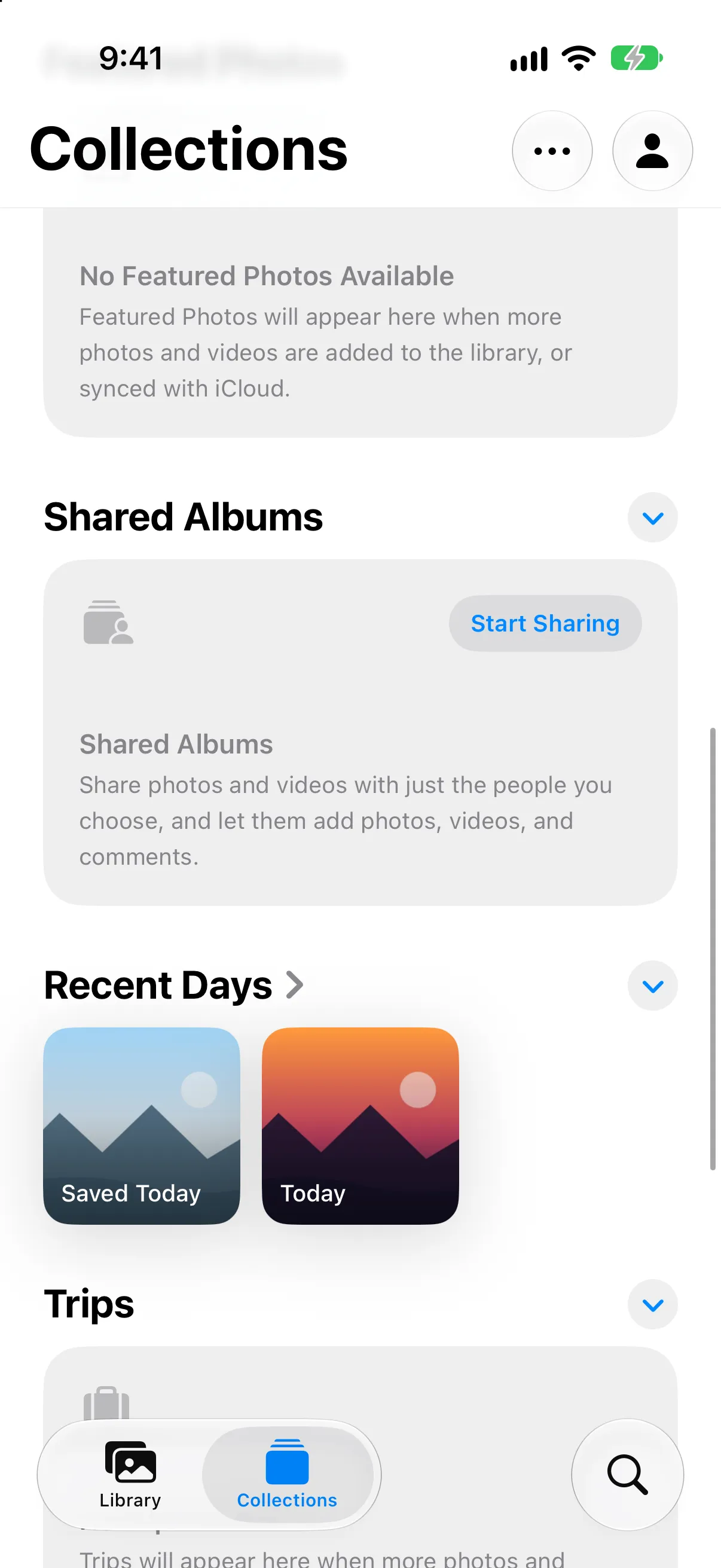
Ảnh → Bộ sưu tập, cuộn xuống Album chung.
-
Thử với một ảnh dự phòng. Ẩn một ảnh vô hại, rồi hỏi người cùng dùng album hoặc thư viện xem họ còn thấy ảnh đó không. Cách này cho bạn biết nhiều hơn bất kỳ phỏng đoán nào.
-
Ngừng chia sẻ những gì không nên chia sẻ. Xóa ảnh khỏi album, hoặc ngừng chia sẻ album. Apple nói khi bạn ngừng chia sẻ, quyền truy cập của người kia vào album chung và nội dung của nó bị gỡ bỏ. Trang Album chung của Apple nói thêm rằng mọi người có thể giữ những ảnh họ đã lưu vào thư viện của riêng mình, nên ngừng chia sẻ không hoàn tác được điều đó. Hướng dẫn An toàn cá nhân của Apple có một trang về quản lý cài đặt chia sẻ của Ảnh.
-
Ẩn chính album Bị ẩn. Trên iOS 27, mở Cài đặt → Ứng dụng → Ảnh → Album và tắt Album Bị ẩn, để album không hiện trong Ảnh nữa. Trên iOS 26 trở về trước, công tắc là Hiển thị album Bị ẩn, trong Cài đặt → Ứng dụng → Ảnh.
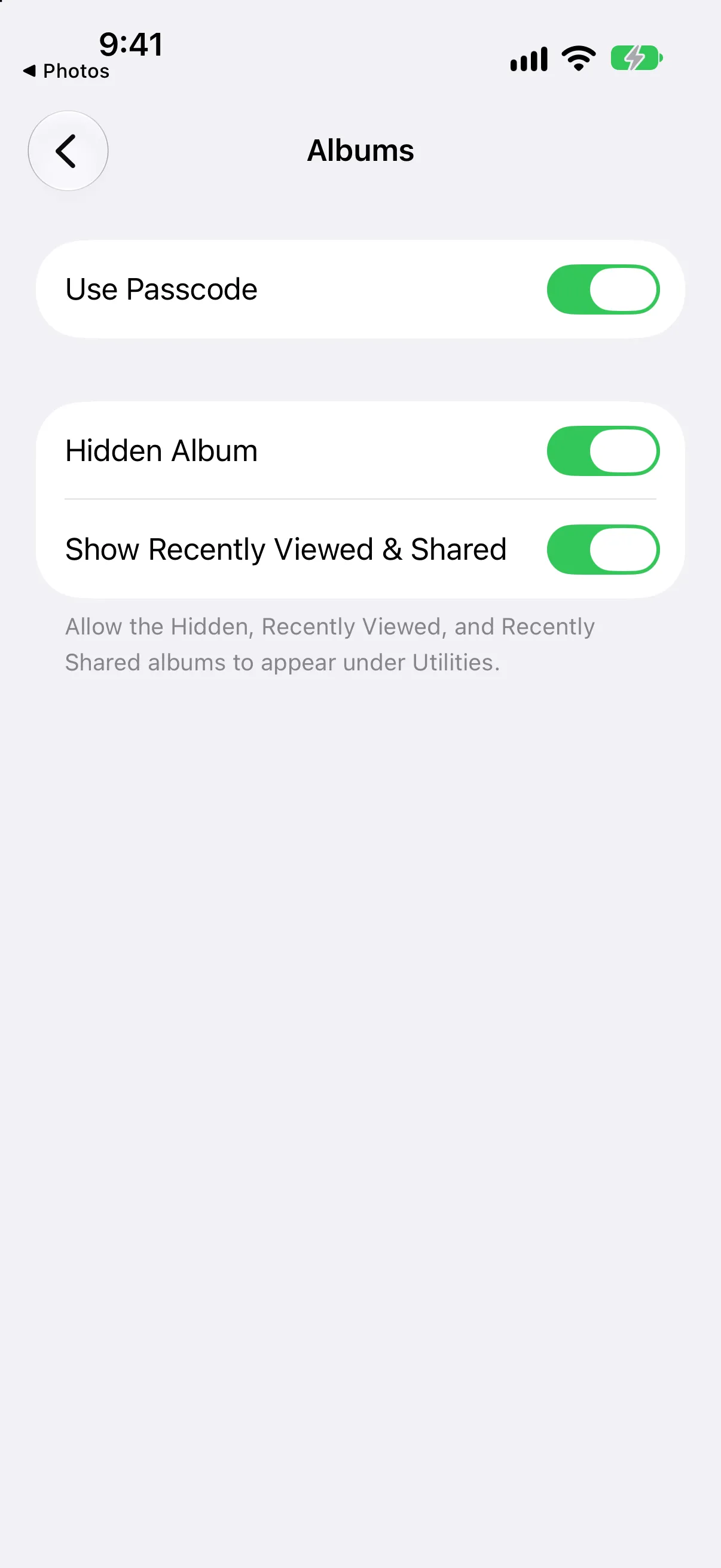
Cài đặt → Ứng dụng → Ảnh → Album trên iOS 27. Tắt Album Bị ẩn.
-
Giữ ảnh thật sự riêng tư trong một kho. Kho lưu ảnh bên ngoài thư viện Ảnh của bạn, nên không album hay Thư viện được chia sẻ nào có thể vô tình lấy chúng. Hidlet hoạt động theo cách này: ảnh của bạn nằm trong một kho mã hóa được mở bằng hình mở khóa của bạn. Không có gì được chia sẻ trừ khi chính bạn tạo một kho chia sẻ và đưa cho ai đó cụm từ của nó. Hidlet đã có trên App Store.
Nếu người bạn chia sẻ chính là nỗi lo
Nếu bạn đang cố giữ ảnh khỏi một người yêu hoặc người thân có quyền truy cập vào điện thoại hay tài khoản của bạn, hãy xem nghiêm túc Thư viện được chia sẻ và Album chung. Hướng dẫn An toàn cá nhân của Apple giải thích cách kiểm tra và ngừng chia sẻ Ảnh, và các dịch vụ hỗ trợ tại địa phương có thể giúp nếu bạn cảm thấy không an toàn.
Hidlet có thể và không thể bảo vệ gì
Một kho Hidlet giữ ảnh ngoài Ảnh, nên chúng không thể vô tình lọt vào Album chung hay Thư viện được chia sẻ. Nó không thể hủy chia sẻ thứ bạn đã chia sẻ, và không thể ngăn ai đó ép bạn mở khóa.
Câu hỏi thường gặp
Tôi có thể thêm một ảnh ẩn vào Album chung không?
Các trang của Apple không nói. Ẩn ảnh chuyển nó ra khỏi Thư viện và các album khác, nên thói quen an toàn là đừng cho rằng bạn có thể trông cậy vào đó, và hãy thử với một ảnh dự phòng.
Nếu tôi ẩn một ảnh trong Thư viện được chia sẻ, ai thấy được nó?
Hướng dẫn iCloud của Apple nói ảnh bạn ẩn trong Thư viện ảnh được chia sẻ sẽ chuyển vào album Bị ẩn của tất cả người tham gia, và họ có thể xem ảnh hoặc bỏ ẩn nó.
Ảnh ẩn có vẫn ẩn trên các thiết bị khác của tôi không?
Có. Khi Ảnh iCloud đang bật, Apple nói ảnh bạn ẩn trên một thiết bị cũng được ẩn trên các thiết bị khác của bạn.
Làm sao để ngăn ai đó xem những ảnh tôi đã chia sẻ?
Hãy ngừng chia sẻ ảnh hoặc album. Apple nói làm vậy sẽ gỡ quyền truy cập của người kia vào album chung và nội dung của nó.