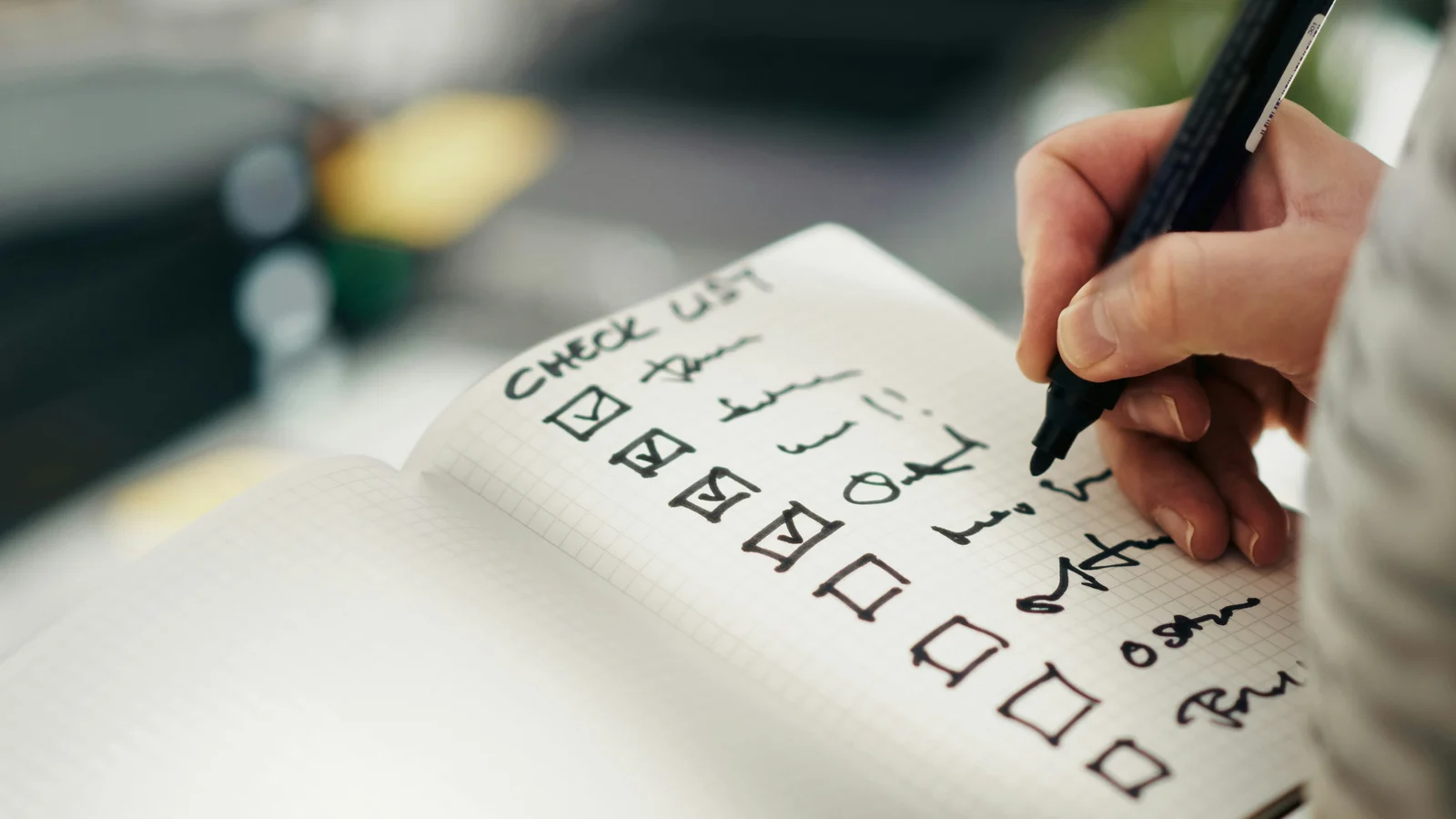
Co sprawdzić, zanim zapłacisz za aplikację z sejfem na zdjęcia
Większość aplikacji z sejfem wygląda na zrzutach tak samo. Osiem sprawdzeń, po kolei, żeby słabe odpadły, zanim zapłacisz.

Hidlet to aplikacja na iPhone'a
Skieruj aparat iPhone'a na kod, aby zainstalować. Bez konta.
albo wyślij mi linkZanim zapłacisz, przeczytaj sekcję Prywatność w aplikacji na stronie w App Store, a potem sprawdź, co aplikacja mówi o szyfrowaniu, gdzie przechowuje zdjęcia i jak wrócić do środka, gdy zapomnisz kod. Spójrz na model cenowy i datę końca okresu próbnego. W okresie próbnym przetestuj ją na nieszkodliwych zdjęciach, także przywracanie, zanim przeniesiesz cokolwiek prywatnego.
Wybór zawęził się do trzech aplikacji z sejfem. Zrzuty ekranu wyglądają podobnie, opinie są mieszane, a każda chce tygodniowej subskrypcji po trzydniowym okresie próbnym. Która naprawdę dba o bezpieczeństwo twoich zdjęć, a która po cichu pobierze opłatę za tydzień?
Wiele da się sprawdzić, zanim zapłacisz, a okres próbny wystarcza, żeby sprawdzić resztę. Tych osiem sprawdzeń idzie po kolei, więc aplikacja, która odpadnie wcześnie, nie jest warta twojego czasu przy kolejnych. Żadne nie wymaga wiedzy technicznej.
Sprawdzenie 1: etykieta Prywatność w aplikacji
Każda strona w App Store ma sekcję Prywatność w aplikacji. Przewiń do niej przed czymkolwiek innym.
- Dane używane do śledzenia użytkownika. Apple opisuje to jako dane z aplikacji powiązane z danymi z aplikacji, witryn lub zasobów offline innych firm i używane do reklam albo przekazywane brokerowi danych. W przypadku sejfu to zły znak.
- Dane, które są z Tobą powiązane. Dane zbierane w sposób powiązany z twoją tożsamością, na przykład adres e-mail albo konto.
- Dane, które nie są z Tobą powiązane. Zbierane, ale niepowiązane z twoją tożsamością.
- Dane niezbierane. Deweloper twierdzi, że niczego nie zbiera.
Dwie rzeczy warto wiedzieć. Apple podaje, że etykietę zgłasza sam deweloper, więc to oświadczenie dewelopera, a nie test Apple. Zasady Apple dla deweloperów pozwalają też pominąć ujawnienie niektórych danych, na przykład opcjonalnych formularzy opinii albo zgłoszeń do obsługi klienta, jeśli spełniają warunki Apple. „Dane niezbierane” to dobry znak, a nie gwarancja.
Jeśli aplikacja z sejfem śledzi cię w celach reklamowych, możesz tu skończyć.
Sprawdzenie 2: czy prosi o śledzenie?
Jeśli aplikacja pokazuje monit z prośbą o śledzenie twojej aktywności w aplikacjach i witrynach innych firm, stuknij Poproś aplikację, aby nie śledziła. Apple podaje, że w obu przypadkach nadal możesz korzystać z całej aplikacji. Prośby wszystkich aplikacji sprawdzisz w Ustawienia → Prywatność i ochrona → Śledzenie. Sejf, który musi cię śledzić, żeby działać, to sejf, który coś udostępnia.
Sprawdzenie 3: deklaracje, które da się zweryfikować
Poszukaj na stronie aplikacji i w jej pomocy prostych odpowiedzi na te pytania. Wymijająca odpowiedź to też odpowiedź.
| Pytanie | Dobry znak | Znak ostrzegawczy |
|---|---|---|
| Gdzie są przechowywane moje zdjęcia? | Na iPhonie, z opcjonalną kopią, którą kontrolujesz | „W naszej chmurze”, bez szczegółów |
| Czy kopia jest szyfrowana, zanim opuści telefon? | Tak, kluczem, którego firma nie ma | Brak wzmianki |
| Czy potrzebuję konta? | Nie, albo jasno wiadomo dlaczego | Na start wymagane konto e-mail |
| Co, jeśli zapomnę kod? | Fraza lub klucz odzyskiwania, który sam przechowujesz | Tylko „reset przez e-mail” albo nic |
| Co obejmuje „AES-256”? | Pliki, nazwy i miniatury, z kluczem tworzonym z twojego kodu | Samo słowo „zaszyfrowane” |
Samo „AES-256” mówi niewiele: używa go prawie każdy sejf, a szyfr rzadko bywa tym, co zawodzi. O co pytać w tej sprawie, wyjaśnia poradnik Szyfrowanie AES-256 w pigułce: co znaczy dla zdjęć.
Sprawdzenie 4: model cenowy
Aplikacje z sejfem zwykle oferują plan tygodniowy, roczny z bezpłatnym okresem próbnym, zakup dożywotni albo ich mieszankę. Zanim cokolwiek stukniesz, zanotuj trzy rzeczy: cenę po okresie próbnym, jak często się odnawia i datę końca okresu próbnego.
Wytyczne App Review Apple mówią, że aplikacja powinna jasno opisać, co dostajesz za cenę, zanim poprosi o subskrypcję, a aplikacje, które próbują nakłonić ludzi do subskrypcji pod fałszywym pretekstem, zostaną usunięte. Jeśli cenę na ekranie z płatnością trudno znaleźć, warto to zauważyć.
Udostępnianie rodzinne. Apple podaje, że nie każdą subskrypcję ani zakup w aplikacji można udostępniać i że to deweloperzy decydują, czy ich aplikacja obsługuje Udostępnianie rodzinne. Jeśli to dla ciebie ważne, poszukaj pozycji Udostępnianie rodzinne w sekcji obsługiwanych funkcji na stronie aplikacji.
Sprawdzenie 5: o jakie uprawnienia prosi
Sejf importujący zdjęcia nie musi czytać całej twojej biblioteki. Apple podaje, że przy systemowym wybieraku zdjęć nie musisz dawać aplikacji uprawnień, żeby wybrać zdjęcia.
Jeśli aplikacja prosi o pełny dostęp, zastanów się. Apple podaje, że pełny dostęp pozwala aplikacji widzieć twoje zdjęcia i filmy, w tym ukryte, nawet gdy album Ukryte jest zablokowany. Ogranicz dostęp pozwala wybrać, które zdjęcia widzi. Możesz to zmienić w każdej chwili w Ustawienia → Prywatność i ochrona → Zdjęcia. Więcej w poradniku Czy inne aplikacje widzą twoje ukryte zdjęcia w iPhonie?
Jeśli aplikacja oferuje Face ID, to w porządku: Apple podaje, że aplikacje dowiadują się tylko, czy Face ID się powiodło, i nigdy nie dostają danych twojej twarzy.
Sprawdzenie 6: 10-minutowy test w okresie próbnym
Użyj zdjęć, których utrata cię nie boli. Zrzut ekranu z pogodą sprawdzi się idealnie.
- Zaimportuj trzy zdjęcia testowe i krótki film. Sprawdź, czy otwierają się w pełnym rozmiarze i czy film się odtwarza.
- Wyjdź z aplikacji i wróć. Powinna ponownie poprosić o kod.
- Sprawdź przełącznik aplikacji. Przesuń palcem w górę od dołu ekranu i zatrzymaj się, żeby zobaczyć otwarte aplikacje. Sejf nie powinien tam pokazywać twoich zdjęć.
- Kilka razy wpisz błędny kod. Dobry sejf spowalnia zgadywanie.
- Wypróbuj drogę odzyskiwania. Użyj opcji „nie pamiętam kodu” na testowym sejfie, żeby wiedzieć, że działa, zanim będzie potrzebna.
- Wypróbuj kopię zapasową. Włącz ją, a potem sprawdź, czego potrzebowałbyś na nowym telefonie.
Sprawdzenie 7: co się dzieje po usunięciu aplikacji
Apple podaje, że usunięcie aplikacji kasuje ją i jej dane z iPhone’a. W przypadku sejfu może to oznaczać utratę jedynej kopii twoich zdjęć. Zanim komuś zaufasz, dowiedz się, czy jego kopia zapasowa przetrwa usunięcie aplikacji i jak odzyskasz zdjęcia. Sprawdzenia opisuje poradnik Czy usunięcie aplikacji sejfu usuwa zdjęcia?
Sprawdzenie 8: jak anulować i dostać zwrot
Aby anulować, wejdź w Ustawienia → twoje imię i nazwisko → Subskrypcje, stuknij subskrypcję i stuknij Anuluj subskrypcję. Apple podaje, że bezpłatny okres próbny, którego nie chcesz zachować, anuluj co najmniej 24 godziny przed jego końcem. Jeśli nie ma przycisku anulowania albo widzisz datę wygaśnięcia na czerwono, subskrypcja jest już anulowana. Rada FTC dla każdego okresu próbnego jest dosadna: jeśli nie anulujesz na czas, prawdopodobnie zostanie pobrana opłata. Wpisz datę do kalendarza.
Jeśli opłata została pobrana przez pomyłkę, możesz poprosić o zwrot na reportaproblem.apple.com.
Jak Hidlet wypada w tych samych sprawdzeniach
Lepiej wykonać te sprawdzenia samodzielnie, niż wierzyć nam na słowo, ale oto odpowiedzi Hidlet. Etykieta prywatności Hidlet ma wskazywać „Dane niezbierane”: nie ma analityki, reklam ani narzędzi śledzących, nie ma też kont. Zdjęcia są szyfrowane algorytmem AES-256-GCM na twoim iPhonie, w sejfach, które otwiera narysowany przez ciebie wzór. Zaszyfrowana kopia jest opcjonalna i trafia do twojego własnego iCloud, najpierw zaszyfrowana na telefonie. Jeśli zapomnisz wzór, sejf otworzy jego 9-wyrazowa fraza odzyskiwania. Nie ma resetu przez e-mail, bo nigdy nie mamy twoich kluczy. Jest bezpłatny plan z maksymalnie 3 sejfami i opcjonalne ulepszenie do wersji Pro. Hidlet jest dostępny w App Store.
Najczęściej zadawane pytania
Czy etykietę prywatności w App Store sprawdza Apple?
Apple podaje, że informacje na etykiecie zgłasza sam deweloper, a jego strona dla deweloperów mówi, że odpowiadają oni za dokładność odpowiedzi. Czytaj ją jako własne oświadczenie dewelopera.
Kiedy bezpłatny okres próbny zaczyna naliczać opłaty?
Jeśli nie anulujesz, okres próbny zamienia się w płatną subskrypcję. Apple podaje, że jeśli nie chcesz, żeby subskrypcja próbna się odnowiła, anuluj ją co najmniej 24 godziny przed końcem okresu próbnego.
Czy mogę dostać zwrot pieniędzy za subskrypcję w App Store?
Możesz o niego poprosić. Zaloguj się na reportaproblem.apple.com, stuknij „Wybierz jedną z opcji”, wybierz „Poproś o zwrot środków”, wskaż powód, stuknij „Dalej”, wybierz pozycję i stuknij „Wyślij”. Apple podaje, że nowych informacji o wniosku można się spodziewać w ciągu 24–48 godzin.
Czy mogę udostępnić rodzinie zakup dożywotni aplikacji z sejfem?
Tylko jeśli deweloper na to pozwala. Apple podaje, że nie każdą subskrypcję ani zakup w aplikacji można udostępniać i że to deweloperzy decydują, czy ich aplikacja obsługuje Udostępnianie rodzinne. Szukaj pozycji Udostępnianie rodzinne w sekcji obsługiwanych funkcji na stronie aplikacji.
Źródła
- Apple Support — Szczegóły dotyczące prywatności aplikacji w App Store
- Apple Developer — Szczegóły dotyczące prywatności aplikacji
- Apple Support — Gdy aplikacja prosi o śledzenie twojej aktywności
- Apple Legal — Zdjęcia i prywatność
- Apple Developer — Zapewnianie większej prywatności w aplikacji do zdjęć
- Apple Support — O zaawansowanej technologii Face ID
- Apple iPhone User Guide — Usuwanie aplikacji z iPhone’a
- Apple Support — Jak anulować subskrypcję od Apple
- Apple Support — Poproś o zwrot pieniędzy za aplikacje lub treści kupione od Apple
- Apple Support — Udostępnianie subskrypcji i zakupów w ramach Udostępniania rodzinnego
- Apple Developer — Wytyczne App Review
- FTC — Wchodzenie w bezpłatne okresy próbne, automatyczne odnowienia i subskrypcje z negatywną opcją oraz wychodzenie z nich