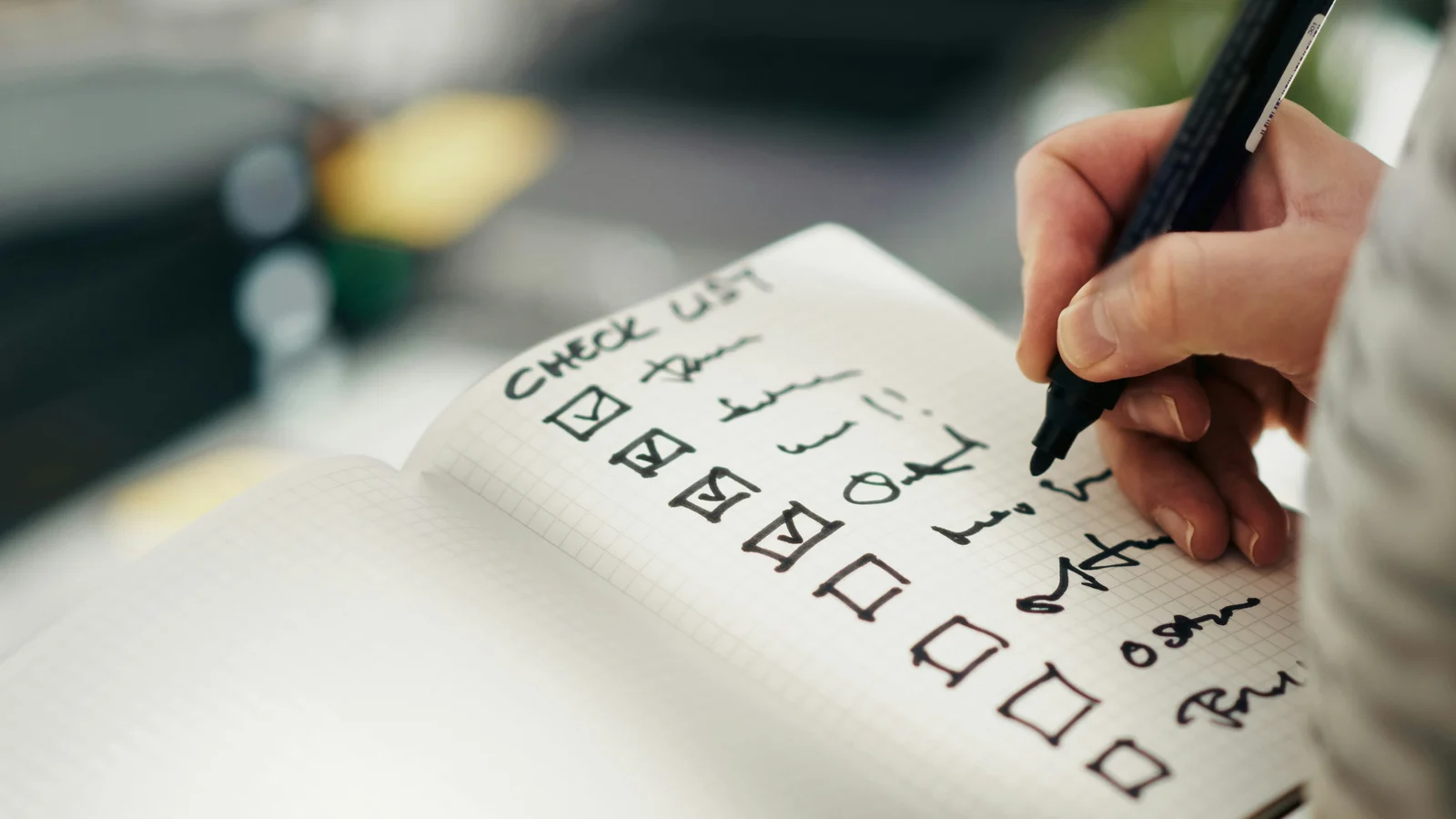
Ce să verifici înainte să plătești pentru o aplicație de seif foto
Majoritatea aplicațiilor de seif arată la fel în capturi de ecran. Opt verificări, în ordine, ca cele slabe să pice înainte să plătești.

Hidlet este o aplicație pentru iPhone
Îndreaptă camera iPhone-ului spre cod pentru a instala. Fără cont.
sau trimite-mi linkulÎnainte să plătești, citește secțiunea Confidențialitatea aplicației din pagina din App Store, apoi verifică ce spune aplicația despre criptare, unde sunt stocate pozele și cum intri înapoi dacă uiți codul. Uită-te la modelul de preț și la data de încheiere a perioadei de probă. În perioada de probă, testeaz-o cu poze inofensive, inclusiv o restaurare, înainte să muți ceva privat.
Ai restrâns alegerea la trei aplicații de seif. Capturile de ecran arată la fel, recenziile sunt amestecate, iar fiecare vrea un abonament săptămânal după o probă de trei zile. Care îți ține de fapt pozele în siguranță și care te taxează pe tăcute într-o săptămână?
Poți afla multe înainte să plătești, iar perioada de probă e destul de lungă ca să afli restul. Cele opt verificări rulează în ordine, așa că o aplicație care pică devreme nu merită timpul tău la cele de după. Niciuna nu cere cunoștințe tehnice.
Verificarea 1: eticheta Confidențialitatea aplicației
Fiecare pagină din App Store are o secțiune Confidențialitatea aplicației. Derulează până la ea înainte de orice altceva.
- Date utilizate pentru a vă urmări. Apple descrie asta drept date din aplicație combinate cu date din aplicațiile, site-urile sau sursele offline ale altor companii și folosite pentru reclame sau partajate cu un broker de date. Pentru un seif, e un semn prost.
- Date asociate cu dvs. Date colectate într-un mod legat de identitatea ta, precum o adresă de e-mail sau un cont.
- Date care nu sunt asociate cu dvs. Colectate, dar nelegate de identitatea ta.
- Nu se colectează date. Dezvoltatorul spune că nu colectează nimic.
Două lucruri de știut. Apple spune că eticheta este declarată de dezvoltator, deci e declarația dezvoltatorului, nu un test al Apple. Iar regulile Apple pentru dezvoltatori permit ca unele date să rămână nedeclarate, precum formularele opționale de feedback sau solicitările către serviciul clienți, dacă îndeplinesc condițiile Apple. „Nu se colectează date” este un semn bun, nu o garanție.
Dacă o aplicație de seif te urmărește pentru reclame, te poți opri aici.
Verificarea 2: îți cere să te urmărească?
Dacă o aplicație afișează o solicitare de a-ți urmări activitatea în aplicațiile și site-urile altor companii, atinge Cere aplicației să nu mă urmărească. Apple spune că poți folosi oricum toată aplicația. Poți revizui cererea fiecărei aplicații la Configurări → Confidențialitate și securitate → Urmărire. Un seif care are nevoie să te urmărească ca să funcționeze este un seif care partajează ceva.
Verificarea 3: afirmațiile pe care le poți verifica
Caută în pagina aplicației și în paginile ei de ajutor răspunsuri directe la acestea. Răspunsurile vagi sunt tot un răspuns.
| Întrebare | Semn bun | Semn de avertizare |
|---|---|---|
| Unde sunt stocate pozele mele? | Pe iPhone, cu un backup opțional controlat de tine | „În cloudul nostru”, fără detalii |
| Este backupul criptat înainte să iasă din telefon? | Da, cu o cheie pe care firma nu o deține | Nu e menționat |
| Am nevoie de un cont? | Nu, sau e clar de ce | Pentru a începe e necesar un cont de e-mail |
| Ce fac dacă uit codul? | O frază sau o cheie de recuperare pe care o păstrezi tu | Doar „resetare prin e-mail”, sau nimic |
| Ce acoperă „AES-256”? | Fișiere, nume și miniaturi, cu cheia făcută din codul tău | Doar cuvântul „criptat” |
„AES-256” singur spune puțin: aproape toate seifurile îl folosesc, iar cifrul e rareori ce cedează. Criptarea AES-256 explicată: ce înseamnă pentru poze explică ce să întrebi despre el.
Verificarea 4: modelul de preț
Aplicațiile de seif oferă de obicei un plan săptămânal, un plan anual cu probă gratuită, o achiziție pe viață sau un amestec. Înainte să atingi ceva, notează trei lucruri: prețul după perioada de probă, cât de des se reînnoiește și data la care se încheie proba.
Ghidul Apple de evaluare a aplicațiilor spune că o aplicație trebuie să descrie clar ce primești pentru preț înainte să-ți ceară să te abonezi și că aplicațiile care încearcă să păcălească oamenii să cumpere un abonament sub pretexte false vor fi eliminate. Dacă prețul de pe ecranul de plată e greu de găsit, merită să observi.
Partajarea în familie. Apple spune că nu orice abonament sau achiziție în aplicație poate fi partajat și că dezvoltatorii decid dacă aplicația lor acceptă Partajarea în familie. Dacă contează pentru tine, caută Partajarea în familie la Acceptă în pagina aplicației.
Verificarea 5: ce permisiuni cere
Un seif care importă poze nu are nevoie să-ți citească toată biblioteca. Apple spune că, cu selectorul de poze al sistemului, nu trebuie să dai unei aplicații permisiunea de a alege poze.
Dacă o aplicație cere acces complet, gândește-te bine. Apple spune că accesul complet îi permite unei aplicații să-ți vadă pozele și videoclipurile, inclusiv pozele ascunse, chiar dacă albumul Ascunse este blocat. Limitați accesul îți permite să alegi ce poze vede. Poți schimba asta oricând la Configurări → Confidențialitate și securitate → Poze. Pot alte aplicații să-ți vadă pozele ascunse de pe iPhone? explică mai mult.
Dacă aplicația oferă Face ID, e în regulă: Apple spune că aplicațiile află doar dacă Face ID a reușit și nu primesc niciodată datele feței tale.
Verificarea 6: un test de 10 minute în perioada de probă
Folosește poze pe care nu te deranjează să le pierzi. O captură de ecran cu vremea e perfectă.
- Importă trei poze de test și un videoclip scurt. Verifică dacă se deschid la dimensiune completă și dacă videoclipul rulează.
- Ieși din aplicație și revino. Ar trebui să-ți ceară din nou codul.
- Verifică comutatorul de aplicații. Glisează în sus din partea de jos a ecranului și oprește-te ca să vezi aplicațiile deschise; seiful nu ar trebui să-ți arate pozele acolo.
- Introdu de câteva ori un cod greșit. Un seif bun încetinește ghicirea.
- Încearcă calea de recuperare. Folosește „am uitat codul” cu seiful de test, ca să știi că funcționează înainte să ai nevoie de ea.
- Încearcă backupul. Activează-l, apoi verifică de ce ai avea nevoie pe un telefon nou.
Verificarea 7: ce se întâmplă dacă o ștergi
Apple spune că ștergerea unei aplicații o elimină, împreună cu datele ei, din iPhone. Pentru un seif, asta poate însemna singura copie a pozelor tale. Înainte să ai încredere într-unul, află dacă backupul lui supraviețuiește ștergerii aplicației și cum ți-ai recupera pozele. Ștergerea unei aplicații seif foto șterge și pozele? are verificările.
Verificarea 8: cum anulezi și ceri banii înapoi
Ca să anulezi, mergi la Configurări → numele tău → Abonamente, atinge abonamentul și atinge Anulați abonamentul. Apple spune că, pentru o probă gratuită pe care nu vrei s-o păstrezi, trebuie să anulezi cu cel puțin 24 de ore înainte să se încheie. Dacă nu există butonul Anulați sau vezi o dată de expirare în roșu, e deja anulat. Sfatul FTC pentru orice probă e tranșant: dacă nu anulezi la timp, probabil vei fi taxat. Pune data în calendar.
Dacă ai fost taxat din greșeală, poți cere o rambursare la reportaproblem.apple.com.
Cum se descurcă Hidlet la aceleași verificări
Preferăm să faci tu verificările decât să ne crezi pe cuvânt, dar iată răspunsurile Hidlet. Eticheta de confidențialitate a Hidlet este concepută să fie „Nu se colectează date”: nu are analize, reclame sau instrumente de urmărire și nici conturi. Pozele sunt criptate cu AES-256-GCM pe iPhone-ul tău, în seifuri care se deschid cu un model desenat de tine. Backupul criptat este opțional și merge în iCloud-ul tău, criptat mai întâi pe telefon. Dacă uiți un model, fraza de recuperare din 9 cuvinte a seifului îl deschide; nu există resetare prin e-mail, pentru că nu deținem niciodată cheile tale. Există un plan gratuit cu până la 3 seifuri și un upgrade Pro opțional. Hidlet este disponibil în App Store.
Întrebări frecvente
Eticheta de confidențialitate din App Store este verificată de Apple?
Apple spune că informațiile de pe etichetă sunt declarate de dezvoltator, iar pagina sa pentru dezvoltatori spune că dezvoltatorii răspund pentru exactitatea răspunsurilor. Citește-o ca pe propria declarație a dezvoltatorului.
Când începe să se taxeze o perioadă de probă gratuită?
Dacă nu anulezi, perioada de probă devine abonament plătit. Apple spune că, dacă nu vrei ca un abonament de probă să se reînnoiască, trebuie să-l anulezi cu cel puțin 24 de ore înainte să se încheie perioada de probă.
Pot primi banii înapoi pentru un abonament din App Store?
Poți cere. Conectează-te la reportaproblem.apple.com, atinge Aș dori să, alege Solicită rambursare, alege un motiv, atinge Înainte, alege articolul și atinge Trimite. Apple spune să te aștepți la o actualizare în 24–48 de ore.
Pot împărtăși cu familia achiziția pe viață a unei aplicații de seif?
Doar dacă dezvoltatorul permite. Apple spune că nu orice abonament sau achiziție în aplicație poate fi partajat și că dezvoltatorii decid dacă aplicația lor acceptă Partajarea în familie. Caută Partajarea în familie la Acceptă în pagina aplicației.
Surse
- Apple Support — Detalii despre confidențialitatea aplicațiilor din App Store
- Apple Developer — Detalii despre confidențialitatea aplicațiilor
- Apple Support — Dacă o aplicație cere să-ți urmărească activitatea
- Apple Legal — Poze și confidențialitate
- Apple Developer — Oferirea unei experiențe de confidențialitate îmbunătățite în aplicația ta de poze
- Apple Support — Despre tehnologia avansată Face ID
- Apple iPhone User Guide — Eliminarea sau ștergerea aplicațiilor de pe iPhone
- Apple Support — Cum anulezi un abonament de la Apple
- Apple Support — Solicită o rambursare pentru aplicații sau conținut cumpărate de la Apple
- Apple Support — Partajează abonamente și achiziții cu Partajarea în familie
- Apple Developer — Ghidul de evaluare a aplicațiilor (App Review Guidelines)
- FTC — Cum intri și ieși din perioade de probă gratuite, reînnoiri automate și abonamente cu opțiune negativă