Qué comprobar antes de pagar una app de bóveda de fotos
Muchas apps de bóveda se ven iguales en las capturas. Ocho comprobaciones, en orden, para que las malas caigan antes de pagar.

Hidlet es una app para iPhone
Apunta la cámara del iPhone al código para instalarla. Sin cuenta.
o envíame el enlaceAntes de pagar, lee la sección de privacidad de la app en su ficha del App Store y comprueba qué dice la app sobre el cifrado, dónde se guardan tus fotos y cómo vuelves a entrar si olvidas el código. Mira el modelo de precio y la fecha de fin de la prueba. Durante la prueba, hazlo con fotos inofensivas, restauración incluida, antes de mover nada privado.
Has reducido la lista a tres apps de bóveda. Las capturas se parecen, las reseñas son mixtas y cada una quiere una suscripción semanal después de tres días de prueba. ¿Cuál mantiene de verdad tus fotos a salvo y cuál te cobra en silencio dentro de una semana?
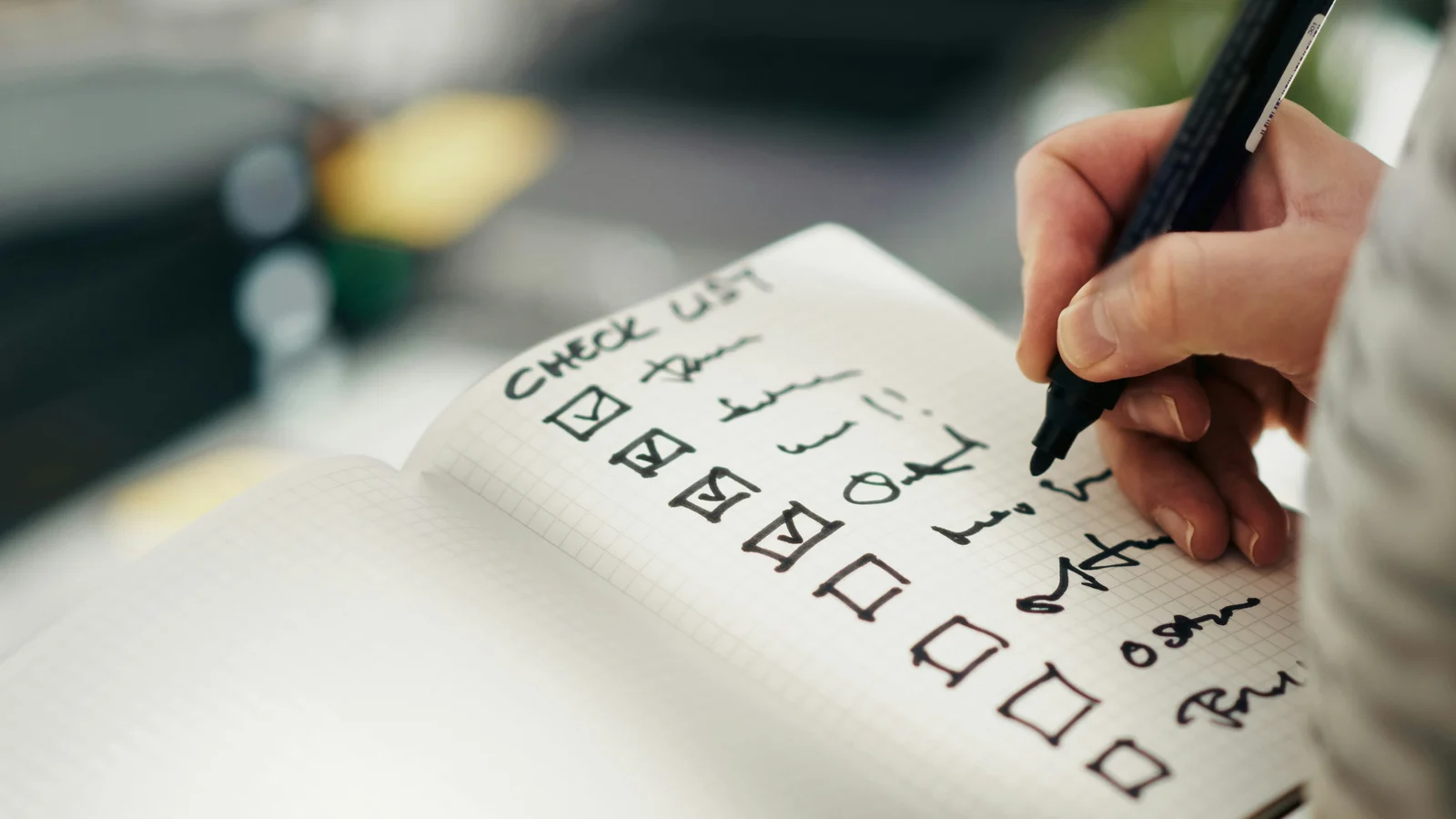
Puedes averiguar mucho antes de pagar, y la prueba es lo bastante larga para averiguar el resto. Estas ocho comprobaciones van en orden, de modo que una app que falla pronto no merece tu tiempo en las siguientes. Ninguna requiere conocimientos técnicos.
Comprobación 1: la etiqueta de privacidad de la app
Cada ficha del App Store tiene una sección de Privacidad de la app. Baja hasta ella antes que a nada más.
- Datos usados para rastrearte. Apple lo describe como datos de la app vinculados con datos de apps, sitios web o propiedades sin conexión de otras empresas, y usados para publicidad o compartidos con un corredor de datos. En una bóveda, es mala señal.
- Datos vinculados contigo. Datos recopilados de una forma ligada a tu identidad, como una dirección de correo o una cuenta.
- Datos no vinculados contigo. Se recopilan, pero no están ligados a tu identidad.
- No se recopilan datos. El desarrollador dice que no recopila nada.
Dos cosas que conviene saber. Apple dice que la etiqueta la declara el propio desarrollador, así que es la declaración del desarrollador, no una prueba de Apple. Y las normas de Apple para desarrolladores permiten que algunos datos no se declaren, como los formularios de comentarios opcionales o las solicitudes de atención al cliente, si cumplen las condiciones de Apple. «No se recopilan datos» es una buena señal, no una garantía.
Si una app de bóveda te rastrea para publicidad, puedes parar aquí.
Comprobación 2: ¿te pide rastrearte?
Si una app muestra un aviso que pide rastrear tu actividad en apps y sitios web de otras empresas, toca Pedir a la app que no rastree. Apple dice que puedes usar toda la app de todos modos. Puedes revisar la solicitud de cada app en Ajustes → Privacidad y seguridad → Rastreo. Una bóveda que necesita rastrearte para funcionar es una bóveda que comparte algo.
Comprobación 3: las afirmaciones que puedes verificar de verdad
Busca en la ficha y en las páginas de ayuda de la app respuestas directas a esto. Las respuestas vagas también son una respuesta.
| Pregunta | Buena señal | Señal de alerta |
|---|---|---|
| ¿Dónde se guardan mis fotos? | En el iPhone, y una copia de seguridad opcional que controlas | «En nuestra nube», sin más detalle |
| ¿La copia de seguridad se cifra antes de salir del teléfono? | Sí, con una clave que la empresa no tiene | No se menciona |
| ¿Necesito una cuenta? | No, o queda claro por qué | Hace falta una cuenta de correo para empezar |
| ¿Qué pasa si olvido el código? | Una frase o clave de recuperación que guardas tú | Solo «restablecer por correo», o nada |
| ¿Qué cubre el «AES-256»? | Archivos, nombres y miniaturas, con la clave hecha a partir de tu código | Solo la palabra «cifrado» |
«AES-256» por sí solo dice poco: casi todas las bóvedas lo usan, y el cifrado rara vez es lo que falla. Cifrado AES-256 explicado: qué significa para tus fotos explica qué preguntar al respecto.
Comprobación 4: el modelo de precio
Las apps de bóveda suelen ofrecer un plan semanal, un plan anual con prueba gratuita, una compra vitalicia o una mezcla. Antes de tocar nada, anota tres cosas: el precio después de la prueba, cada cuánto se renueva y la fecha en que termina la prueba.
Las Directrices de revisión del App Store de Apple dicen que una app debe describir con claridad lo que obtienes por el precio antes de pedirte que te suscribas, y que las apps que intenten engañar a la gente para que compre una suscripción con falsos pretextos serán retiradas. Si el precio de la pantalla de pago cuesta de encontrar, merece la pena fijarse.
Compartir en familia. Apple dice que no todas las suscripciones ni compras dentro de la app se pueden compartir, y que los desarrolladores deciden si su app admite Compartir en familia. Si te importa, busca Compartir en familia en Admite, en la ficha.
Comprobación 5: qué permisos pide
Una bóveda que importa fotos no necesita leer toda tu fototeca. Apple dice que, con su selector de fotos del sistema, no hace falta dar permiso a una app para elegir fotos.
Si una app pide acceso total, piénsalo. Apple dice que el acceso total deja que una app vea tus fotos y vídeos, incluidas tus fotos ocultas, aunque el álbum Oculto esté bloqueado. Limitar acceso te deja elegir qué fotos ve. Puedes cambiarlo en cualquier momento en Ajustes → Privacidad y seguridad → Fotos. ¿Pueden otras apps ver tus fotos ocultas? lo explica con más detalle.
Si la app ofrece Face ID, no pasa nada: Apple dice que las apps solo saben si Face ID ha funcionado, y que nunca reciben los datos de tu cara.
Comprobación 6: una prueba de 10 minutos durante la prueba gratuita
Usa fotos que no te importe perder. Una captura del tiempo es perfecta.
- Importa tres fotos de prueba y un vídeo corto. Comprueba que se abren a tamaño completo y se reproducen.
- Sal de la app y vuelve. Debería volver a pedirte el código.
- Mira el selector de apps. Desliza hacia arriba desde la parte inferior de la pantalla y haz una pausa para ver las apps abiertas; la bóveda no debería mostrar tus fotos ahí.
- Escribe un código incorrecto varias veces. Una buena bóveda frena los intentos.
- Prueba la vía de recuperación. Usa «he olvidado el código» con la bóveda de prueba, para saber que funciona antes de necesitarla.
- Prueba la copia de seguridad. Actívala y comprueba después qué necesitarías en un teléfono nuevo.
Comprobación 7: qué pasa si la eliminas
Apple dice que eliminar una app la borra, con sus datos, del iPhone. En una bóveda, eso puede significar la única copia de tus fotos. Antes de confiar en una, averigua si su copia de seguridad sobrevive a que se elimine la app y cómo recuperarías las fotos. ¿Eliminar una app de bóveda borra tus fotos? tiene las comprobaciones.
Comprobación 8: cómo cancelar y pedir un reembolso
Para cancelar, ve a Ajustes → tu nombre → Suscripciones, toca la suscripción y toca Cancelar suscripción. Apple dice que una prueba gratuita que no quieres conservar hay que cancelarla al menos 24 horas antes de que termine. Si no hay botón de cancelar, o ves una fecha de caducidad en rojo, ya está cancelada. El consejo de la FTC para cualquier prueba es contundente: si no cancelas a tiempo, probablemente te cobrarán. Apunta la fecha en tu calendario.
Si te cobraron por error, puedes solicitar un reembolso en reportaproblem.apple.com.
Cómo le va a Hidlet con las mismas comprobaciones
Preferimos que hagas tú las comprobaciones en lugar de fiarte de nosotros, pero estas son las respuestas de Hidlet. La etiqueta de privacidad de Hidlet está pensada para ser «No se recopilan datos»: no tiene analíticas, anuncios ni herramientas de rastreo, ni cuentas. Las fotos se cifran con AES-256-GCM en tu iPhone, en bóvedas que se abren con un patrón que dibujas. La copia de seguridad cifrada es opcional y va a tu propio iCloud, cifrada antes en el teléfono. Si olvidas un patrón, la frase de recuperación de 9 palabras de la bóveda lo abre; no hay restablecimiento por correo, porque nunca tenemos tus claves. Hay un plan gratuito con hasta 3 bóvedas y una mejora Pro opcional. Hidlet está disponible en el App Store.
Preguntas frecuentes
¿Apple comprueba la etiqueta de privacidad del App Store?
Apple dice que la información de la etiqueta la declara el propio desarrollador, y que su página para desarrolladores dice que los desarrolladores son responsables de mantener sus respuestas exactas. Léela como la declaración del desarrollador.
¿Cuándo empieza a cobrar una prueba gratuita?
Si no la cancelas, la prueba se convierte en una suscripción de pago. Apple dice que, si no quieres que una suscripción de prueba se renueve, debes cancelarla al menos 24 horas antes de que termine la prueba.
¿Puedo pedir un reembolso de una suscripción del App Store?
Puedes pedirlo. Inicia sesión en reportaproblem.apple.com, toca «Me gustaría», elige «Solicitar un reembolso», selecciona un motivo, toca «Siguiente», elige el artículo y toca «Enviar». Apple dice que cabe esperar una respuesta en 24 a 48 horas.
¿Puedo compartir con mi familia la compra vitalicia de una app de bóveda?
Solo si el desarrollador lo permite. Apple dice que no todas las suscripciones ni compras dentro de la app se pueden compartir, y que los desarrolladores deciden si su app admite Compartir en familia. Busca Compartir en familia en Admite, en la ficha.
Fuentes
- Apple Support — Detalles de privacidad de las apps en el App Store
- Apple Developer — Detalles de privacidad de las apps
- Apple Support — Si una app te pide rastrear tu actividad
- Apple Legal — Fotos y privacidad
- Apple Developer — Ofrecer una experiencia de privacidad mejorada en tu app de fotos
- Apple Support — Acerca de la tecnología avanzada de Face ID
- Apple iPhone User Guide — Eliminar apps del iPhone
- Apple Support — Cómo cancelar una suscripción de Apple
- Apple Support — Solicitar un reembolso de apps o contenido que has comprado a Apple
- Apple Support — Compartir suscripciones y compras con Compartir en familia
- Apple Developer — Directrices de revisión de la App Store
- FTC — Cómo entrar y salir de pruebas gratuitas, renovaciones automáticas y suscripciones de opción negativa