Cara Menghapus Lokasi dari Foto Sebelum Anda Membagikannya
Foto Anda mungkin membawa nama jalan tempat foto itu diambil. Tiga cara menghapusnya sebelum orang lain menerima filenya.

Hidlet adalah aplikasi iPhone
Arahkan kamera iPhone ke kode untuk memasang. Tanpa akun.
atau kirimi saya tautannyaYa, foto iPhone bisa membawa tempat pengambilannya yang persis, dan orang yang Anda kirimi foto itu mungkin bisa melihatnya. Untuk menghentikannya pada foto baru, setel Kamera ke Jangan di Pengaturan → Privasi & Keamanan → Layanan Lokasi. Untuk foto yang sudah ada, buka foto itu, ketuk Lainnya, lalu Sesuaikan Info → Sesuaikan Lokasi → Tanpa Lokasi. Sebelum berbagi, Anda juga bisa mematikan Lokasi di Opsi pada lembar Bagikan.
Anda akan mengirim foto kepada orang asing: pembeli di marketplace, pemilik kontrakan, seseorang yang Anda kenal secara daring. Fotonya tampak tidak berbahaya. Filenya belum tentu. Kecuali Anda mengubah pengaturan, foto iPhone bisa membawa tempat pengambilannya yang persis, beserta tanggal, waktu, dan perangkatnya.
Panduan ini membahas dari mana informasi itu berasal, tiga cara menghapus lokasinya, dan apa yang tidak dikatakan Apple.
Apa yang dibawa sebuah foto
Apple menyatakan bahwa saat Layanan Lokasi menyala untuk app Kamera, koordinat tempat Anda mengambil foto atau video disematkan di dalamnya. Orang yang Anda kirimi foto itu mungkin bisa membacanya dan mengetahui di mana foto itu diambil.
Lokasi bukan satu-satunya. Panel info Apple untuk foto juga menampilkan perangkat yang mengambilnya, tanggal dan waktu, serta detail kamera seperti lensa dan kecepatan rana. Untuk melihat milik Anda, buka foto lalu geser ke atas, atau ketuk tombol info.
Berbagi menyertakan semuanya. Panduan Foto Apple menyatakan bahwa membagikan foto atau video menyertakan metadatanya, seperti tanggal dan waktu, lokasi, perangkat, dan keterangan.
Hentikan foto baru merekam lokasi
Ini satu-satunya perubahan yang menyelesaikan masalah dari sumbernya.
- Buka Pengaturan.
- Buka Privasi & Keamanan → Layanan Lokasi → Kamera.
- Ketuk Jangan.
Apple menyatakan metadata lokasi hanya bisa dikumpulkan selama Kamera punya akses ke Layanan Lokasi, jadi dengan Jangan, foto dan video baru tidak membawa tempat. Konsekuensinya: foto baru tidak akan muncul di koleksi Peta di Foto, yang menurut Apple hanya memuat item dengan data lokasi tersemat. Foto yang sudah Anda ambil tetap membawa lokasinya sampai Anda menghapusnya.
Hapus lokasi dari foto yang sudah Anda miliki
-
Buka foto di Foto.
-
Ketuk tombol Lainnya. Itu tiga titik di kanan atas.
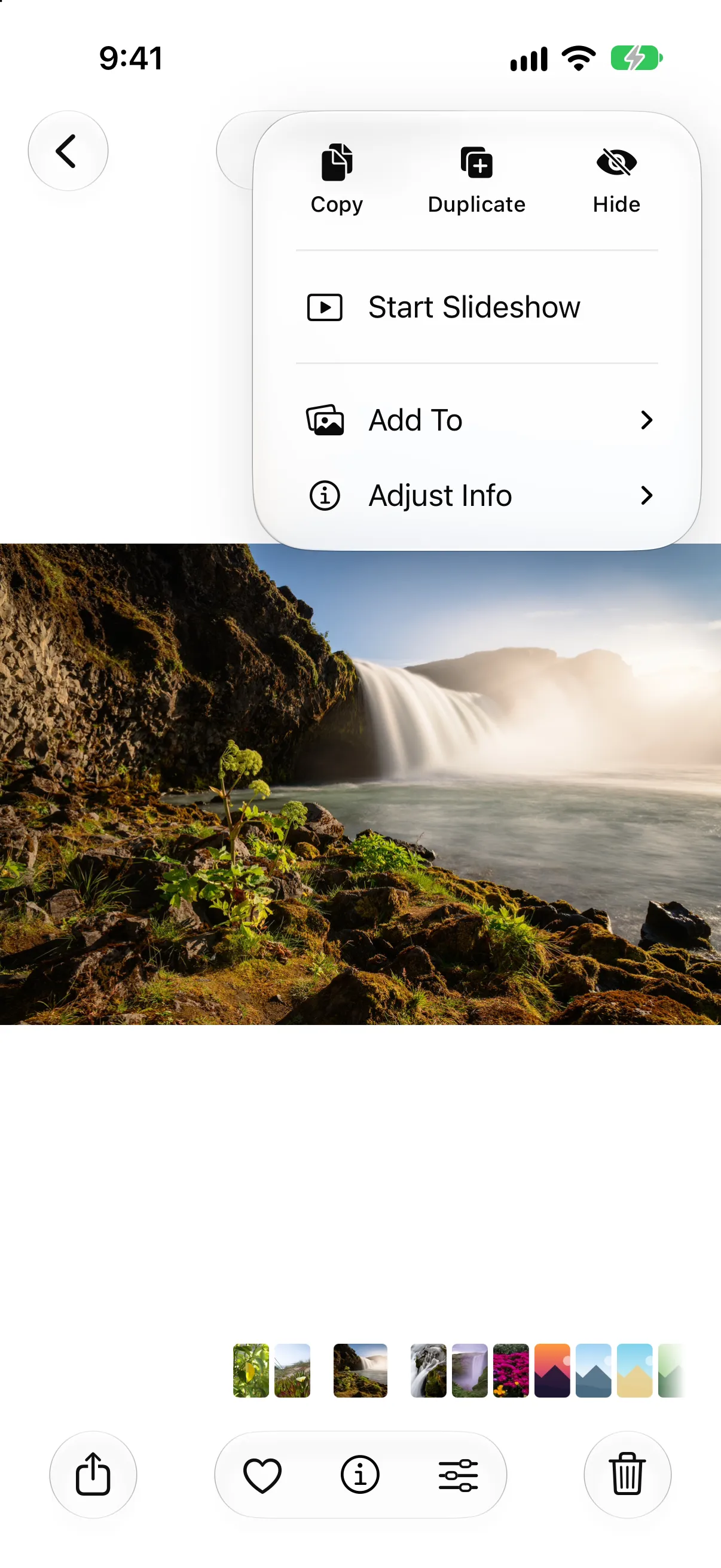
Buka foto, ketuk Lainnya, lalu Sesuaikan Info.
-
Ketuk Sesuaikan Info, lalu Sesuaikan Lokasi. Panduan iPhone Apple menjelaskan cara mengetik lokasi baru di sini; pilihan Tanpa Lokasi didokumentasikan di Panduan Keselamatan Pribadinya.
-
Ketuk Tanpa Lokasi.
Untuk mengubah beberapa foto sekaligus, ketuk Pilih terlebih dahulu lalu pilih fotonya. Ketuk Kembalikan jika Anda berubah pikiran. Ini mengedit foto di perpustakaan Anda, jadi setiap salinan yang Anda bagikan sesudahnya sudah bersih.
Untuk menemukan foto yang masih punya tempat, buka Koleksi dan ketuk Peta (di bawah Disematkan). Apple menyatakan hanya gambar dan video dengan data lokasi tersemat yang muncul di sana.
Bagikan tanpa lokasi
Untuk berbagi sekali-sekali, Anda bisa menghilangkan tempatnya saat mengirim.
-
Buka foto, atau ketuk Pilih dan pilih beberapa foto.
-
Ketuk tombol Bagikan, lalu Opsi.
-
Matikan Lokasi. Itu tombol di bawah Sertakan. Apple menyatakan Lokasi Tidak Disertakan lalu muncul di atas tombol Opsi.
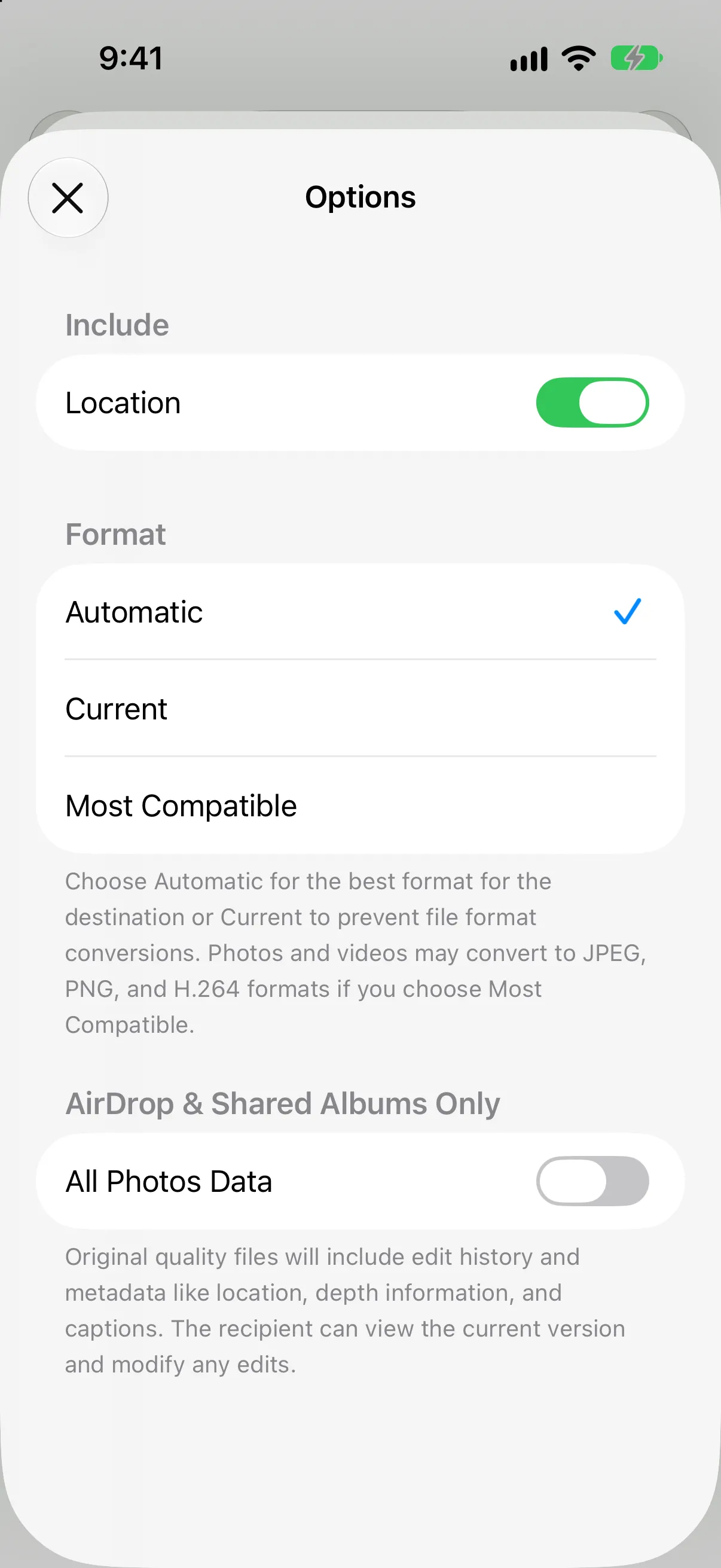
Bagikan → Opsi di iOS 27. Matikan Lokasi.
-
Kirim dengan cara biasa. Contoh dari Apple adalah Mail, Pesan, dan AirDrop.
Diperiksa di iOS 27. Tombol Lokasi masih ada di Opsi, di bawah Sertakan. Halaman Bagikan iOS 27 dari Apple tidak mencantumkannya, tetapi kami menemukannya di sana pada simulator iPhone iOS 27. Jika di iPhone Anda tidak muncul, hapus dulu lokasi dari foto dengan metode di atas.
Biarkan Semua Data Foto tetap mati. Opsi itu muncul di Opsi hanya untuk AirDrop dan Album Bersama. Apple menyatakan opsi itu membagikan file asli beserta riwayat edit dan metadatanya, yang berlawanan dengan tujuan Anda di sini.
Apa yang tidak dikatakan Apple
Berhati-hatilah dengan hal-hal ini, karena halaman Apple diam soal itu:
- Metadata lain. Apple menyatakan tombol Lokasi mematikan data lokasi. Apple tidak menyatakan tanggal, perangkat, atau detail kamera ikut dihapus.
- Setiap cara mengirim. Apple memberi Mail, Pesan, dan AirDrop sebagai contoh. Apple tidak menyebutkan bagaimana tombol itu bekerja untuk tautan iCloud atau Album Bersama.
Jika Anda butuh file dengan semuanya dihapus, penghapus metadata foto kami mencantumkan apa yang dibawa JPEG, PNG, atau WebP dan memberi Anda salinan yang bersih. Alat ini berjalan di browser Anda, jadi foto tidak diunggah.
Jika orang lain yang jadi kekhawatiran
Jika Anda khawatir tentang pasangan, mantan, atau anggota keluarga yang bisa melihat di mana foto Anda diambil, metadata lokasi adalah salah satu cara sebuah tempat bisa diketahui. Panduan Keselamatan Pribadi Apple menjelaskan cara menghapus metadata lokasi yang sudah ada dan menghentikan pengumpulannya. Jika Anda merasa tidak aman, layanan dukungan setempat bisa membantu.
Jauhkan foto pribadi dari jangkauan kesalahan
Menghapus lokasi tidak menghentikan orang membuka perpustakaan Foto Anda. Untuk foto yang tidak boleh terbagikan secara tidak sengaja, brankas menyimpannya di luar Foto. Kamera Hidlet menyimpan langsung ke brankas yang terbuka dan menghapus data lokasi, jadi foto-foto itu tidak pernah masuk ke rol kamera Anda. Hidlet tersedia di App Store.
Apa yang bisa dan tidak bisa dilindungi Hidlet
Kamera Hidlet menghapus lokasi dari foto yang diambil di dalamnya. Hidlet tidak bisa menghapus lokasi dari foto yang sudah ada di perpustakaan Foto Anda, dan tidak bisa mengubah apa yang dicatat app lain. Gunakan langkah-langkah di atas untuk itu.
Pertanyaan umum
Apakah foto iPhone menyimpan tempat pengambilannya?
Bisa. Apple menyatakan bahwa saat Layanan Lokasi menyala untuk Kamera, koordinat disematkan di setiap foto dan video, dan orang yang Anda kirimi foto atau video itu mungkin bisa mengaksesnya.
Apakah membagikan foto ikut mengirim lokasinya?
Secara default, ya. Apple menyatakan membagikan foto atau video menyertakan metadatanya, seperti tanggal dan waktu, lokasi, perangkat, dan keterangan. Opsi di lembar Bagikan memungkinkan Anda tidak menyertakan lokasi.
Apakah mematikan Lokasi di Opsi juga menghapus tanggal dan detail kamera?
Halaman Apple hanya menyebutkan bahwa itu mematikan data lokasi. Apple tidak menyatakan tanggal atau detail kamera ikut dihapus, jadi jangan menganggapnya begitu.
Apakah kamera Hidlet menyimpan lokasi?
Tidak. Foto yang diambil dengan kamera dalam app Hidlet langsung disimpan ke brankas yang terbuka dengan data lokasi dihapus. Hidlet tersedia di [App Store](/get/app-store?ct=web_body).