Cómo quitar la ubicación de una foto antes de compartirla
Tu foto puede llevar la calle donde se hizo. Tres formas de quitarla antes de que nadie más reciba el archivo.

Hidlet es una app para iPhone
Apunta la cámara del iPhone al código para instalarla. Sin cuenta.
o envíame el enlaceSí, una foto del iPhone puede llevar el lugar exacto donde se hizo, y las personas con quienes la compartas pueden verlo. Para evitarlo en las fotos nuevas, pon Cámara en Nunca en Ajustes → Privacidad y seguridad → Localización. En una foto que ya tienes, ábrela, toca Más y luego Ajustar información → Ajustar ubicación → Sin ubicación. Antes de compartir, también puedes desactivar Ubicación en las Opciones de la hoja de compartir.
Estás a punto de enviar una foto a un desconocido: un comprador de un marketplace, un casero, alguien que conociste por internet. La foto parece inofensiva. El archivo puede que no. Salvo que cambiaras un ajuste, una foto del iPhone puede llevar el lugar exacto donde se hizo, junto con la fecha, la hora y el dispositivo.
Esta guía explica de dónde sale esa información, tres formas de quitar la ubicación y lo que Apple no dice.
Qué lleva una foto
Apple dice que, cuando los servicios de localización están activados para la app Cámara, las coordenadas del lugar donde hiciste una foto o un vídeo se incrustan en él. Las personas con quienes lo compartas pueden leerlas y saber dónde se hizo.
La ubicación no es lo único. El panel de información de una foto de Apple también muestra el dispositivo que la hizo, la fecha y la hora, y datos de la cámara como el objetivo y la velocidad de obturación. Para ver los tuyos, abre una foto y desliza hacia arriba, o toca el botón de información.
Al compartir va todo esto. La guía de Fotos de Apple dice que compartir una foto o un vídeo incluye sus metadatos, como la fecha y la hora, la ubicación, el dispositivo y los pies de foto.
Evita que las fotos nuevas registren la ubicación
Este es el único cambio que arregla el problema de raíz.
- Abre Ajustes.
- Ve a Privacidad y seguridad → Localización → Cámara.
- Toca Nunca.
Apple dice que los metadatos de ubicación solo se pueden recopilar mientras Cámara tiene acceso a los servicios de localización, así que con Nunca las fotos y vídeos nuevos no llevan ningún lugar. La pega: las fotos nuevas no aparecerán en la colección Mapa de Fotos, que según Apple solo incluye los elementos con datos de ubicación incrustados. Las fotos que ya hiciste conservan su ubicación hasta que la quites.
Quita la ubicación de una foto que ya tienes
-
Abre la foto en Fotos.
-
Toca el botón Más. Son los tres puntos de la parte superior derecha.
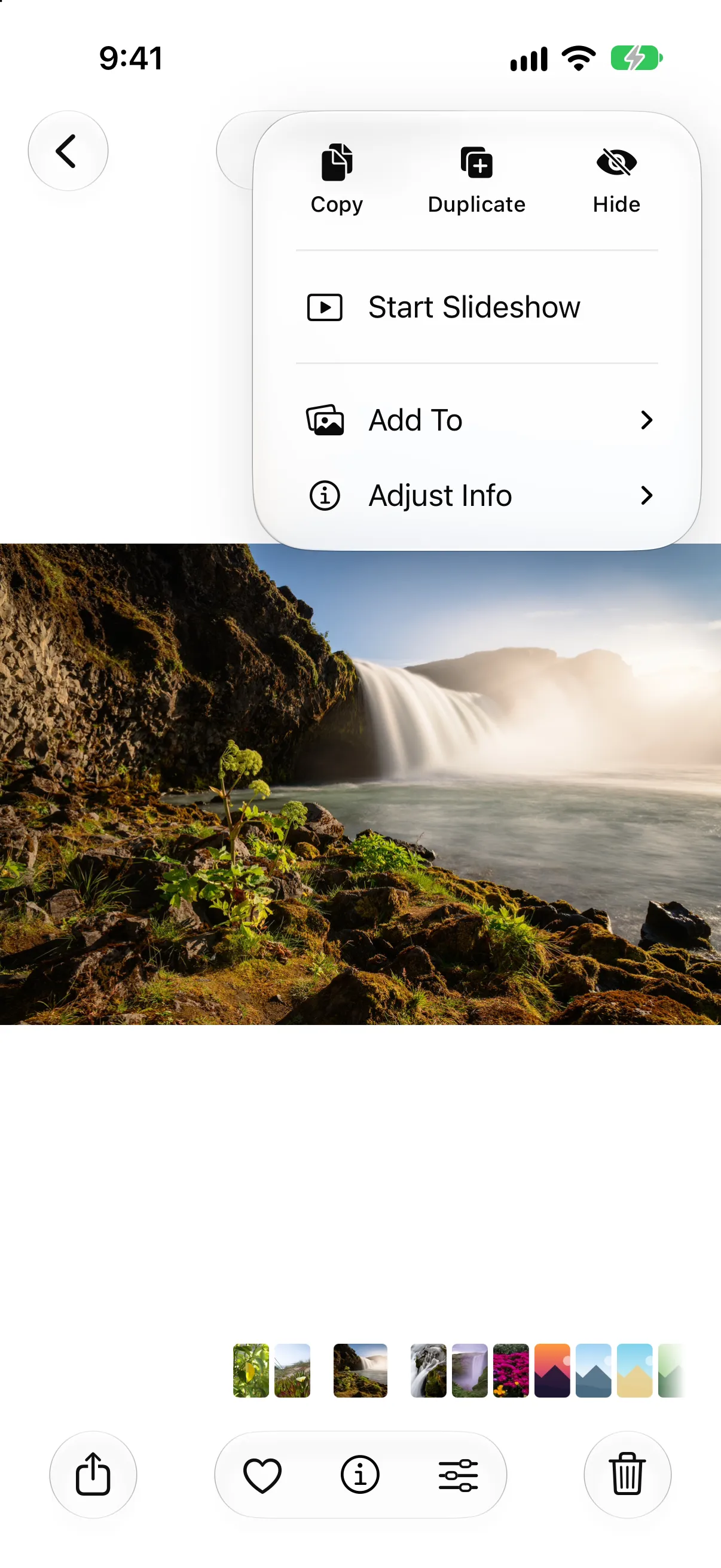
Abre una foto, toca Más y luego Ajustar información.
-
Toca Ajustar información y luego Ajustar ubicación. La guía del iPhone de Apple describe aquí cómo escribir una ubicación nueva; la opción Sin ubicación aparece documentada en su guía de seguridad personal.
-
Toca Sin ubicación.
Para cambiar varias fotos a la vez, toca primero Seleccionar y elígelas. Toca Revertir si cambias de opinión. Esto edita la foto en tu fototeca, así que todas las copias que compartas a partir de ese momento saldrán limpias.
Para encontrar las fotos que aún tienen un lugar, abre Colecciones y toca Mapa (debajo de Fijados). Apple dice que solo aparecen ahí las fotos y vídeos con datos de ubicación incrustados.
Comparte sin ubicación
Para compartir algo puntual, puedes dejar fuera el lugar al enviarla.
-
Abre la foto, o toca Seleccionar y elige varias.
-
Toca el botón Compartir y luego Opciones.
-
Desactiva Ubicación. Es el interruptor que hay bajo Incluir. Apple dice que entonces aparece Ubicación no incluida encima del botón Opciones.
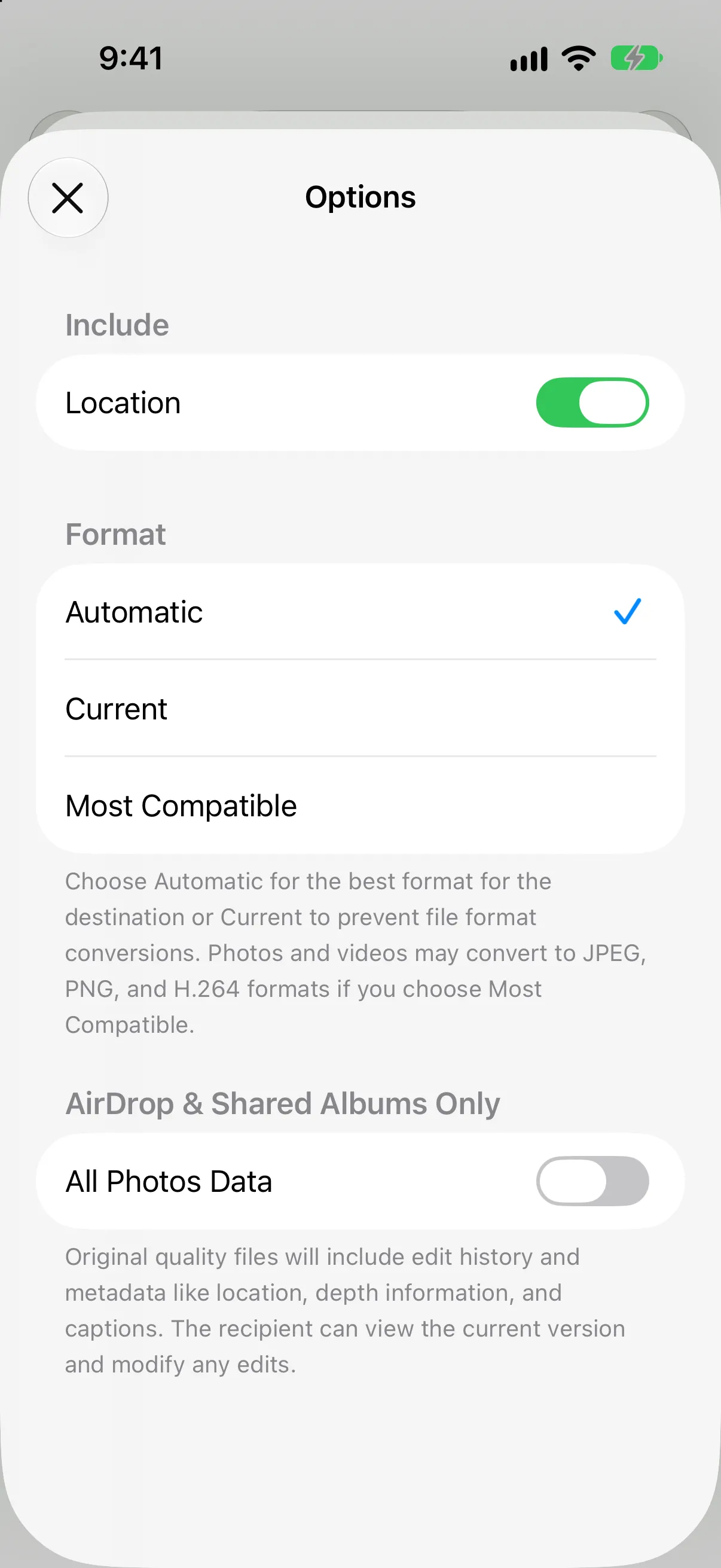
Compartir → Opciones en iOS 27. Desactiva Ubicación.
-
Envíala de la forma habitual. Los ejemplos de Apple son Mail, Mensajes y AirDrop.
Comprobado en iOS 27. El interruptor Ubicación sigue en Opciones, bajo Incluir. La página de Apple sobre Compartir en iOS 27 no lo menciona, pero lo encontramos ahí en un simulador de iPhone con iOS 27. Si en el tuyo no aparece, quita primero la ubicación de la foto con el método anterior.
Mantén desactivado Todos los datos de fotos. Aparece en Opciones solo para AirDrop y Álbumes compartidos. Apple dice que comparte el archivo original con su historial de ediciones y sus metadatos, justo lo contrario de lo que quieres aquí.
Lo que Apple no dice
Ten cuidado con esto, porque las páginas de Apple no dicen nada:
- Otros metadatos. Apple dice que el interruptor Ubicación desactiva los datos de ubicación. No dice que también se eliminen la fecha, el dispositivo ni los datos de la cámara.
- Todas las formas de enviar. Apple da como ejemplos Mail, Mensajes y AirDrop. No dice cómo se comporta el interruptor con los enlaces de iCloud o los álbumes compartidos.
Si necesitas un archivo sin ningún dato, nuestro eliminador de metadatos de fotos enumera lo que lleva un JPEG, PNG o WebP y te da una copia limpia. Funciona en tu navegador, así que la foto no se sube a ningún sitio.
Si la preocupación es otra persona
Si te preocupa una pareja, una expareja o un familiar que puede ver dónde se hicieron tus fotos, los metadatos de ubicación son una de las formas en que se puede averiguar un lugar. La guía de seguridad personal de Apple explica cómo quitar los metadatos de ubicación existentes y evitar que se recopilen. Si no te sientes seguro o segura, los servicios de apoyo de tu zona pueden ayudarte.
Mantén las fotos privadas a salvo de un descuido
Quitar la ubicación no impide que alguien abra tu fototeca de Fotos. Para las fotos que no deben compartirse por accidente, una bóveda las guarda fuera de Fotos. La cámara de Hidlet guarda directamente en la bóveda abierta y elimina los datos de ubicación, así que esas fotos nunca llegan a tu carrete. Hidlet está disponible en la App Store.
Qué puede proteger Hidlet y qué no
La cámara de Hidlet quita la ubicación de las fotos hechas con ella. No puede quitar la ubicación de las fotos que ya están en tu fototeca de Fotos, ni cambiar lo que registran otras apps. Para esas, usa los pasos anteriores.
Preguntas frecuentes
¿Guarda una foto del iPhone dónde se hizo?
Puede. Apple dice que, cuando los servicios de localización están activados para Cámara, las coordenadas se incrustan en cada foto y vídeo, y las personas con quienes los compartas pueden acceder a ellas.
¿Envía la ubicación al compartir una foto?
Por defecto, sí. Apple dice que al compartir una foto o un vídeo se incluyen sus metadatos, como la fecha y la hora, la ubicación, el dispositivo y los pies de foto. Las Opciones de la hoja de compartir te permiten dejar fuera la ubicación.
¿Quitar Ubicación en Opciones elimina también la fecha y los datos de la cámara?
La página de Apple solo dice que desactiva los datos de ubicación. No dice que se eliminen la fecha ni los datos de la cámara, así que no des por hecho que se eliminan.
¿Guarda la ubicación la cámara de Hidlet?
No. Las fotos hechas con la cámara integrada de Hidlet se guardan directamente en la bóveda abierta, sin datos de ubicación. Hidlet está disponible en la [App Store](/get/app-store?ct=web_body).