كيف تزيل الموقع من صورة قبل أن تشاركها
قد تحمل صورتك اسم الشارع الذي التُقطت فيه. ثلاث طرق لإزالته قبل أن يصل الملف إلى أي شخص.

نعم، قد تحمل صورة iPhone المكان الدقيق الذي التُقطت فيه، وقد يستطيع من تشاركها معه رؤيته. لمنع ذلك في الصور الجديدة، اضبط الكاميرا على «أبدًا» في الإعدادات ← الخصوصية والأمن ← خدمات الموقع. ولصورة موجودة، افتحها، واضغط على «المزيد»، ثم «ضبط المعلومات» ← «ضبط الموقع» ← «بدون موقع». وقبل المشاركة، يمكنك أيضًا إيقاف «الموقع» من «الخيارات» في ورقة المشاركة.
أنت على وشك إرسال صورة إلى شخص غريب: مشترٍ في سوق إلكتروني، أو مؤجّر، أو شخص تعرّفت إليه عبر الإنترنت. الصورة تبدو بريئة. أما الملف فقد لا يكون كذلك. فما لم تغيّر إعدادًا، قد تحمل صورة iPhone المكان الدقيق الذي التُقطت فيه، مع التاريخ والوقت والجهاز.
يشرح هذا الدليل من أين تأتي هذه المعلومات، وثلاث طرق لإزالة الموقع، وما لا تقوله Apple.
ما الذي تحمله الصورة
تقول Apple إنه عندما تكون خدمات الموقع مشغَّلة لتطبيق الكاميرا، تُضمَّن في الصورة أو الفيديو إحداثيات المكان الذي التقطتهما فيه. وقد يستطيع من تشاركهما معه قراءتها ومعرفة مكان التقاطهما.
والموقع ليس الشيء الوحيد. فلوحة المعلومات الخاصة بالصورة لدى Apple تعرض أيضًا الجهاز الذي التقطها، والتاريخ والوقت، وتفاصيل الكاميرا مثل العدسة وسرعة الغالق. ولترى معلومات صورتك، افتحها ثم اسحب لأعلى، أو اضغط على زر المعلومات.
والمشاركة تتضمن كل هذا. فدليل الصور من Apple يقول إن مشاركة صورة أو فيديو تتضمن بياناتهما الوصفية، مثل التاريخ والوقت والموقع والجهاز والتعليقات.
امنع الصور الجديدة من تسجيل الموقع
هذا هو التغيير الوحيد الذي يعالج المشكلة من أصلها.
- افتح الإعدادات.
- اذهب إلى الخصوصية والأمن ← خدمات الموقع ← الكاميرا.
- اضغط على أبدًا.
تقول Apple إن بيانات الموقع الوصفية لا تُجمَع إلا عندما يكون للكاميرا وصول إلى خدمات الموقع، فمع «أبدًا» لا تحمل الصور والفيديوهات الجديدة أي مكان. والمقابل: لن تظهر الصور الجديدة في مجموعة «الخريطة» في الصور، التي تقول Apple إنها تشمل فقط العناصر التي تحمل بيانات موقع مضمَّنة. أما الصور التي التقطتها سابقًا فتحتفظ بموقعها إلى أن تزيله.
أزل الموقع من صورة لديك بالفعل
-
افتح الصورة في الصور.
-
اضغط على زر «المزيد». وهو النقاط الثلاث أعلى اليمين.
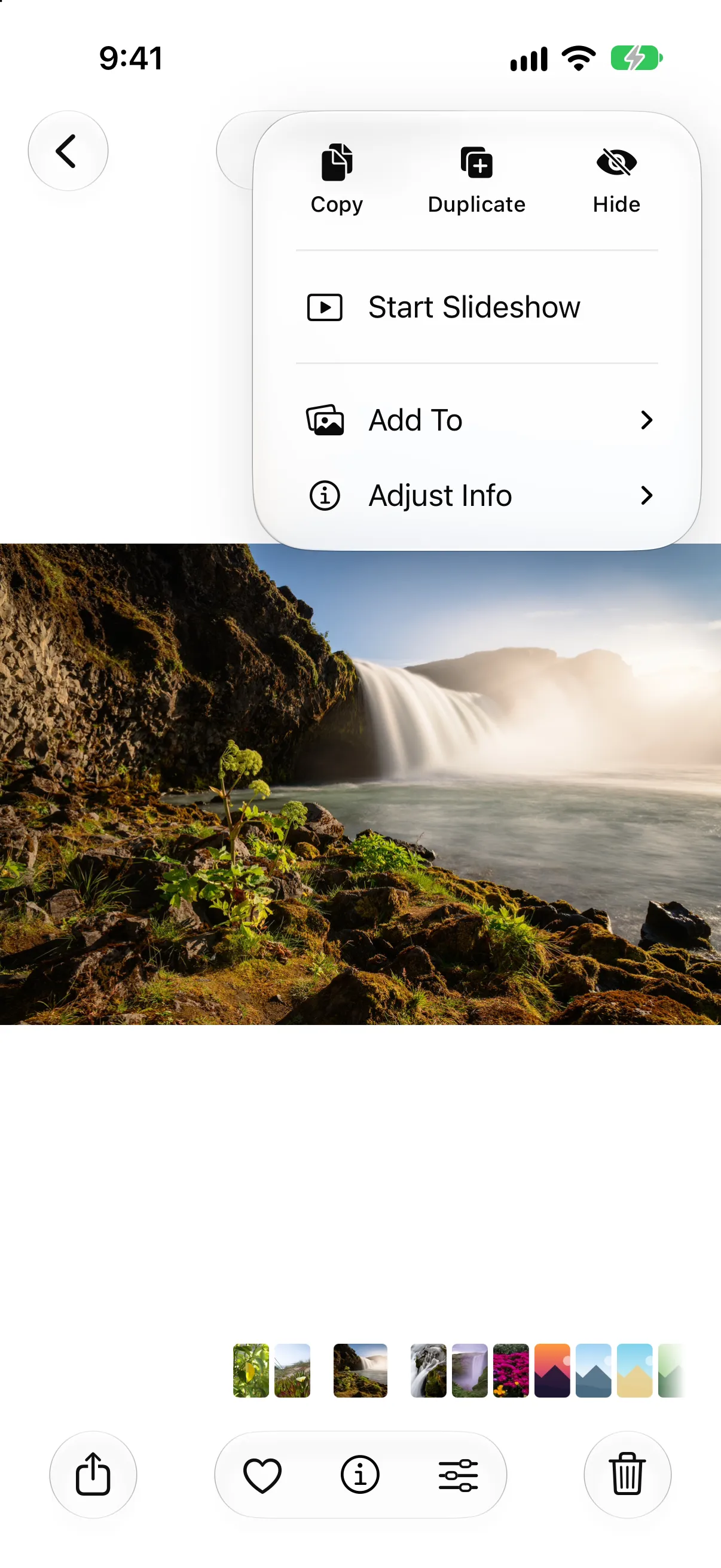
افتح صورة، واضغط على «المزيد»، ثم «ضبط المعلومات».
-
اضغط على «ضبط المعلومات»، ثم «ضبط الموقع». يصف دليل iPhone من Apple كتابة موقع جديد هنا، أما خيار «بدون موقع» فمذكور في دليل السلامة الشخصية.
-
اضغط على «بدون موقع».
ولتغيير عدة صور دفعة واحدة، اضغط على «تحديد» أولًا ثم اختر الصور. واضغط على «استعادة» إذا غيّرت رأيك. وهذا يعدّل الصورة في مكتبتك، فتكون كل نسخة تشاركها بعد ذلك نظيفة.
وللعثور على الصور التي ما زال لها مكان، افتح «المجموعات» واضغط على «الخريطة» (تحت «المثبّتة»). وتقول Apple إن الصور والفيديوهات التي تحمل بيانات موقع مضمَّنة هي وحدها التي تظهر هناك.
شارك بلا موقع
للمشاركة لمرة واحدة، يمكنك استثناء المكان أثناء الإرسال.
-
افتح الصورة، أو اضغط على «تحديد» واختر عدة صور.
-
اضغط على زر المشاركة، ثم «الخيارات».
-
أوقف «الموقع». وهو المفتاح تحت «تضمين». وتقول Apple إن عبارة «الموقع غير مضمَّن» تظهر عندئذ فوق زر «الخيارات».
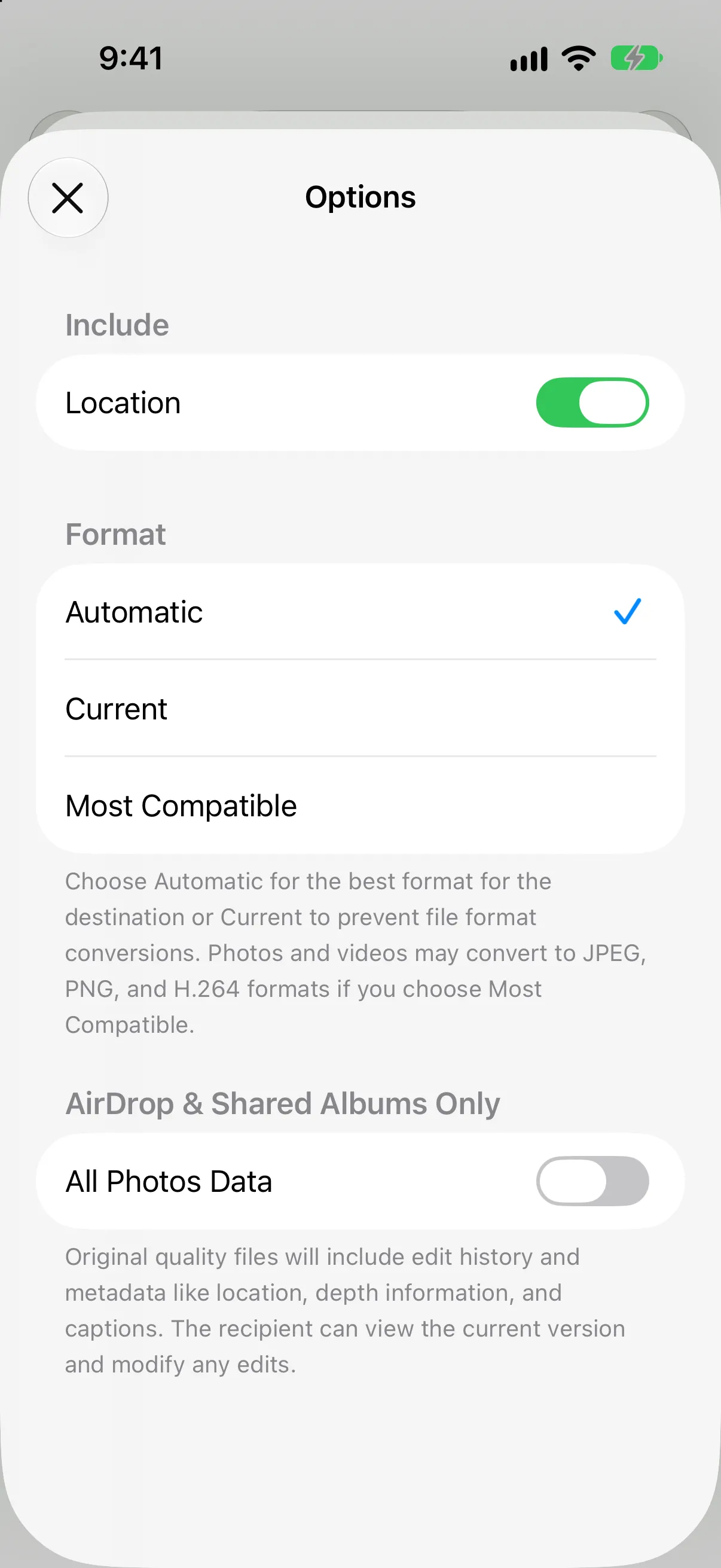
مشاركة ← الخيارات في iOS 27. أوقف الموقع.
-
أرسلها بالطريقة المعتادة. وأمثلة Apple هي البريد والرسائل وAirDrop.
تم التحقق في iOS 27. ما زال مفتاح «الموقع» موجودًا في «الخيارات» تحت «تضمين». وصفحة المشاركة في iOS 27 من Apple لا تذكره، لكننا وجدناه هناك على محاكي iPhone يعمل بنظام iOS 27. وإن لم يظهر عندك، فأزل الموقع من الصورة أولًا بالطريقة أعلاه.
أبقِ كل بيانات الصور متوقفًا. فهو يظهر في «الخيارات» مع AirDrop والألبومات المشتركة فقط. وتقول Apple إنه يشارك الملف الأصلي مع سجل تعديلاته وبياناته الوصفية، وهذا عكس ما تريده هنا.
ما لا تقوله Apple
كن حذرًا مع هذه النقاط، لأن صفحات Apple صامتة بشأنها:
- البيانات الوصفية الأخرى. تقول Apple إن مفتاح «الموقع» يوقف بيانات الموقع. ولا تقول إن التاريخ أو الجهاز أو تفاصيل الكاميرا تُزال أيضًا.
- كل طرق الإرسال. تذكر Apple البريد والرسائل وAirDrop كأمثلة. ولا تقول كيف يعمل المفتاح مع روابط iCloud أو الألبومات المشتركة.
وإذا احتجت إلى ملف أُزيل منه كل شيء، فإن أداة إزالة بيانات الصور لدينا تعرض ما يحمله ملف JPEG أو PNG أو WebP وتعطيك نسخة نظيفة. وهي تعمل في متصفحك، فلا تُرفَع الصورة.
إذا كان شخص آخر هو مصدر القلق
إذا كنت قلقًا من شريك أو طليق أو فرد من العائلة يستطيع معرفة أماكن التقاط صورك، فإن بيانات الموقع الوصفية إحدى الطرق التي قد يُعرَف بها المكان. ويشرح دليل السلامة الشخصية من Apple كيف تزيل بيانات الموقع الوصفية الموجودة وتمنع جمعها. وإذا شعرت بأنك غير آمن، فيمكن لخدمات الدعم المحلية أن تساعدك.
أبقِ الصور الخاصة بمنأى عن الخطأ
إزالة الموقع لا تمنع أحدًا من فتح مكتبة صورك. وللصور التي يجب ألا تُشارَك بالخطأ، تُبقيها الخزنة خارج تطبيق الصور. وكاميرا Hidlet تحفظ مباشرة في الخزنة المفتوحة وتزيل بيانات الموقع، فلا تصل هذه الصور أبدًا إلى ألبوم الكاميرا. Hidlet متوفر على App Store.
ما الذي يستطيع Hidlet حمايته وما الذي لا يستطيع
تزيل كاميرا Hidlet الموقع من الصور الملتقطة بداخلها. لكنها لا تستطيع إزالة الموقع من صور موجودة بالفعل في مكتبة الصور، ولا تغيير ما تسجّله التطبيقات الأخرى. استخدم الخطوات أعلاه لتلك الصور.
الأسئلة الشائعة
هل تخزّن صورة iPhone مكان التقاطها؟
قد تفعل. تقول Apple إنه عندما تكون خدمات الموقع مشغَّلة للكاميرا، تُضمَّن الإحداثيات في كل صورة وفيديو، وقد يستطيع من تشاركهما معه الوصول إليها.
هل ترسل مشاركة الصورة موقعها؟
افتراضيًا، نعم. تقول Apple إن مشاركة صورة أو فيديو تتضمن بياناتهما الوصفية، مثل التاريخ والوقت والموقع والجهاز والتعليقات. ويتيح لك «الخيارات» في ورقة المشاركة استثناء الموقع.
هل يزيل إيقاف «الموقع» في «الخيارات» التاريخ وتفاصيل الكاميرا أيضًا؟
تقول صفحة Apple فقط إنه يوقف بيانات الموقع. ولا تقول إن التاريخ أو تفاصيل الكاميرا تُزال، فلا تفترض أنها تُزال.
هل تحفظ كاميرا Hidlet الموقع؟
لا. تُحفَظ الصور الملتقطة بكاميرا Hidlet داخل التطبيق مباشرة في الخزنة المفتوحة مع إزالة بيانات الموقع منها. Hidlet متوفر على [App Store](/get/app-store?ct=web_body).