איך להסיר מיקום מתמונה לפני ששולחים אותה
התמונה שלכם אולי נושאת את הרחוב שבו צולמה. שלוש דרכים להוציא את זה לפני שמישהו אחר מקבל את הקובץ.

כן, תמונה מ-iPhone יכולה לשאת את המקום המדויק שבו צולמה, ואנשים ששיתפתם איתם אותה עשויים לראות אותו. כדי לעצור זאת בתמונות חדשות, הגדירו את מצלמה ל“אף פעם” בהגדרות ← פרטיות ואבטחה ← שירותי מיקום. בתמונה קיימת, פתחו אותה, הקישו על עוד ואז על התאמת מידע ← התאמת מיקום ← ללא מיקום. לפני השיתוף אפשר גם לכבות את מיקום באפשרויות של גיליון השיתוף.
אתם עומדים לשלוח תמונה לאדם זר: קונה בשוק מקוון, משכיר, מישהו שהכרתם ברשת. התמונה נראית תמימה. הקובץ אולי לא. אלא אם שיניתם הגדרה, תמונה מ-iPhone יכולה לשאת את המקום המדויק שבו צולמה, יחד עם התאריך, השעה והמכשיר.
המדריך הזה מסביר מאיפה המידע הזה בא, שלוש דרכים להסיר ממנו את המיקום, ומה Apple לא אומרת.
מה תמונה נושאת
Apple אומרת שכששירותי מיקום מופעלים עבור אפליקציית מצלמה, הקואורדינטות של המקום שבו צילמתם תמונה או סרטון מוטמעות בהם. האנשים ששיתפתם איתם אותם עשויים להיות מסוגלים לקרוא אותן וללמוד איפה הם צולמו.
המיקום הוא לא הדבר היחיד. חלונית המידע של Apple לתמונה מציגה גם את המכשיר שצילם אותה, את התאריך והשעה, ופרטי מצלמה כמו עדשה ומהירות תריס. כדי לראות את שלכם, פתחו תמונה והחליקו למעלה, או הקישו על לחצן המידע.
שיתוף כולל את כל זה. המדריך של Apple לתמונות אומר ששיתוף תמונה או סרטון כולל את המטא-נתונים שלהם, כמו תאריך ושעה, מיקום, מכשיר וכיתובים.
הפסיקו לתעד מיקום בתמונות חדשות
זה השינוי האחד שפותר את הבעיה במקור.
- פתחו את הגדרות.
- עברו אל פרטיות ואבטחה ← שירותי מיקום ← מצלמה.
- הקישו על אף פעם.
Apple אומרת שאפשר לאסוף מטא-נתוני מיקום רק כשיש למצלמה גישה לשירותי מיקום, ולכן עם “אף פעם” תמונות וסרטונים חדשים לא נושאים שום מקום. העניין: תמונות חדשות לא יופיעו באוסף מפה בתמונות, ש-Apple אומרת שהוא כולל רק פריטים עם נתוני מיקום מוטמעים. תמונות שכבר צילמתם שומרות על המיקום שלהן עד שתסירו אותו.
הסירו מיקום מתמונה שכבר יש לכם
-
פתחו את התמונה בתמונות.
-
הקישו על הלחצן עוד. אלה שלוש הנקודות בפינה הימנית העליונה.
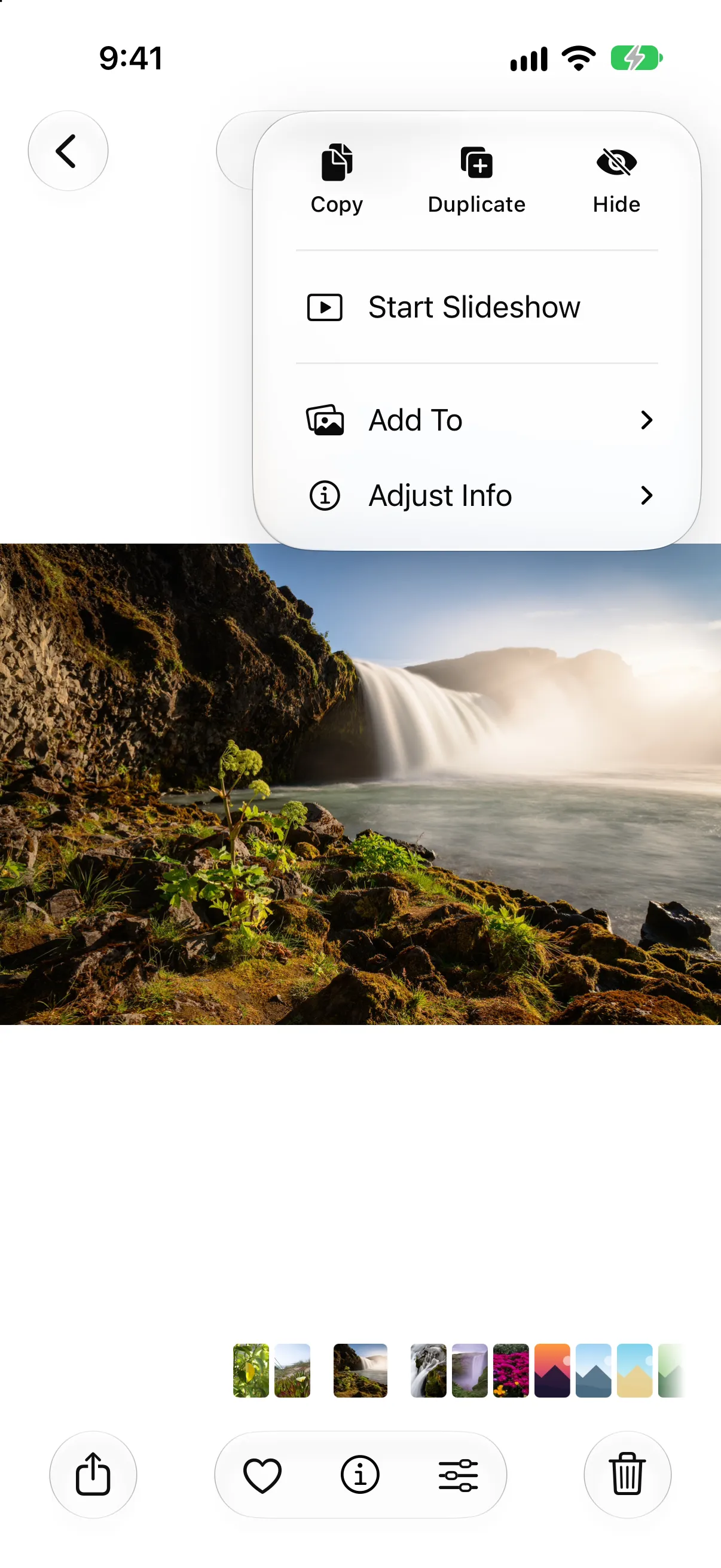
פתחו תמונה, הקישו על עוד, ואז על התאמת מידע.
-
הקישו על התאמת מידע, ואז על התאמת מיקום. המדריך של Apple ל-iPhone מתאר הקלדה של מיקום חדש כאן; האפשרות ללא מיקום מתועדת במדריך הבטיחות האישית שלה.
-
הקישו על ללא מיקום.
כדי לשנות כמה תמונות בבת אחת, הקישו קודם על בחר ובחרו אותן. הקישו על חזרה למקור אם התחרטתם. זה עורך את התמונה בספרייה שלכם, ולכן כל עותק ששיתפתם מרגע זה נקי.
כדי למצוא את התמונות שעדיין יש להן מקום, פתחו אוספים והקישו על מפה (מתחת ל“נעוצים”). Apple אומרת שרק תמונות וסרטונים עם נתוני מיקום מוטמעים מופיעים שם.
שתפו בלי מיקום
לשיתוף חד-פעמי אפשר להשאיר את המקום בחוץ בזמן השליחה.
-
פתחו את התמונה, או הקישו על בחר ובחרו כמה תמונות.
-
הקישו על לחצן השיתוף, ואז על אפשרויות.
-
כבו את מיקום. זה המתג שתחת “כלול”. Apple אומרת שאז המיקום לא נכלל, וההודעה על כך מופיעה מעל הלחצן אפשרויות.
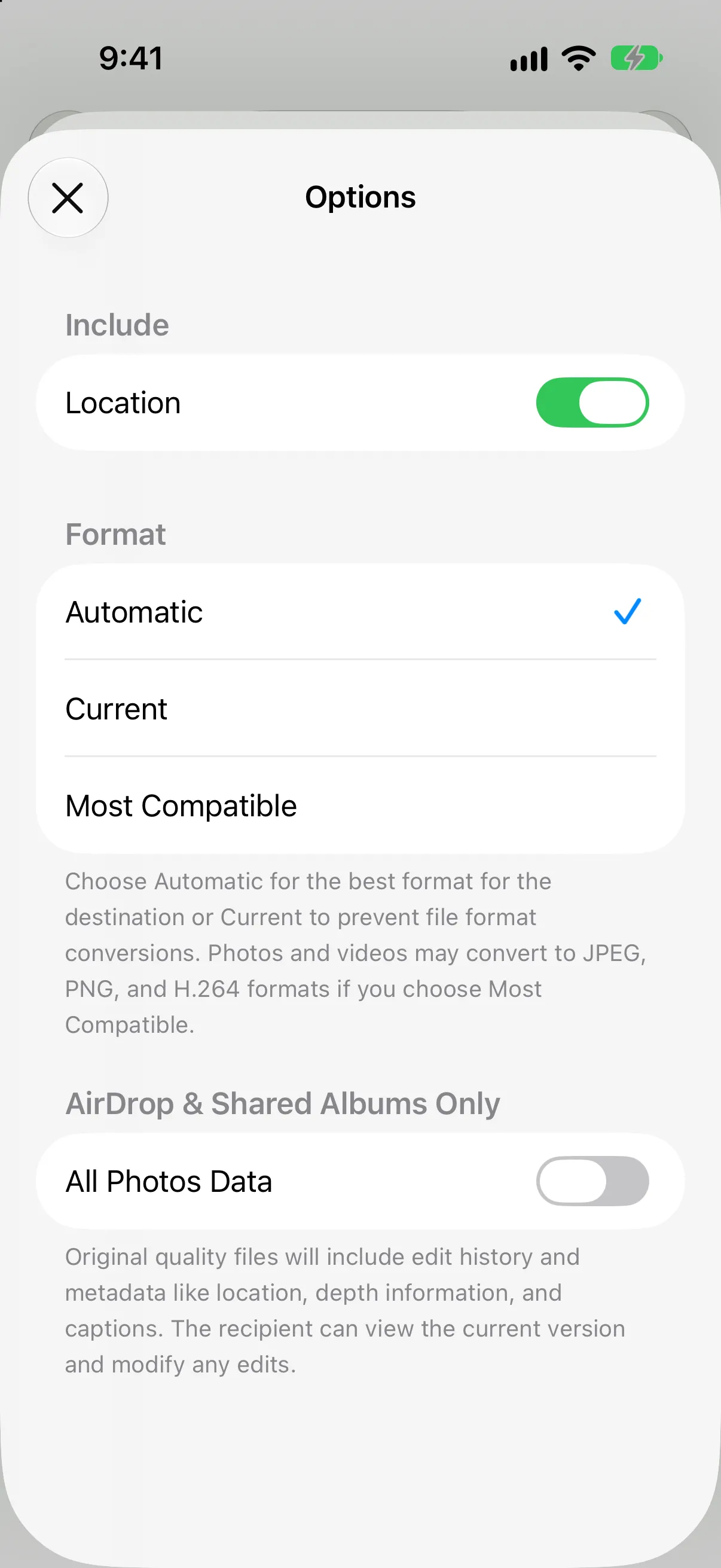
שיתוף ← אפשרויות ב-iOS 27. כבו את מיקום.
-
שלחו אותה כרגיל. הדוגמאות של Apple הן Mail, הודעות ו-AirDrop.
נבדק ב-iOS 27. מתג המיקום עדיין נמצא באפשרויות, תחת “כלול”. עמוד השיתוף של Apple ל-iOS 27 לא מציין אותו, אבל מצאנו אותו שם בסימולטור של iPhone עם iOS 27. אם אצלכם הוא לא מופיע, הסירו קודם את המיקום מהתמונה בשיטה שלמעלה.
השאירו את כל נתוני התמונות כבוי. הוא מופיע באפשרויות רק עבור AirDrop ואלבומים משותפים. Apple אומרת שהוא משתף את הקובץ המקורי עם היסטוריית העריכות והמטא-נתונים שלו, וזה ההפך ממה שאתם רוצים כאן.
מה Apple לא אומרת
היו זהירים עם אלה, כי הדפים של Apple שותקים בנושא:
- מטא-נתונים אחרים. Apple אומרת שמתג המיקום מכבה את נתוני המיקום. היא לא אומרת שגם התאריך, המכשיר או פרטי המצלמה מוסרים.
- כל דרכי השליחה. Apple נותנת את Mail, הודעות ו-AirDrop כדוגמאות. היא לא אומרת איך המתג מתנהג עבור קישורי iCloud או אלבומים משותפים.
אם אתם צריכים קובץ שהכול הוסר ממנו, מסיר המטא-נתונים של התמונות שלנו מציג מה JPEG, PNG או WebP נושאים ונותן לכם עותק נקי. הוא פועל בדפדפן שלכם, ולכן התמונה לא מועלית.
אם מישהו אחר הוא מקור הדאגה
אם אתם חוששים מבן או בת זוג, מאקס או מבן משפחה שיכולים לראות איפה התמונות שלכם צולמו, מטא-נתוני מיקום הם דרך אחת לגלות מקום. מדריך הבטיחות האישית של Apple מסביר איך להסיר מטא-נתוני מיקום קיימים ולעצור את איסופם. אם אתם מרגישים לא בטוחים, שירותי תמיכה מקומיים יכולים לעזור.
השאירו תמונות פרטיות רחוק מהישג ידה של טעות
הסרת מיקום לא מונעת ממישהו לפתוח את ספריית התמונות שלכם. עבור תמונות שאסור לשתף בטעות, כספת שומרת אותן מחוץ לתמונות. המצלמה של Hidlet שומרת ישירות בכספת הפתוחה ומסירה את נתוני המיקום, כך שהתמונות האלה אף פעם לא מגיעות לגלגל המצלמה. Hidlet זמינה ב-App Store.
ממה Hidlet יכולה להגן וממה לא
המצלמה של Hidlet מסירה מיקום מתמונות שצולמו בתוכה. היא לא יכולה להסיר מיקום מתמונות שכבר נמצאות בספריית התמונות שלכם, והיא לא יכולה לשנות מה אפליקציות אחרות מתעדות. השתמשו בשלבים שלמעלה עבור אלה.
שאלות נפוצות
תמונה ב-iPhone שומרת איפה היא צולמה?
היא יכולה. Apple אומרת שכששירותי מיקום מופעלים עבור מצלמה, הקואורדינטות מוטמעות בכל תמונה וסרטון, ואנשים ששיתפתם איתם אותם עשויים לגשת אליהן.
שיתוף תמונה שולח את המיקום שלה?
כברירת מחדל, כן. Apple אומרת ששיתוף תמונה או סרטון כולל את המטא-נתונים שלהם, כמו תאריך ושעה, מיקום, מכשיר וכיתובים. באפשרויות של גיליון השיתוף אפשר להשאיר את המיקום בחוץ.
כיבוי מיקום באפשרויות מסיר גם את התאריך ופרטי המצלמה?
בדף של Apple כתוב רק שזה מכבה את נתוני המיקום. לא כתוב שהתאריך או פרטי המצלמה מוסרים, ולכן אל תניחו שהם מוסרים.
המצלמה של Hidlet שומרת מיקום?
לא. תמונות שצולמו במצלמה שבתוך Hidlet נשמרות ישירות בכספת הפתוחה, כשנתוני המיקום מוסרים מהן. Hidlet זמינה ב-[App Store](/get/app-store?ct=web_body).