Come rimuovere la posizione da una foto prima di condividerla
La tua foto può portare con sé la via in cui è stata scattata. Tre modi per toglierla prima che qualcun altro riceva il file.

Hidlet è un'app per iPhone
Inquadra il codice con la fotocamera dell'iPhone per installarla. Nessun account.
o inviami il linkSì, una foto dell’iPhone può contenere il luogo esatto in cui è stata scattata, e chi la riceve può essere in grado di vederlo. Per fermarlo nelle foto nuove, imposta Fotocamera su Mai in Impostazioni → Privacy e sicurezza → Localizzazione. Per una foto esistente, aprila, tocca Altro, poi Regola info → Regola posizione → Nessuna posizione. Prima di condividere puoi anche disattivare Posizione nelle Opzioni del foglio di condivisione.
Stai per inviare una foto a uno sconosciuto: un acquirente su un marketplace, un padrone di casa, qualcuno conosciuto online. La foto sembra innocua. Il file potrebbe non esserlo. A meno che tu non abbia cambiato un’impostazione, una foto dell’iPhone può contenere il luogo esatto in cui è stata scattata, insieme a data, ora e dispositivo.
Questa guida spiega da dove arrivano queste informazioni, tre modi per toglierne la posizione e cosa Apple non dice.
Cosa contiene una foto
Apple dice che quando Localizzazione è attiva per l’app Fotocamera, le coordinate del luogo in cui hai scattato una foto o un video sono incorporate al suo interno. Le persone con cui la condividi possono essere in grado di leggerle e scoprire dove è stata scattata.
La posizione non è l’unica cosa. Il pannello info di una foto in Foto mostra anche il dispositivo che l’ha scattata, data e ora, e dettagli della fotocamera come obiettivo e tempo di esposizione. Per vedere i tuoi, apri una foto e scorri verso l’alto, oppure tocca il pulsante info.
Condividere include tutto questo. La guida di Apple a Foto dice che condividere una foto o un video include i suoi metadati, come data e ora, posizione, dispositivo e didascalie.
Impedisci alle foto nuove di registrare la posizione
È l’unica modifica che risolve il problema alla fonte.
- Apri Impostazioni.
- Vai in Privacy e sicurezza → Localizzazione → Fotocamera.
- Tocca Mai.
Apple dice che i metadati di posizione possono essere raccolti solo mentre Fotocamera ha accesso a Localizzazione, quindi con Mai le foto e i video nuovi non portano alcun luogo. Il rovescio della medaglia: le foto nuove non compariranno nella raccolta Mappa di Foto, che secondo Apple include solo gli elementi con dati di posizione incorporati. Le foto che hai già scattato mantengono la loro posizione finché non la rimuovi.
Rimuovi la posizione da una foto che hai già
-
Apri la foto in Foto.
-
Tocca il pulsante Altro. Sono i tre puntini in alto a destra.
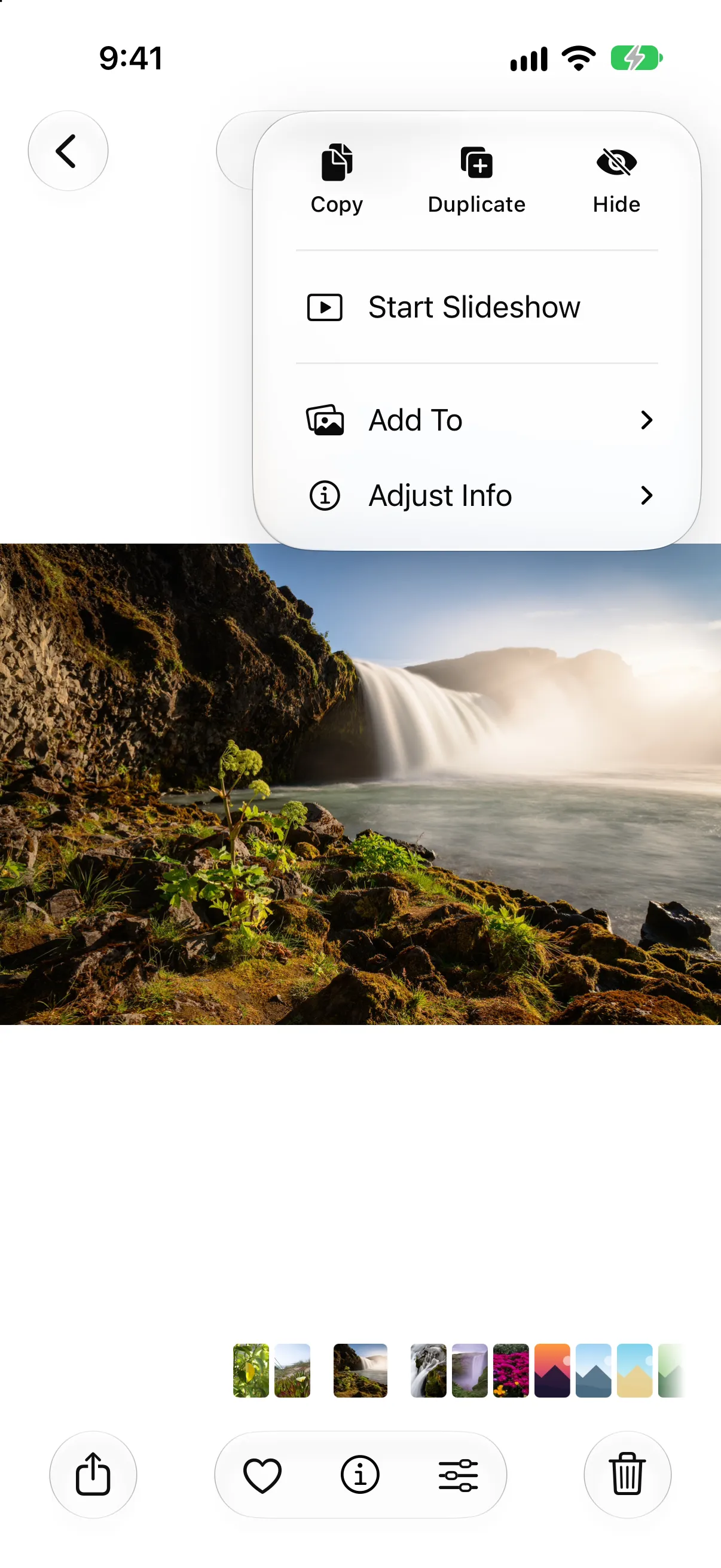
Apri una foto, tocca Altro, poi Regola info.
-
Tocca Regola info, poi Regola posizione. La guida iPhone di Apple descrive qui la digitazione di una nuova posizione; l’opzione Nessuna posizione è documentata nella sua guida alla sicurezza personale.
-
Tocca Nessuna posizione.
Per modificare più foto insieme, tocca prima Seleziona e scegli le foto. Tocca Ripristina se cambi idea. Questo modifica la foto nella tua libreria, quindi ogni copia che condividi da quel momento in poi è pulita.
Per trovare le foto che hanno ancora un luogo, apri Raccolte e tocca Mappa (sotto Fissati). Apple dice che lì compaiono solo le foto e i video con dati di posizione incorporati.
Condividi senza posizione
Per una condivisione occasionale, puoi lasciare fuori il luogo mentre invii.
-
Apri la foto, oppure tocca Seleziona e scegline diverse.
-
Tocca il pulsante Condividi, poi Opzioni.
-
Disattiva Posizione. È l’interruttore sotto Includi. Apple dice che sopra il pulsante Opzioni compare allora Posizione non inclusa.
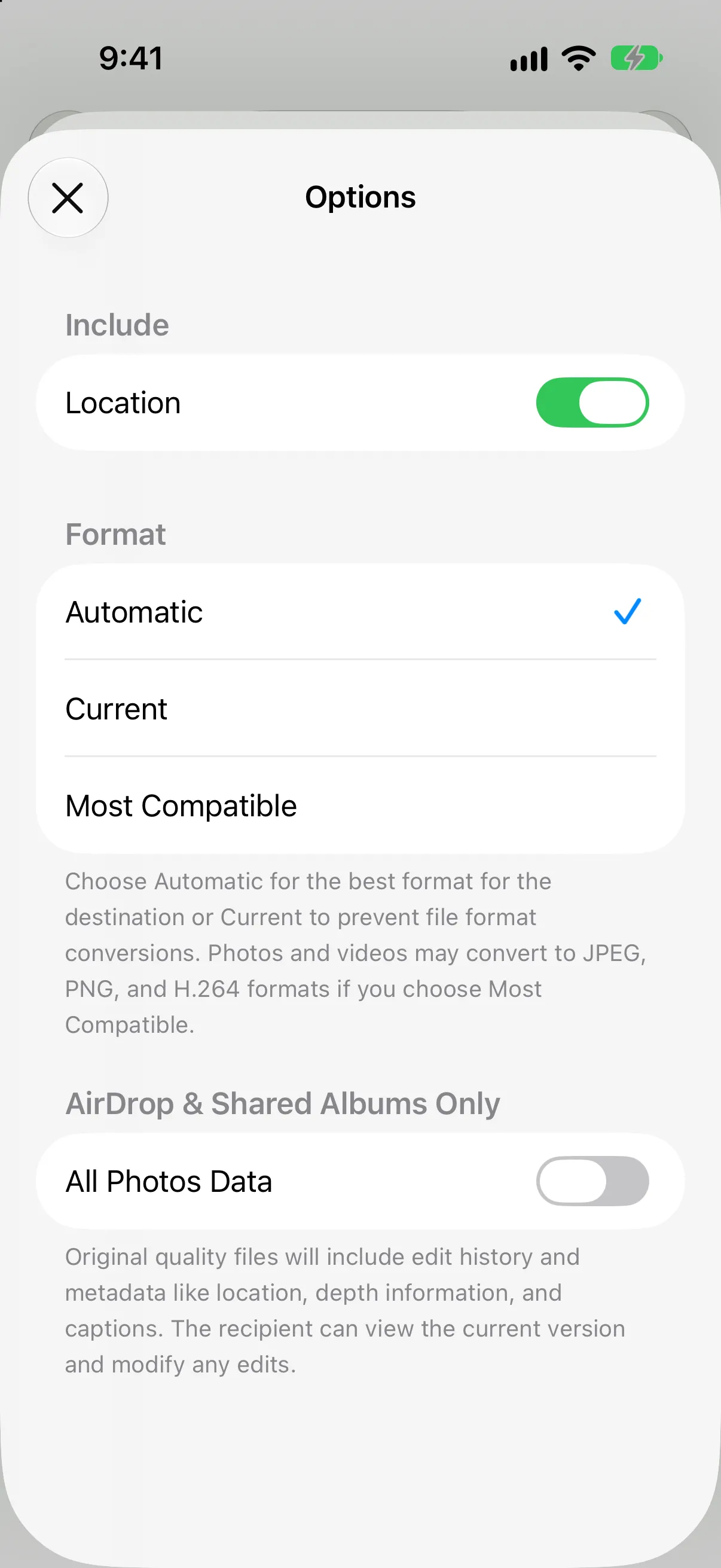
Condividi → Opzioni su iOS 27. Disattiva Posizione.
-
Invia la foto nel modo consueto. Gli esempi di Apple sono Mail, Messaggi e AirDrop.
Verificato su iOS 27. L’interruttore Posizione è ancora nelle Opzioni, sotto Includi. La pagina di Apple su Condividi per iOS 27 non lo elenca, ma lo abbiamo trovato lì su un simulatore di iPhone con iOS 27. Se sul tuo non compare, rimuovi prima la posizione dalla foto con il metodo qui sopra.
Lascia disattivata l’opzione Tutti i dati delle foto. Compare nelle Opzioni solo per AirDrop e per gli album condivisi. Apple dice che condivide il file originale con la cronologia delle modifiche e i metadati, che è l’opposto di ciò che vuoi qui.
Cosa Apple non dice
Fai attenzione a questi punti, perché le pagine di Apple tacciono:
- Altri metadati. Apple dice che l’interruttore Posizione disattiva i dati di posizione. Non dice che vengano rimossi anche data, dispositivo o dettagli della fotocamera.
- Ogni modo di inviare. Apple dà come esempi Mail, Messaggi e AirDrop. Non dice come si comporti l’interruttore con i link di iCloud o gli album condivisi.
Se ti serve un file senza alcun metadato, il nostro strumento per rimuovere i metadati delle foto elenca cosa contiene un JPEG, PNG o WebP e ti dà una copia pulita. Gira nel tuo browser, quindi la foto non viene caricata.
Se il problema è un’altra persona
Se ti preoccupa un partner, un ex o un familiare che può vedere dove sono state scattate le tue foto, i metadati di posizione sono un modo in cui un luogo può essere scoperto. La guida alla sicurezza personale di Apple spiega come rimuovere i metadati di posizione esistenti e impedirne la raccolta. Se ti senti in pericolo, i servizi di assistenza locali possono aiutarti.
Tieni le foto private al riparo da un errore
Rimuovere la posizione non impedisce a qualcuno di aprire la tua libreria di Foto. Per le foto che non devono essere condivise per sbaglio, una cassaforte le tiene fuori da Foto. La fotocamera di Hidlet salva direttamente nella cassaforte aperta e rimuove i dati di posizione, così quelle foto non arrivano mai al tuo rullino. Hidlet è disponibile su App Store.
Cosa può e cosa non può proteggere Hidlet
La fotocamera di Hidlet rimuove la posizione dalle foto scattate al suo interno. Non può rimuovere la posizione dalle foto già presenti nella tua libreria di Foto, e non può cambiare ciò che registrano le altre app. Per quelle usa i passaggi qui sopra.
Domande frequenti
Una foto dell’iPhone memorizza il luogo in cui è stata scattata?
Può farlo. Apple dice che quando Localizzazione è attiva per Fotocamera, le coordinate sono incorporate in ogni foto e video, e le persone con cui li condividi possono essere in grado di accedervi.
Condividere una foto invia la sua posizione?
Per impostazione predefinita, sì. Apple dice che condividere una foto o un video include i suoi metadati, come data e ora, posizione, dispositivo e didascalie. Le Opzioni del foglio di condivisione ti permettono di escludere la posizione.
Disattivare Posizione nelle Opzioni rimuove anche la data e i dettagli della fotocamera?
La pagina di Apple dice solo che disattiva i dati di posizione. Non dice che data o dettagli della fotocamera vengano rimossi, quindi non darlo per scontato.
La fotocamera di Hidlet salva la posizione?
No. Le foto scattate con la fotocamera integrata di Hidlet vengono salvate direttamente nella cassaforte aperta, senza i dati di posizione. Hidlet è disponibile su [App Store](/get/app-store?ct=web_body).