Como remover a localização de uma foto antes de compartilhá-la
Sua foto pode carregar a rua onde foi tirada. Três jeitos de tirar isso antes que outra pessoa receba o arquivo.

Hidlet é um app para iPhone
Aponte a câmera do iPhone para o código para instalar. Sem conta.
ou me mande o linkSim, uma foto do iPhone pode carregar o local exato onde foi tirada, e quem receber a foto pode conseguir ver isso. Para impedir isso nas fotos novas, defina a Câmera como Nunca em Ajustes → Privacidade e Segurança → Serviços de Localização. Para uma foto existente, abra-a, toque em Mais e depois em Ajustar Informações → Ajustar Localização → Sem Localização. Antes de compartilhar, você também pode desativar Localização em Opções, na tela de compartilhamento.
Você está prestes a mandar uma foto para um desconhecido: um comprador em um marketplace, um locador, alguém que conheceu on-line. A foto parece inofensiva. O arquivo pode não ser. A menos que você tenha mudado um ajuste, uma foto do iPhone pode carregar o local exato onde foi tirada, junto com a data, a hora e o aparelho.
Este guia mostra de onde vêm essas informações, três jeitos de tirar a localização e o que a Apple não diz.
O que uma foto carrega
A Apple diz que, quando os Serviços de Localização estão ativados para o app Câmera, as coordenadas de onde você tirou uma foto ou vídeo ficam incorporadas nele. As pessoas com quem você o compartilha podem conseguir lê-las e descobrir onde foi tirado.
A localização não é a única coisa. O painel de informações de uma foto, da Apple, também mostra o aparelho que a tirou, a data e a hora e detalhes da câmera, como a lente e a velocidade do obturador. Para ver as suas, abra uma foto e deslize para cima, ou toque no botão de informações.
Compartilhar inclui tudo isso. O guia do Fotos da Apple diz que compartilhar uma foto ou vídeo inclui os metadados, como data e hora, localização, aparelho e legendas.
Impeça que as fotos novas registrem a localização
Esta é a única mudança que resolve o problema na origem.
- Abra Ajustes.
- Vá em Privacidade e Segurança → Serviços de Localização → Câmera.
- Toque em Nunca.
A Apple diz que os metadados de localização só podem ser coletados enquanto a Câmera tem acesso aos Serviços de Localização, então com Nunca as fotos e vídeos novos não carregam nenhum local. O porém: as fotos novas não aparecerão na coleção Mapa do Fotos, que, segundo a Apple, inclui apenas itens com dados de localização incorporados. As fotos que você já tirou mantêm a localização até você removê-la.
Remova a localização de uma foto que você já tem
-
Abra a foto no Fotos.
-
Toque no botão Mais. São os três pontinhos no canto superior direito.
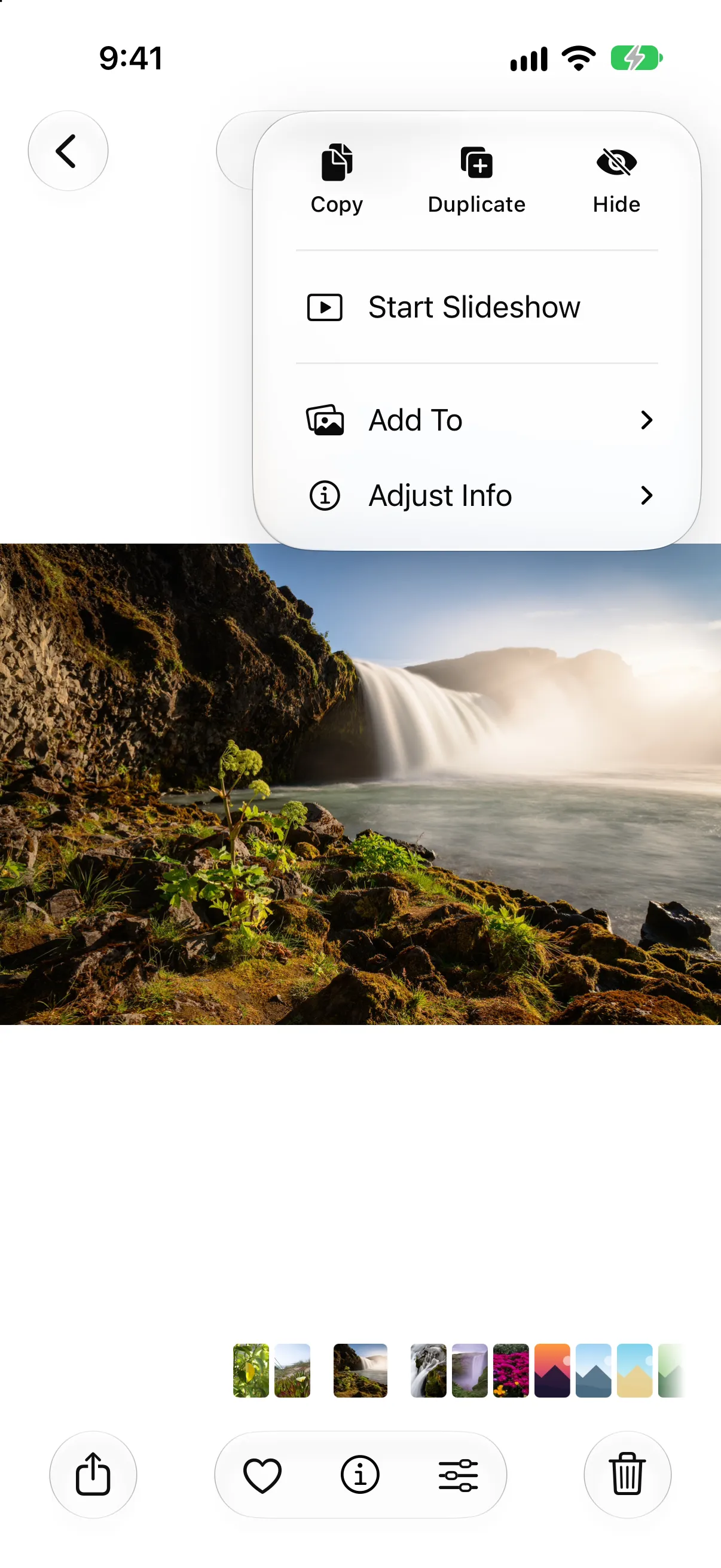
Abra uma foto, toque em Mais e depois em Ajustar Informações.
-
Toque em Ajustar Informações e depois em Ajustar Localização. O guia do iPhone da Apple descreve a digitação de uma nova localização aqui; a opção Sem Localização está documentada no guia de Segurança Pessoal da Apple.
-
Toque em Sem Localização.
Para mudar várias fotos de uma vez, toque primeiro em Selecionar e escolha as fotos. Toque em Reverter se mudar de ideia. Isso edita a foto na sua fototeca, então toda cópia que você compartilhar daí em diante sai limpa.
Para encontrar as fotos que ainda têm um local, abra Coleções e toque em Mapa (abaixo de Fixados). A Apple diz que só aparecem ali fotos e vídeos com dados de localização incorporados.
Compartilhe sem a localização
Para um compartilhamento pontual, você pode deixar o local de fora na hora de enviar.
-
Abra a foto, ou toque em Selecionar e escolha várias.
-
Toque no botão Compartilhar e depois em Opções.
-
Desative Localização. É o botão abaixo de Incluir. A Apple diz que Localização não incluída aparece então acima do botão Opções.
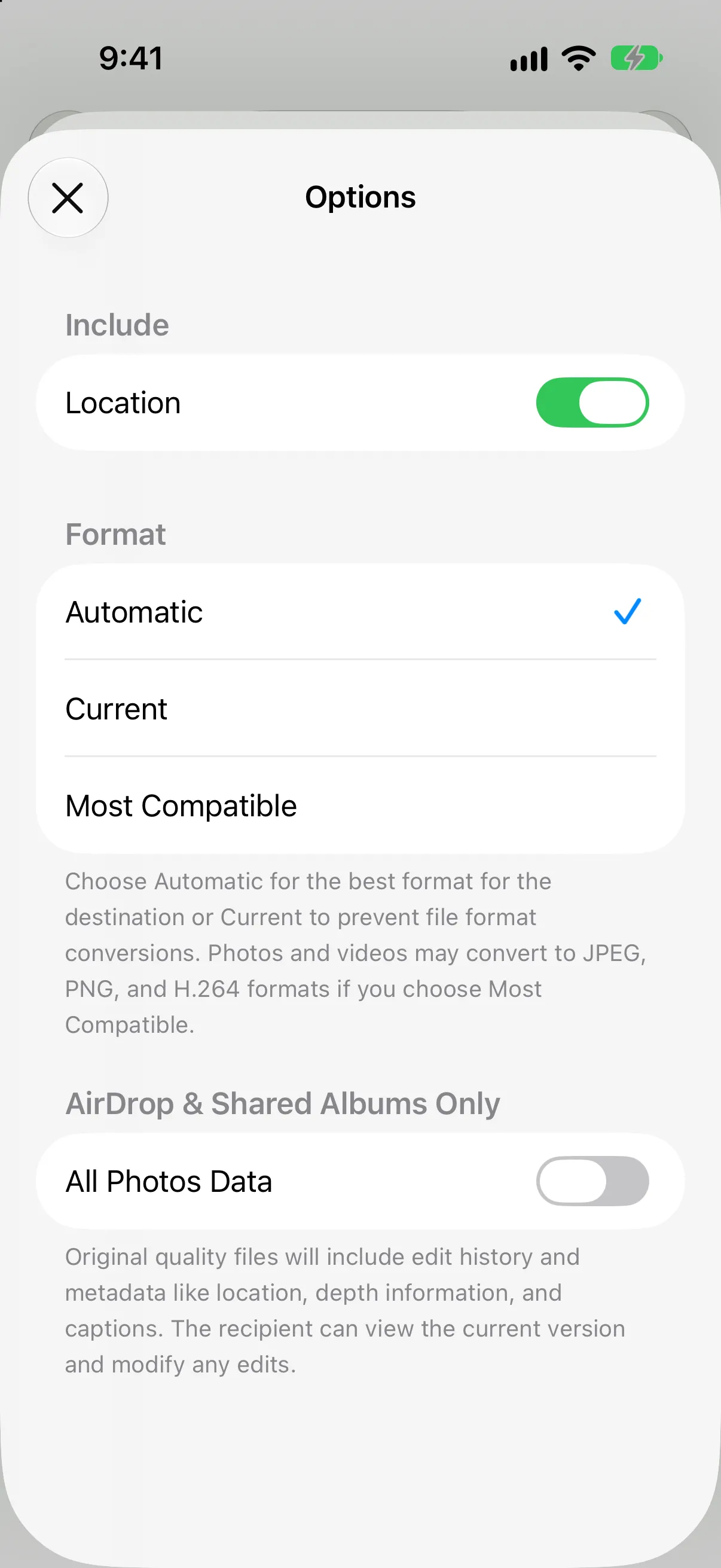
Compartilhar → Opções no iOS 27. Desative Localização.
-
Envie do jeito de sempre. Os exemplos da Apple são Mail, Mensagens e AirDrop.
Conferido no iOS 27. O botão Localização continua em Opções, abaixo de Incluir. A página de compartilhamento do iOS 27 da Apple não o lista, mas nós o encontramos ali em um simulador de iPhone com iOS 27. Se o seu não mostra, remova primeiro a localização da foto, usando o método acima.
Deixe Todos os Dados das Fotos desativado. Ele aparece em Opções apenas para AirDrop e Álbuns Compartilhados. A Apple diz que ele compartilha o arquivo original com o histórico de edições e os metadados, o oposto do que você quer aqui.
O que a Apple não diz
Tenha cuidado com estes pontos, porque as páginas da Apple não dizem nada sobre eles:
- Outros metadados. A Apple diz que o botão Localização desativa os dados de localização. Ela não diz que a data, o aparelho ou os detalhes da câmera também são removidos.
- Todas as formas de envio. A Apple dá Mail, Mensagens e AirDrop como exemplos. Ela não diz como o botão se comporta com links do iCloud ou Álbuns Compartilhados.
Se você precisa de um arquivo com tudo removido, o nosso removedor de metadados de fotos lista o que um JPEG, PNG ou WebP carrega e entrega uma cópia limpa. Ele roda no seu navegador, então a foto não é enviada.
Se a preocupação é outra pessoa
Se você teme que um parceiro, ex ou familiar consiga ver onde suas fotos foram tiradas, os metadados de localização são uma das formas de descobrir um lugar. O guia de Segurança Pessoal da Apple explica como remover os metadados de localização existentes e impedir que sejam coletados. Se você se sentir em perigo, os serviços de apoio da sua região podem ajudar.
Mantenha fotos privadas longe do alcance de um descuido
Remover a localização não impede que alguém abra a sua fototeca do Fotos. Para fotos que não podem ser compartilhadas por engano, um cofre as mantém fora do Fotos. A câmera do Hidlet salva direto no cofre aberto e remove os dados de localização, então essas fotos nunca chegam ao seu rolo da câmera. O Hidlet está disponível na App Store.
O que o Hidlet protege e o que não protege
A câmera do Hidlet remove a localização das fotos tiradas dentro dela. Ela não consegue remover a localização de fotos que já estão na sua fototeca do Fotos e não consegue mudar o que outros apps registram. Use os passos acima para essas.
Perguntas frequentes
Uma foto do iPhone guarda onde foi tirada?
Pode guardar. A Apple diz que, quando os Serviços de Localização estão ativados para a Câmera, as coordenadas ficam incorporadas em cada foto e vídeo, e as pessoas com quem você os compartilha podem conseguir acessá-las.
Compartilhar uma foto envia a localização dela?
Por padrão, sim. A Apple diz que compartilhar uma foto ou vídeo inclui os metadados, como data e hora, localização, aparelho e legendas. Em Opções, na tela de compartilhamento, você pode deixar a localização de fora.
Desativar Localização em Opções também remove a data e os detalhes da câmera?
A página da Apple diz apenas que isso desativa os dados de localização. Ela não diz que a data ou os detalhes da câmera são removidos, então não presuma que são.
A câmera do Hidlet salva a localização?
Não. As fotos tiradas com a câmera do Hidlet no app são salvas direto no cofre aberto, com os dados de localização removidos. O Hidlet está disponível na [App Store](/get/app-store?ct=web_body).