Πώς να αφαιρέσετε την τοποθεσία από μια φωτογραφία πριν την κοινοποιήσετε
Η φωτογραφία σας μπορεί να κρατά τον δρόμο όπου τραβήχτηκε. Τρεις τρόποι να τον αφαιρέσετε πριν πάρει το αρχείο κάποιος άλλος.

Το Hidlet είναι εφαρμογή για iPhone
Στρέψε την κάμερα του iPhone στον κωδικό για εγκατάσταση. Χωρίς λογαριασμό.
ή στείλε μου τον σύνδεσμοΝαι, μια φωτογραφία του iPhone μπορεί να κρατά το ακριβές μέρος όπου τραβήχτηκε, και τα άτομα με τα οποία τη μοιράζεστε μπορεί να το δουν. Για να το σταματήσετε στις νέες φωτογραφίες, ορίστε την Κάμερα σε «Ποτέ» στις «Ρυθμίσεις» → «Απόρρητο και ασφάλεια» → «Υπηρεσίες τοποθεσίας». Για μια υπάρχουσα φωτογραφία, ανοίξτε την, πατήστε «Περισσότερα» και μετά «Προσαρμογή πληροφοριών» → «Προσαρμογή τοποθεσίας» → «Χωρίς τοποθεσία». Πριν τη μοιραστείτε, μπορείτε επίσης να απενεργοποιήσετε την «Τοποθεσία» στις «Επιλογές» του φύλλου κοινής χρήσης.
Πρόκειται να στείλετε μια φωτογραφία σε έναν άγνωστο: έναν αγοραστή σε μια πλατφόρμα αγγελιών, έναν ιδιοκτήτη ακινήτου, κάποιον που γνωρίσατε στο διαδίκτυο. Η φωτογραφία φαίνεται αθώα. Το αρχείο μπορεί να μην είναι. Αν δεν έχετε αλλάξει κάποια ρύθμιση, μια φωτογραφία iPhone μπορεί να κρατά το ακριβές μέρος όπου τραβήχτηκε, μαζί με την ημερομηνία, την ώρα και τη συσκευή.
Αυτός ο οδηγός εξηγεί από πού προέρχονται αυτές οι πληροφορίες, τρεις τρόπους να αφαιρέσετε την τοποθεσία και τι δεν λέει η Apple.
Τι κρατά μια φωτογραφία
Η Apple λέει ότι όταν οι Υπηρεσίες τοποθεσίας είναι ενεργές για την εφαρμογή Κάμερα, οι συντεταγμένες του σημείου όπου τραβήξατε μια φωτογραφία ή ένα βίντεο ενσωματώνονται σε αυτό. Τα άτομα με τα οποία το μοιράζεστε μπορεί να τις διαβάσουν και να μάθουν πού τραβήχτηκε.
Η τοποθεσία δεν είναι το μόνο. Ο πίνακας πληροφοριών της Apple για μια φωτογραφία δείχνει επίσης τη συσκευή που την τράβηξε, την ημερομηνία και την ώρα, και λεπτομέρειες της κάμερας όπως ο φακός και η ταχύτητα κλείστρου. Για να δείτε τις δικές σας, ανοίξτε μια φωτογραφία και σύρετε προς τα πάνω ή πατήστε το κουμπί πληροφοριών.
Η κοινή χρήση τα περιλαμβάνει όλα αυτά. Ο οδηγός της Apple για τις Φωτογραφίες λέει ότι η κοινή χρήση μιας φωτογραφίας ή ενός βίντεο περιλαμβάνει τα μεταδεδομένα της, όπως ημερομηνία και ώρα, τοποθεσία, συσκευή και λεζάντες.
Σταματήστε τις νέες φωτογραφίες να καταγράφουν τοποθεσία
Αυτή είναι η μία αλλαγή που λύνει το πρόβλημα στην πηγή του.
- Ανοίξτε τις Ρυθμίσεις.
- Μεταβείτε στο Απόρρητο και ασφάλεια → Υπηρεσίες τοποθεσίας → Κάμερα.
- Πατήστε Ποτέ.
Η Apple λέει ότι τα μεταδεδομένα τοποθεσίας μπορούν να συλλεχθούν μόνο όσο η Κάμερα έχει πρόσβαση στις Υπηρεσίες τοποθεσίας, οπότε με το «Ποτέ» οι νέες φωτογραφίες και τα βίντεο δεν φέρουν τοποθεσία. Το μειονέκτημα: οι νέες φωτογραφίες δεν θα εμφανίζονται στη συλλογή «Χάρτης» των Φωτογραφιών, η οποία, όπως λέει η Apple, περιλαμβάνει μόνο στοιχεία με ενσωματωμένα δεδομένα τοποθεσίας. Οι φωτογραφίες που τραβήξατε ήδη κρατούν την τοποθεσία τους μέχρι να την αφαιρέσετε.
Αφαιρέστε την τοποθεσία από μια φωτογραφία που έχετε ήδη
-
Ανοίξτε τη φωτογραφία στις Φωτογραφίες.
-
Πατήστε το κουμπί «Περισσότερα». Είναι οι τρεις τελείες πάνω δεξιά.
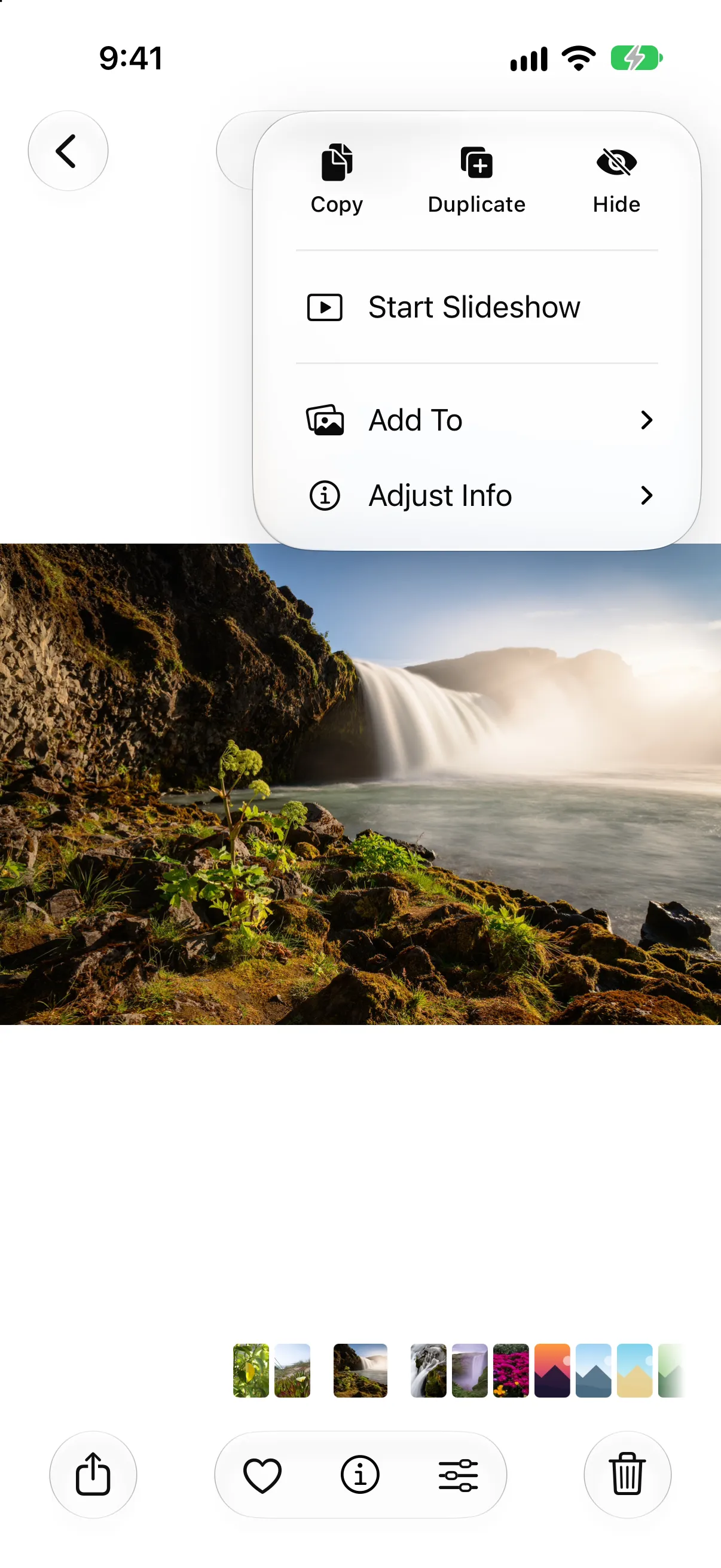
Ανοίξτε μια φωτογραφία, πατήστε «Περισσότερα» και μετά «Προσαρμογή πληροφοριών».
-
Πατήστε Προσαρμογή πληροφοριών και μετά Προσαρμογή τοποθεσίας. Ο οδηγός iPhone της Apple περιγράφει εδώ την πληκτρολόγηση μιας νέας τοποθεσίας· η επιλογή «Χωρίς τοποθεσία» τεκμηριώνεται στον οδηγό προσωπικής ασφάλειας της Apple.
-
Πατήστε Χωρίς τοποθεσία.
Για να αλλάξετε πολλές φωτογραφίες ταυτόχρονα, πατήστε πρώτα «Επιλογή» και διαλέξτε τις. Πατήστε «Επαναφορά» αν αλλάξετε γνώμη. Αυτό επεξεργάζεται τη φωτογραφία στη βιβλιοθήκη σας, οπότε κάθε αντίγραφο που μοιράζεστε από εδώ και πέρα είναι καθαρό.
Για να βρείτε τις φωτογραφίες που έχουν ακόμη μέρος, ανοίξτε τις «Συλλογές» και πατήστε «Χάρτης» (κάτω από τα «Καρφιτσωμένα»). Η Apple λέει ότι εκεί εμφανίζονται μόνο εικόνες και βίντεο με ενσωματωμένα δεδομένα τοποθεσίας.
Μοιραστείτε χωρίς τοποθεσία
Για κοινή χρήση μίας φοράς, μπορείτε να αφήσετε το μέρος εκτός την ώρα που στέλνετε.
-
Ανοίξτε τη φωτογραφία, ή πατήστε «Επιλογή» και διαλέξτε πολλές.
-
Πατήστε το κουμπί «Κοινή χρήση» και μετά «Επιλογές».
-
Απενεργοποιήστε την Τοποθεσία. Είναι ο διακόπτης κάτω από το «Συμπερίληψη». Η Apple λέει ότι τότε εμφανίζεται το «Δεν περιλαμβάνεται τοποθεσία» πάνω από το κουμπί «Επιλογές».
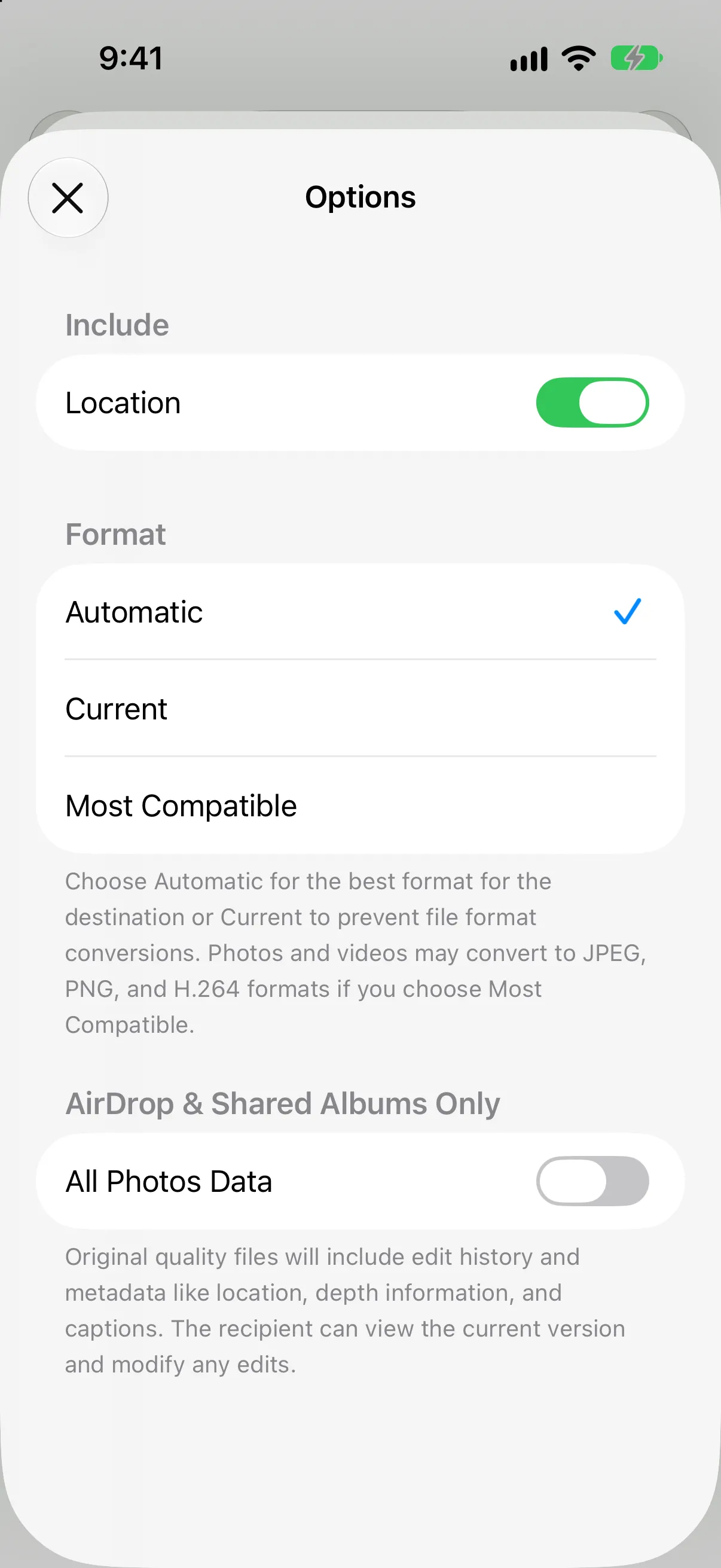
Κοινή χρήση → Επιλογές στο iOS 27. Απενεργοποιήστε την Τοποθεσία.
-
Στείλτε τη με τον συνηθισμένο τρόπο. Τα παραδείγματα της Apple είναι το Mail, τα Μηνύματα και το AirDrop.
Ελέγχθηκε στο iOS 27. Ο διακόπτης «Τοποθεσία» εξακολουθεί να βρίσκεται στις «Επιλογές», κάτω από το «Συμπερίληψη». Η σελίδα της Apple για την κοινή χρήση στο iOS 27 δεν τον αναφέρει, αλλά τον βρήκαμε εκεί σε προσομοιωτή iPhone με iOS 27. Αν δεν εμφανίζεται στο δικό σας, αφαιρέστε πρώτα την τοποθεσία από τη φωτογραφία με τη μέθοδο παραπάνω.
Κρατήστε απενεργοποιημένο το Όλα τα δεδομένα φωτογραφιών. Εμφανίζεται στις «Επιλογές» μόνο για το AirDrop και τα Κοινόχρηστα άλμπουμ. Η Apple λέει ότι μοιράζεται το αρχικό αρχείο με το ιστορικό επεξεργασίας και τα μεταδεδομένα του, που είναι το αντίθετο από αυτό που θέλετε εδώ.
Τι δεν λέει η Apple
Να είστε προσεκτικοί με αυτά, γιατί οι σελίδες της Apple σιωπούν:
- Τα άλλα μεταδεδομένα. Η Apple λέει ότι ο διακόπτης Τοποθεσία απενεργοποιεί τα δεδομένα τοποθεσίας. Δεν λέει ότι αφαιρούνται και η ημερομηνία, η συσκευή ή οι λεπτομέρειες της κάμερας.
- Κάθε τρόπος αποστολής. Η Apple δίνει ως παραδείγματα το Mail, τα Μηνύματα και το AirDrop. Δεν λέει πώς συμπεριφέρεται ο διακόπτης για συνδέσμους iCloud ή Κοινόχρηστα άλμπουμ.
Αν χρειάζεστε ένα αρχείο με αφαιρεμένα τα πάντα, το εργαλείο αφαίρεσης μεταδεδομένων φωτογραφιών δείχνει τι φέρει ένα JPEG, PNG ή WebP και σας δίνει ένα καθαρό αντίγραφο. Εκτελείται στο πρόγραμμα περιήγησής σας, οπότε η φωτογραφία δεν ανεβαίνει πουθενά.
Αν το πρόβλημα είναι κάποιος άλλος
Αν ανησυχείτε για σύντροφο, πρώην ή μέλος της οικογένειας που μπορεί να δει πού τραβήχτηκαν οι φωτογραφίες σας, τα μεταδεδομένα τοποθεσίας είναι ένας τρόπος να ανακαλυφθεί ένα μέρος. Ο οδηγός προσωπικής ασφάλειας της Apple εξηγεί πώς να αφαιρέσετε τα υπάρχοντα μεταδεδομένα τοποθεσίας και να σταματήσετε τη συλλογή τους. Αν νιώθετε ότι κινδυνεύετε, οι τοπικές υπηρεσίες υποστήριξης μπορούν να βοηθήσουν.
Κρατήστε τις ιδιωτικές φωτογραφίες μακριά από ένα λάθος
Η αφαίρεση της τοποθεσίας δεν εμποδίζει κάποιον να ανοίξει τη βιβλιοθήκη Φωτογραφιών σας. Για φωτογραφίες που δεν πρέπει να μοιραστούν κατά λάθος, ένα θησαυροφυλάκιο τις κρατά εκτός των Φωτογραφιών. Η κάμερα του Hidlet αποθηκεύει κατευθείαν στο ανοιχτό θησαυροφυλάκιο και αφαιρεί τα δεδομένα τοποθεσίας, οπότε αυτές οι φωτογραφίες δεν φτάνουν ποτέ στο ρολό κάμερας. Το Hidlet είναι διαθέσιμο στο App Store.
Τι μπορεί και τι δεν μπορεί να προστατεύσει το Hidlet
Η κάμερα του Hidlet αφαιρεί την τοποθεσία από τις φωτογραφίες που τραβιούνται μέσα της. Δεν μπορεί να αφαιρέσει την τοποθεσία από φωτογραφίες που βρίσκονται ήδη στη βιβλιοθήκη Φωτογραφιών σας, ούτε να αλλάξει τι καταγράφουν άλλες εφαρμογές. Για αυτές χρησιμοποιήστε τα παραπάνω βήματα.
Συχνές ερωτήσεις
Αποθηκεύει μια φωτογραφία iPhone το μέρος όπου τραβήχτηκε;
Μπορεί. Η Apple λέει ότι όταν οι Υπηρεσίες τοποθεσίας είναι ενεργές για την Κάμερα, οι συντεταγμένες ενσωματώνονται σε κάθε φωτογραφία και βίντεο, και τα άτομα με τα οποία τα μοιράζεστε μπορεί να έχουν πρόσβαση σε αυτές.
Στέλνει η κοινή χρήση μιας φωτογραφίας και την τοποθεσία της;
Από προεπιλογή, ναι. Η Apple λέει ότι η κοινή χρήση μιας φωτογραφίας ή ενός βίντεο περιλαμβάνει τα μεταδεδομένα της, όπως ημερομηνία και ώρα, τοποθεσία, συσκευή και λεζάντες. Οι «Επιλογές» του φύλλου κοινής χρήσης σάς επιτρέπουν να αφήσετε την τοποθεσία εκτός.
Αφαιρεί η απενεργοποίηση της «Τοποθεσίας» στις «Επιλογές» και την ημερομηνία και τις λεπτομέρειες της κάμερας;
Η σελίδα της Apple λέει μόνο ότι απενεργοποιεί τα δεδομένα τοποθεσίας. Δεν λέει ότι αφαιρούνται η ημερομηνία ή οι λεπτομέρειες της κάμερας, οπότε μην το θεωρείτε δεδομένο.
Αποθηκεύει η κάμερα του Hidlet την τοποθεσία;
Όχι. Οι φωτογραφίες που τραβάτε με την κάμερα μέσα στο Hidlet αποθηκεύονται κατευθείαν στο ανοιχτό θησαυροφυλάκιο, με αφαιρεμένα τα δεδομένα τοποθεσίας. Το Hidlet είναι διαθέσιμο στο [App Store](/get/app-store?ct=web_body).