फ़ोटो शेयर करने से पहले उसमें से लोकेशन कैसे हटाएँ
आपकी फ़ोटो में वह गली दर्ज हो सकती है जहाँ वह ली गई थी। फ़ाइल किसी और तक पहुँचने से पहले उसे हटाने के तीन तरीके।

Hidlet एक iPhone ऐप है
इंस्टॉल करने के लिए iPhone का कैमरा कोड की ओर करें। कोई अकाउंट नहीं।
या मुझे लिंक भेजेंहाँ, iPhone की फ़ोटो में वह सटीक जगह दर्ज हो सकती है जहाँ वह ली गई थी, और जिनके साथ आप उसे शेयर करते हैं वे उसे देख सकते हैं। नई फ़ोटो के लिए इसे रोकने के वास्ते सेटिंग → गोपनीयता और सुरक्षा → स्थान सेवाएँ में कैमरा को ‘कभी नहीं’ पर सेट करें। पहले से मौजूद फ़ोटो के लिए उसे खोलें, ‘और’ पर टैप करें, फिर जानकारी ऐडजस्ट करें → स्थान ऐडजस्ट करें → कोई स्थान नहीं चुनें। शेयर करने से पहले आप शेयर शीट के विकल्प में स्थान बंद भी कर सकते हैं।
आप किसी अजनबी को फ़ोटो भेजने वाले हैं: मार्केटप्लेस का कोई ख़रीदार, मकान मालिक, या ऑनलाइन मिला कोई व्यक्ति। फ़ोटो देखने में बिल्कुल सादी लगती है। फ़ाइल शायद न हो। अगर आपने कोई सेटिंग नहीं बदली, तो iPhone की फ़ोटो में वह सटीक जगह दर्ज हो सकती है जहाँ वह ली गई थी, साथ में तारीख़, समय और डिवाइस भी।
इस गाइड में है कि यह जानकारी कहाँ से आती है, लोकेशन हटाने के तीन तरीके, और Apple क्या नहीं कहता।
फ़ोटो में क्या-क्या दर्ज होता है
Apple कहता है कि जब कैमरा ऐप के लिए स्थान सेवाएँ चालू हों, तो फ़ोटो या वीडियो लेने की जगह के निर्देशांक उसमें जुड़ जाते हैं। जिनके साथ आप उसे शेयर करते हैं वे उन्हें पढ़कर जान सकते हैं कि वह कहाँ ली गई थी।
सिर्फ़ लोकेशन ही नहीं है। Apple का फ़ोटो जानकारी पैनल यह भी दिखाता है कि उसे किस डिवाइस ने खींचा, तारीख़ और समय, और कैमरा का ब्योरा, जैसे लेंस और शटर स्पीड। अपनी फ़ोटो में यह देखने के लिए फ़ोटो खोलें और ऊपर स्वाइप करें, या जानकारी बटन पर टैप करें।
शेयर करने में यह सब शामिल होता है। Apple की तस्वीर गाइड कहती है कि फ़ोटो या वीडियो शेयर करने में उसका मेटाडेटा भी शामिल होता है, जैसे तारीख़ और समय, लोकेशन, डिवाइस और कैप्शन।
नई फ़ोटो में लोकेशन दर्ज होना रोकें
यह वह एक बदलाव है जो समस्या को जड़ से ठीक करता है।
- सेटिंग खोलें।
- गोपनीयता और सुरक्षा → स्थान सेवाएँ → कैमरा में जाएँ।
- ‘कभी नहीं’ पर टैप करें।
Apple कहता है कि लोकेशन मेटाडेटा तभी जमा हो सकता है जब कैमरा के पास स्थान सेवाओं का ऐक्सेस हो, इसलिए ‘कभी नहीं’ होने पर नई फ़ोटो और वीडियो में कोई जगह दर्ज नहीं होती। एक कमी है: नई फ़ोटो तस्वीर के नक्शा संग्रह में नहीं दिखेंगी, जिसमें Apple के अनुसार सिर्फ़ वही आइटम आते हैं जिनमें लोकेशन डेटा जुड़ा है। जो फ़ोटो आप पहले ले चुके हैं, उनमें लोकेशन तब तक रहती है जब तक आप उसे हटा न दें।
पहले से मौजूद फ़ोटो से लोकेशन हटाएँ
-
तस्वीर में फ़ोटो खोलें।
-
‘और’ बटन पर टैप करें। यह ऊपर दाईं ओर के तीन बिंदु हैं।
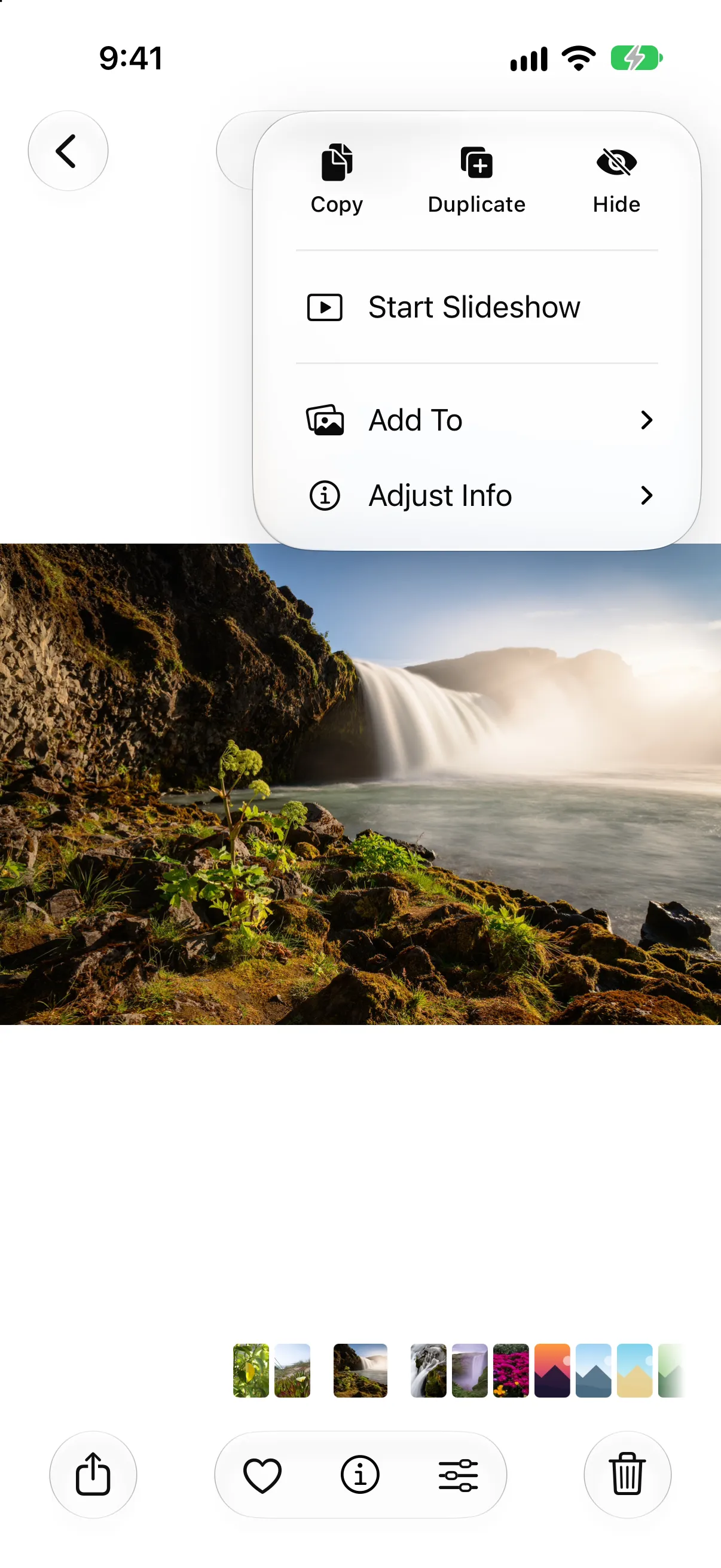
फ़ोटो खोलें, ‘और’ पर टैप करें, फिर जानकारी ऐडजस्ट करें।
-
जानकारी ऐडजस्ट करें पर टैप करें, फिर स्थान ऐडजस्ट करें पर। Apple की iPhone गाइड यहाँ नया स्थान टाइप करने के बारे में बताती है; ‘कोई स्थान नहीं’ का विकल्प उसकी Personal Safety गाइड में दर्ज है।
-
कोई स्थान नहीं पर टैप करें।
एक साथ कई फ़ोटो बदलने के लिए पहले चुनें पर टैप करें और उन्हें चुनें। अगर आपका मन बदल जाए, तो पहले जैसा करें पर टैप करें। यह आपकी लाइब्रेरी की फ़ोटो को एडिट करता है, इसलिए इसके बाद आप जो भी कॉपी शेयर करेंगे वह साफ़ होगी।
जिन फ़ोटो में अब भी जगह दर्ज है उन्हें ढूँढने के लिए संग्रह खोलें और नक्शा पर टैप करें (पिन किए गए के नीचे)। Apple कहता है कि वहाँ सिर्फ़ वही फ़ोटो और वीडियो आते हैं जिनमें लोकेशन डेटा जुड़ा है।
बिना लोकेशन के शेयर करें
एक बार शेयर करने के लिए, आप भेजते समय जगह को छोड़ सकते हैं।
-
फ़ोटो खोलें, या चुनें पर टैप करके कई फ़ोटो चुनें।
-
शेयर बटन पर टैप करें, फिर विकल्प पर।
-
स्थान बंद करें। यह शामिल करें के नीचे वाला स्विच है। Apple कहता है कि तब विकल्प बटन के ऊपर ‘स्थान शामिल नहीं’ दिखता है।
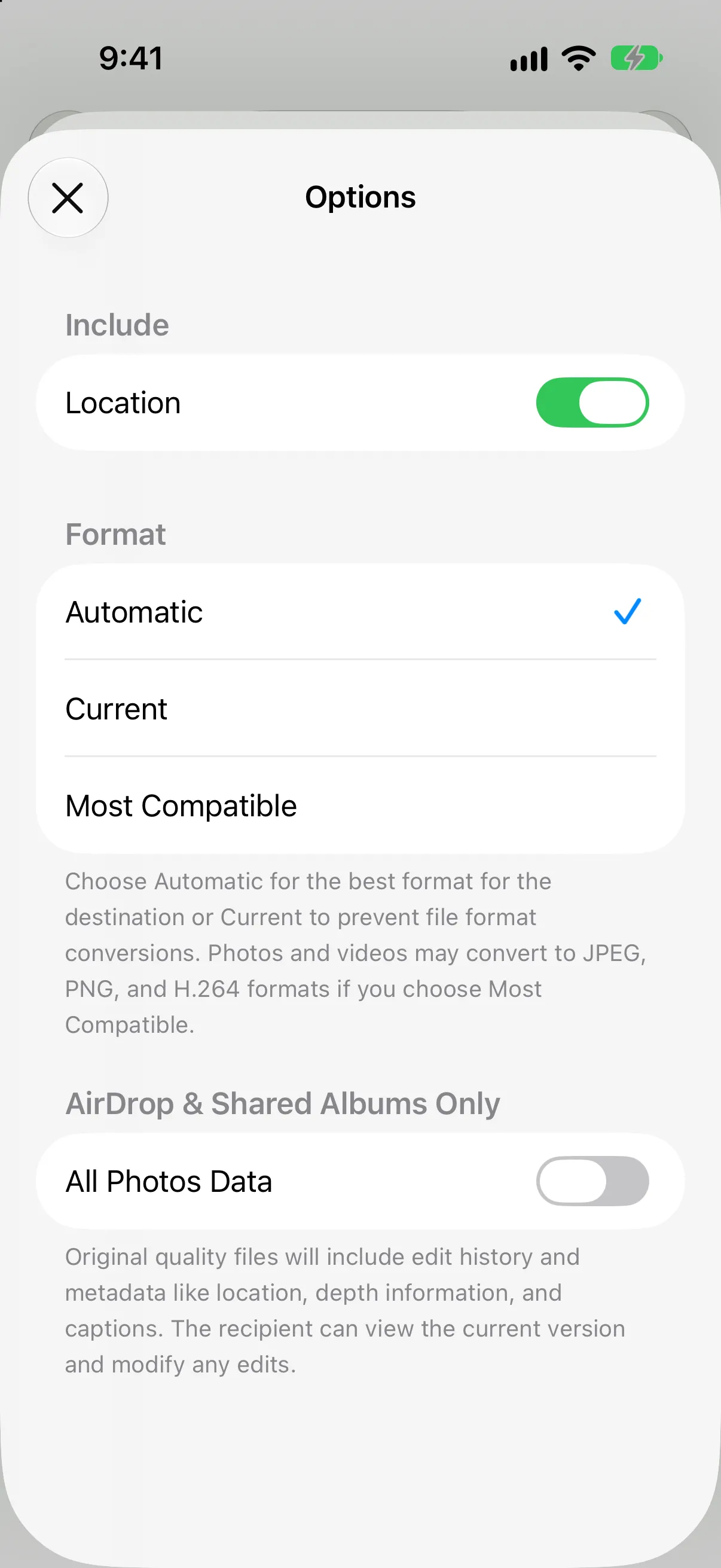
iOS 27 पर शेयर करें → विकल्प। स्थान बंद करें।
-
उसे हमेशा की तरह भेजें। Apple के उदाहरण Mail, Messages और AirDrop हैं।
iOS 27 पर जाँचा गया। स्थान स्विच अब भी विकल्प में, शामिल करें के नीचे है। Apple का iOS 27 शेयर पेज उसे नहीं गिनाता, लेकिन iOS 27 वाले iPhone सिमुलेटर पर वह हमें वहीं मिला। अगर आपके फ़ोन में वह नहीं दिखता, तो पहले ऊपर के तरीके से फ़ोटो से लोकेशन हटा दें।
सभी फ़ोटो डेटा बंद रखें। यह विकल्प में सिर्फ़ AirDrop और शेयर किए गए ऐल्बम के लिए दिखता है। Apple कहता है कि यह मूल फ़ाइल को उसकी एडिट हिस्ट्री और मेटाडेटा समेत शेयर करता है, जो यहाँ आप जो चाहते हैं उसके बिल्कुल उलट है।
Apple क्या नहीं कहता
इन पर सावधान रहें, क्योंकि Apple के पेज यहाँ चुप हैं:
- दूसरा मेटाडेटा। Apple कहता है कि स्थान स्विच लोकेशन डेटा बंद करता है। वह यह नहीं कहता कि तारीख़, डिवाइस या कैमरा की जानकारी भी हट जाती है।
- भेजने का हर तरीका। Apple उदाहरण के तौर पर Mail, Messages और AirDrop देता है। वह यह नहीं बताता कि iCloud लिंक या शेयर किए गए ऐल्बम के लिए स्विच कैसे काम करता है।
अगर आपको ऐसी फ़ाइल चाहिए जिसमें से सब कुछ हटा हो, तो हमारा फ़ोटो मेटाडेटा रिमूवर बताता है कि JPEG, PNG या WebP में क्या-क्या दर्ज होता है, और आपको एक साफ़ कॉपी देता है। यह आपके ब्राउज़र में चलता है, इसलिए फ़ोटो अपलोड नहीं होती।
अगर चिंता किसी और की है
अगर आपको किसी पार्टनर, एक्स या परिवार के उस सदस्य की चिंता है जो देख सकता है कि आपकी फ़ोटो कहाँ ली गईं, तो लोकेशन मेटाडेटा वह एक तरीका है जिससे किसी की जगह पता चल सकती है। Apple की Personal Safety गाइड बताती है कि पहले से मौजूद लोकेशन मेटाडेटा कैसे हटाएँ और उसे जमा होने से कैसे रोकें। अगर आप ख़ुद को असुरक्षित महसूस करते हैं, तो स्थानीय सहायता सेवाएँ मदद कर सकती हैं।
निजी फ़ोटो को ग़लती की पहुँच से बाहर रखें
लोकेशन हटाने से कोई आपकी तस्वीर लाइब्रेरी खोलने से नहीं रुकता। जिन फ़ोटो को ग़लती से शेयर नहीं होना चाहिए, उनके लिए वॉल्ट उन्हें तस्वीर से बाहर रखता है। Hidlet का कैमरा सीधे खुले वॉल्ट में सेव करता है और लोकेशन डेटा हटा देता है, इसलिए वे फ़ोटो आपके कैमरा रोल तक पहुँचती ही नहीं। Hidlet App Store पर उपलब्ध है।
Hidlet क्या बचा सकता है और क्या नहीं
Hidlet का कैमरा उसके अंदर ली गई फ़ोटो से लोकेशन हटाता है। जो फ़ोटो पहले से आपकी तस्वीर लाइब्रेरी में हैं, उनसे वह लोकेशन नहीं हटा सकता, और दूसरे ऐप क्या दर्ज करते हैं उसे वह नहीं बदल सकता। उनके लिए ऊपर के स्टेप इस्तेमाल करें।
अक्सर पूछे जाने वाले सवाल
क्या iPhone की फ़ोटो में दर्ज होता है कि वह कहाँ ली गई थी?
हो सकता है। Apple कहता है कि जब कैमरा के लिए स्थान सेवाएँ चालू हों, तो हर फ़ोटो और वीडियो में निर्देशांक जुड़ जाते हैं, और जिनके साथ आप उन्हें शेयर करते हैं वे उन्हें देख सकते हैं।
क्या फ़ोटो शेयर करने से उसकी लोकेशन भी चली जाती है?
डिफ़ॉल्ट रूप से हाँ। Apple कहता है कि फ़ोटो या वीडियो शेयर करने में उसका मेटाडेटा भी शामिल होता है, जैसे तारीख़ और समय, लोकेशन, डिवाइस और कैप्शन। शेयर शीट के विकल्प से आप लोकेशन को छोड़ सकते हैं।
क्या विकल्प में स्थान बंद करने से तारीख़ और कैमरा की जानकारी भी हट जाती है?
Apple का पेज सिर्फ़ इतना कहता है कि इससे लोकेशन डेटा बंद होता है। वह यह नहीं कहता कि तारीख़ या कैमरा की जानकारी हटती है, इसलिए यह मानकर न चलें कि हटती है।
क्या Hidlet का कैमरा लोकेशन सेव करता है?
नहीं। Hidlet के ऐप के कैमरे से ली गई फ़ोटो लोकेशन डेटा हटाकर सीधे खुले वॉल्ट में सेव होती हैं। Hidlet [App Store](/get/app-store?ct=web_body) पर उपलब्ध है।