Como remover a localização de uma foto antes de a partilhares
A tua foto pode guardar a rua onde foi tirada. Três formas de a tirar antes de alguém receber o ficheiro.

O Hidlet é uma app para iPhone
Aponta a câmara do iPhone para o código para instalar. Sem conta.
ou envia-me a ligaçãoSim, uma foto do iPhone pode guardar o local exato onde foi tirada, e as pessoas com quem a partilhas podem conseguir vê-lo. Para o impedir nas fotos novas, define Câmara como Nunca em Definições → Privacidade e segurança → Serviços de localização. Numa foto que já tens, abre-a, toca em Mais e depois em Ajustar informações → Ajustar localização → Sem localização. Antes de partilhar, podes também desativar Localização nas Opções da folha de partilha.
Estás prestes a enviar uma foto a um desconhecido: um comprador numa plataforma de compra e venda, um senhorio, alguém que conheceste online. A foto parece inofensiva. O ficheiro pode não ser. A não ser que tenhas alterado uma definição, uma foto do iPhone pode guardar o local exato onde foi tirada, juntamente com a data, a hora e o dispositivo.
Este guia explica de onde vem essa informação, três formas de tirar a localização e o que a Apple não diz.
O que uma foto guarda
A Apple diz que, quando os Serviços de localização estão ativados para a app Câmara, as coordenadas do local onde tiraste uma foto ou vídeo ficam incorporadas nela. As pessoas com quem a partilhas podem conseguir lê-las e saber onde foi tirada.
A localização não é a única coisa. O painel de informações que a Apple mostra para uma foto indica também o dispositivo que a tirou, a data e a hora, e dados da câmara como a lente e a velocidade do obturador. Para ver os teus, abre uma foto e desliza para cima, ou toca no botão de informações.
Partilhar inclui tudo isto. O guia de Fotografias da Apple diz que partilhar uma foto ou vídeo inclui os seus metadados, como data e hora, localização, dispositivo e legendas.
Impede as fotos novas de registarem a localização
Esta é a única alteração que resolve o problema na origem.
- Abre Definições.
- Vai a Privacidade e segurança → Serviços de localização → Câmara.
- Toca em Nunca.
A Apple diz que os metadados de localização só podem ser recolhidos enquanto a Câmara tiver acesso aos Serviços de localização, por isso, com Nunca, as fotos e vídeos novos não guardam o local. O senão: as fotos novas não vão aparecer na coleção Mapa de Fotografias, que a Apple diz incluir apenas itens com dados de localização incorporados. As fotos que já tiraste mantêm a localização até a removeres.
Remove a localização de uma foto que já tens
-
Abre a foto em Fotografias.
-
Toca no botão Mais. São os três pontos, em cima à direita.
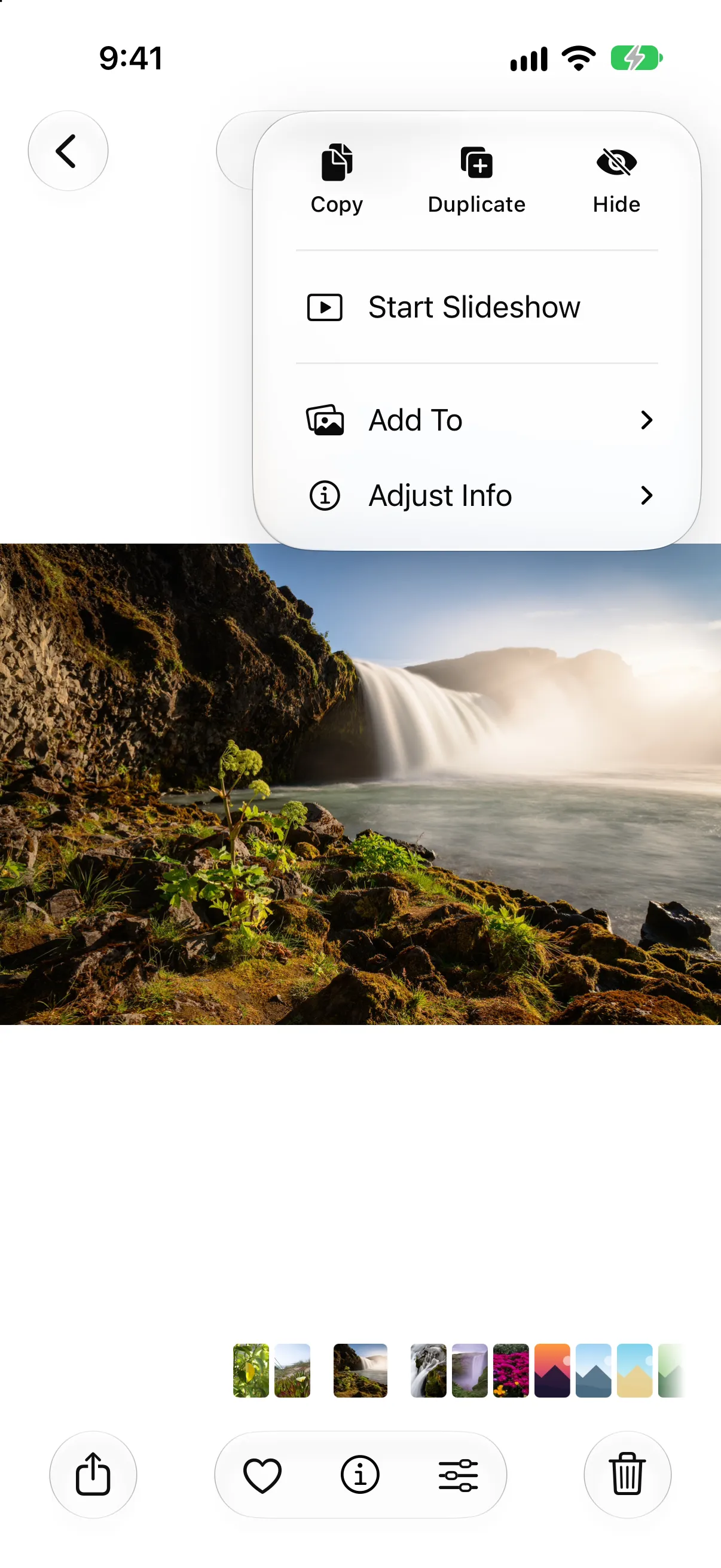
Abre uma foto, toca em Mais e depois em Ajustar informações.
-
Toca em Ajustar informações e depois em Ajustar localização. O guia do iPhone da Apple descreve a escrita de uma nova localização aqui; a opção Sem localização está documentada no guia de Segurança pessoal.
-
Toca em Sem localização.
Para alterar várias fotos de uma vez, toca primeiro em Selecionar e escolhe-as. Toca em Reverter se mudares de ideia. Isto edita a foto na tua fototeca, por isso todas as cópias que partilhares a partir daí ficam limpas.
Para encontrar as fotos que ainda têm um local, abre Coleções e toca em Mapa (abaixo de Afixados). A Apple diz que só aparecem ali fotos e vídeos com dados de localização incorporados.
Partilha sem localização
Para partilhas pontuais, podes deixar o local de fora ao enviar.
-
Abre a foto, ou toca em Selecionar e escolhe várias.
-
Toca no botão Partilhar e depois em Opções.
-
Desativa Localização. É o interruptor por baixo de Incluir. A Apple diz que, a seguir, aparece Localização não incluída por cima do botão Opções.
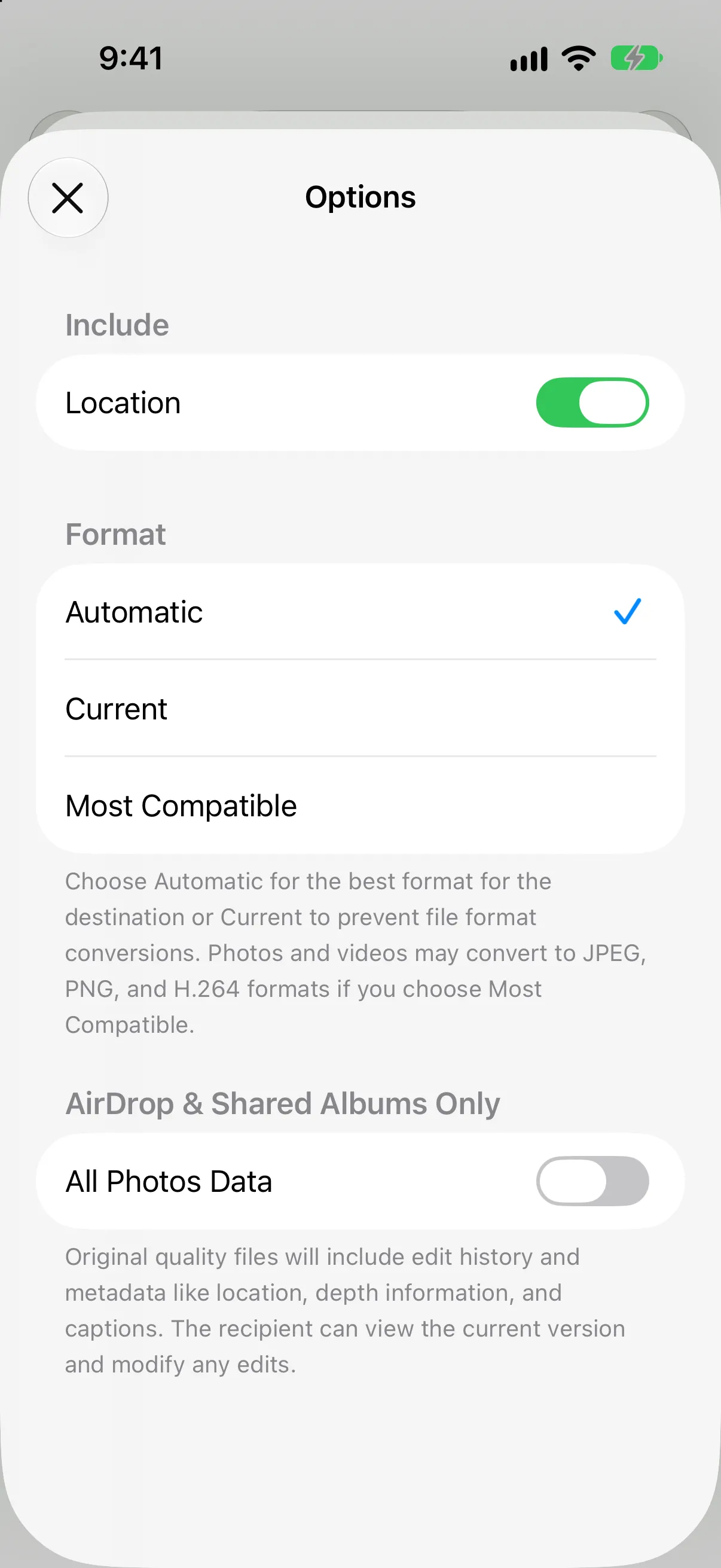
Partilhar → Opções no iOS 27. Desativa Localização.
-
Envia-a da forma habitual. Os exemplos da Apple são o Mail, as Mensagens e o AirDrop.
Verificado no iOS 27. O interruptor Localização continua nas Opções, por baixo de Incluir. A página da Apple sobre partilha no iOS 27 não o menciona, mas encontrámo-lo lá num simulador de iPhone com iOS 27. Se o teu não o mostrar, remove primeiro a localização da foto, com o método acima.
Mantém Todos os dados das fotografias desativado. Aparece nas Opções apenas para o AirDrop e para os Álbuns partilhados. A Apple diz que partilha o ficheiro original com o seu histórico de edição e metadados, que é o contrário do que queres aqui.
O que a Apple não diz
Tem cuidado com isto, porque as páginas da Apple são omissas:
- Outros metadados. A Apple diz que o interruptor Localização desativa os dados de localização. Não diz que a data, o dispositivo ou os dados da câmara também sejam removidos.
- Todas as formas de envio. A Apple dá como exemplos o Mail, as Mensagens e o AirDrop. Não diz como o interruptor se comporta nas ligações do iCloud ou nos Álbuns partilhados.
Se precisares de um ficheiro com tudo removido, o nosso removedor de metadados de fotos lista o que um JPEG, PNG ou WebP guarda e dá-te uma cópia limpa. Corre no teu navegador, por isso a foto não é enviada.
Se o problema for outra pessoa
Se te preocupa um parceiro, ex ou familiar que consegue ver onde as tuas fotos foram tiradas, os metadados de localização são uma das formas de descobrir um local. O guia de Segurança pessoal da Apple explica como remover os metadados de localização existentes e impedir que sejam recolhidos. Se te sentires em perigo, os serviços de apoio locais podem ajudar.
Mantém as fotos privadas longe de um erro
Remover a localização não impede alguém de abrir a tua fototeca de Fotografias. Para as fotos que não podem ser partilhadas por engano, um cofre mantém-nas fora de Fotografias. A câmara do Hidlet guarda diretamente no cofre aberto e remove os dados de localização, por isso essas fotos nunca chegam ao teu rolo da câmara. O Hidlet está disponível na App Store.
O que o Hidlet pode e não pode proteger
A câmara do Hidlet remove a localização das fotos tiradas dentro dela. Não pode remover a localização das fotos que já estão na tua fototeca de Fotografias, nem mudar o que outras apps registam. Usa os passos acima para essas.
Perguntas frequentes
Uma foto do iPhone guarda o local onde foi tirada?
Pode guardar. A Apple diz que, quando os Serviços de localização estão ativados para a Câmara, as coordenadas ficam incorporadas em cada foto e vídeo, e as pessoas com quem os partilhas podem conseguir aceder-lhes.
Partilhar uma foto envia a sua localização?
Por predefinição, sim. A Apple diz que partilhar uma foto ou vídeo inclui os seus metadados, como data e hora, localização, dispositivo e legendas. As Opções da folha de partilha permitem deixar a localização de fora.
Desativar Localização nas Opções também remove a data e os dados da câmara?
A página da Apple só diz que desativa os dados de localização. Não diz que a data ou os dados da câmara sejam removidos, por isso não partas do princípio de que são.
A câmara do Hidlet guarda a localização?
Não. As fotos tiradas com a câmara do Hidlet na app são guardadas diretamente no cofre aberto, sem dados de localização. O Hidlet está disponível na [App Store](/get/app-store?ct=web_body).