Как удалить геопозицию из фото, прежде чем им поделиться
Ваше фото может хранить улицу, где оно снято. Три способа убрать это, прежде чем файл попадёт к кому-то ещё.

Hidlet — приложение для iPhone
Наведите камеру iPhone на код, чтобы установить. Без аккаунта.
или отправить ссылку в сообщенииДа, фото с iPhone может хранить точное место съёмки, и люди, которым вы его отправите, могут его увидеть. Чтобы новые фото этого не записывали, выберите для «Камеры» «Никогда» в «Настройки» → «Конфиденциальность и безопасность» → «Службы геолокации». Для готового фото откройте его, нажмите «Еще», затем «Изменить информацию» → «Изменить геопозицию» → «Нет геопозиции». Перед отправкой можно также выключить «Геопозицию» в «Параметрах» меню «Поделиться».
Вы собираетесь отправить фото незнакомому человеку: покупателю на площадке объявлений, арендодателю, кому-то, с кем познакомились в сети. Фото выглядит безобидно. А файл — не обязательно. Если вы не меняли настройки, фото с iPhone может хранить точное место съёмки, а также дату, время и устройство.
В этом руководстве: откуда берутся эти сведения, три способа убрать геопозицию и о чём Apple не говорит.
Что хранит фото
По словам Apple, когда для приложения «Камера» включены службы геолокации, координаты места, где вы сняли фото или видео, встраиваются в него. Люди, которым вы им поделитесь, могут их прочитать и узнать, где оно снято.
Геопозиция — не единственное. На информационной панели Apple для фото также указаны устройство, на которое оно снято, дата и время, а ещё сведения о камере, такие как объектив и выдержка. Чтобы увидеть их у своего фото, откройте его и смахните вверх или нажмите кнопку информации.
При отправке передаётся всё это. В руководстве Apple по «Фото» сказано, что при отправке фото или видео передаются и его метаданные, такие как дата и время, геопозиция, устройство и подписи.
Не давайте новым фото записывать геопозицию
Это единственное изменение, которое решает проблему в корне.
- Откройте «Настройки».
- Перейдите в «Конфиденциальность и безопасность» → «Службы геолокации» → «Камера».
- Нажмите «Никогда».
По словам Apple, метаданные о геопозиции могут собираться, только пока у «Камеры» есть доступ к службам геолокации, так что при «Никогда» новые фото и видео не хранят место съёмки. Есть оговорка: новые фото не будут появляться в коллекции «Карта» в «Фото», куда, по словам Apple, попадают только объекты со встроенными данными о геопозиции. Уже сделанные фото сохраняют геопозицию, пока вы её не удалите.
Удалите геопозицию из уже сделанного фото
-
Откройте фото в «Фото».
-
Нажмите кнопку «Еще». Это три точки в правом верхнем углу.
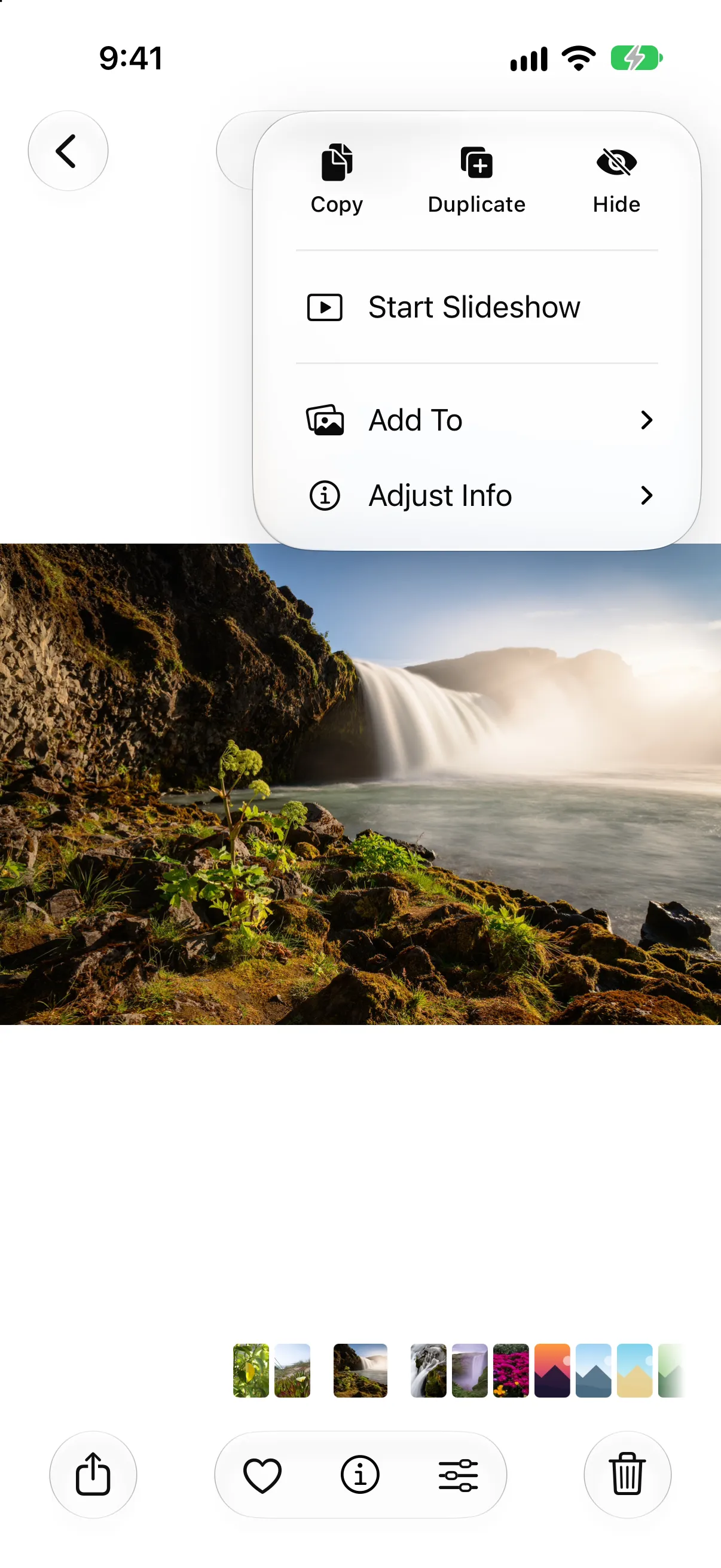
Откройте фото, нажмите «Еще», затем «Изменить информацию».
-
Нажмите «Изменить информацию», затем «Изменить геопозицию». В руководстве Apple по iPhone здесь описан ввод новой геопозиции; вариант «Нет геопозиции» описан в руководстве Apple по личной безопасности.
-
Нажмите «Нет геопозиции».
Чтобы изменить сразу несколько фото, сначала нажмите «Выбрать» и отметьте их. Если передумаете, нажмите «Вернуть оригинал». Это изменяет фото в вашей медиатеке, так что каждая копия, которой вы поделитесь после этого, будет чистой.
Чтобы найти фото, у которых место осталось, откройте «Коллекции» и нажмите «Карта» (под «Закрепленными»). По словам Apple, там отображаются только фото и видео со встроенными данными о геопозиции.
Поделитесь без геопозиции
Если вы делитесь разово, можно не передавать место прямо при отправке.
-
Откройте фото или нажмите «Выбрать» и отметьте несколько.
-
Нажмите кнопку «Поделиться», затем «Параметры».
-
Выключите «Геопозицию». Это переключатель в разделе «Включить». По словам Apple, после этого над кнопкой «Параметры» отображается надпись «Геопозиция не включена».
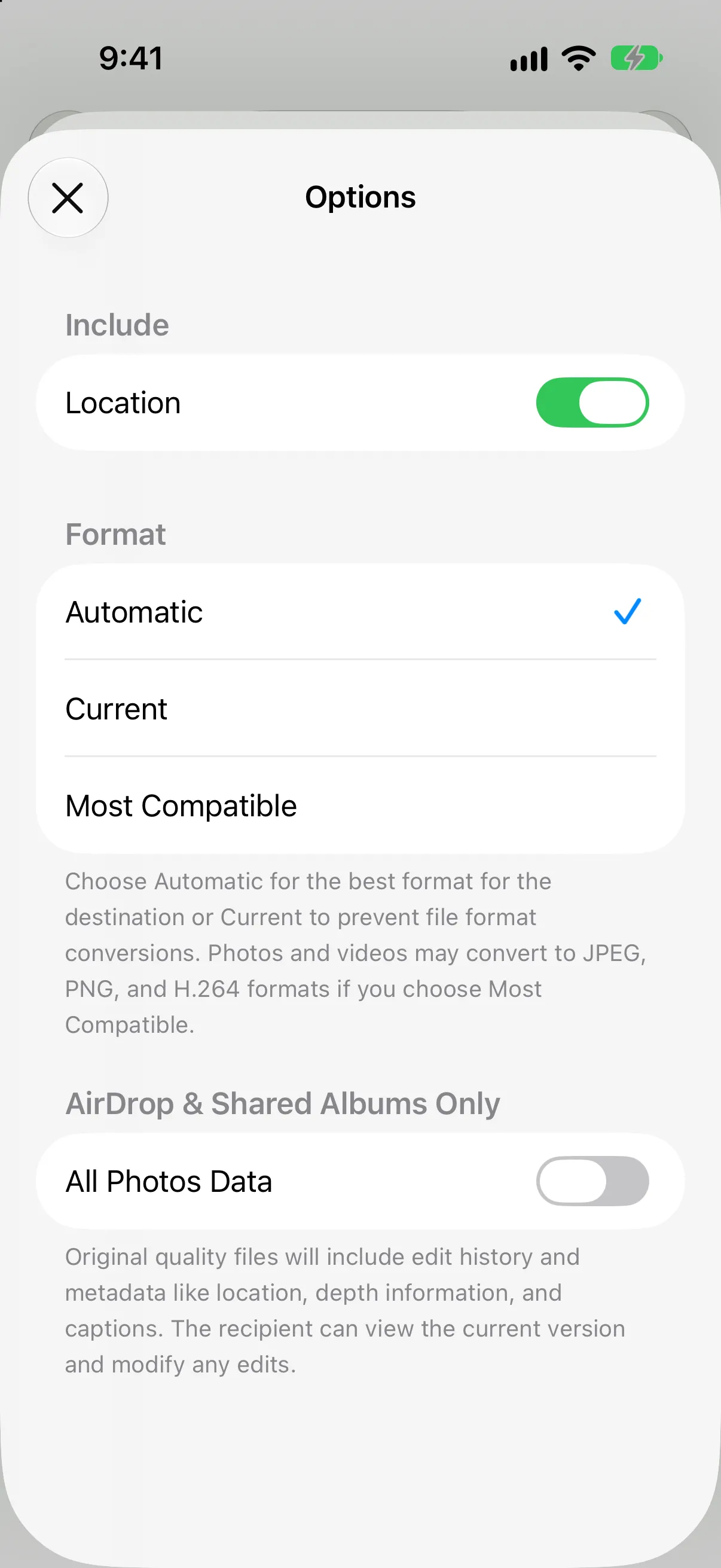
«Поделиться» → «Параметры» в iOS 27. Выключите «Геопозицию».
-
Отправьте обычным способом. Apple в примерах называет «Почту», «Сообщения» и AirDrop.
Проверено в iOS 27. Переключатель «Геопозиция» по-прежнему находится в «Параметрах», в разделе «Включить». На странице Apple о «Поделиться» для iOS 27 его нет, но мы нашли его там на симуляторе iPhone с iOS 27. Если у вас его нет, сначала удалите геопозицию из самого фото способом, описанным выше.
Держите «Все данные фото» выключенными. Эта настройка появляется в «Параметрах» только для AirDrop и общих альбомов. По словам Apple, она передаёт оригинальный файл вместе с историей правок и метаданными, а это противоположно тому, что вам здесь нужно.
О чём Apple не говорит
Будьте осторожны с этим: страницы Apple об этом молчат.
- Другие метаданные. По словам Apple, переключатель «Геопозиция» отключает данные о геопозиции. Что дата, устройство или сведения о камере тоже удаляются, там не сказано.
- Все способы отправки. В качестве примеров Apple называет «Почту», «Сообщения» и AirDrop. Как ведёт себя переключатель для ссылок iCloud или общих альбомов, не сказано.
Если нужен файл, из которого удалено всё, наш инструмент удаления метаданных из фото показывает, что хранят JPEG, PNG или WebP, и выдаёт чистую копию. Он работает в вашем браузере, так что фото никуда не загружается.
Если опасаетесь кого-то другого
Если вы опасаетесь партнёра, бывшего или родственника, который может увидеть, где сняты ваши фото, метаданные о геопозиции — один из способов узнать место. В руководстве Apple по личной безопасности объясняется, как удалить существующие метаданные о геопозиции и прекратить их сбор. Если вы чувствуете угрозу, помогут местные службы поддержки.
Держите личные фото вне досягаемости случайной ошибки
Удаление геопозиции не мешает кому-то открыть вашу медиатеку «Фото». Для фото, которыми нельзя делиться случайно, сейф хранит их вне «Фото». Камера Hidlet сохраняет снимки прямо в открытый сейф и удаляет данные о геопозиции, так что эти фото никогда не попадают в плёнку. Hidlet доступен в App Store.
Что Hidlet может и чего не может защитить
Камера Hidlet удаляет геопозицию из фото, снятых внутри неё. Она не может удалить геопозицию из фото, которые уже в вашей медиатеке «Фото», и не может изменить то, что записывают другие приложения. Для них используйте шаги выше.
Частые вопросы
Хранит ли фото с iPhone место съёмки?
Может. По словам Apple, когда для «Камеры» включены службы геолокации, координаты встраиваются в каждое фото и видео, и люди, которым вы ими делитесь, могут получить к ним доступ.
Отправляется ли вместе с фото его геопозиция?
По умолчанию да. По словам Apple, при отправке фото или видео передаются и его метаданные: дата и время, геопозиция, устройство и подписи. В «Параметрах» меню «Поделиться» можно не передавать геопозицию.
Удаляет ли выключение «Геопозиции» в «Параметрах» также дату и сведения о камере?
На странице Apple сказано только, что это отключает данные о геопозиции. Что дата или сведения о камере удаляются, там не сказано, так что не рассчитывайте на это.
Сохраняет ли камера Hidlet геопозицию?
Нет. Фото, снятые камерой Hidlet в приложении, сохраняются прямо в открытый сейф без данных о геопозиции. Hidlet доступен в [App Store](/get/app-store?ct=web_body).