Jak usunąć lokalizację ze zdjęcia, zanim je udostępnisz
Twoje zdjęcie może zawierać ulicę, na której je zrobiono. Trzy sposoby, by to usunąć, zanim ktokolwiek dostanie plik.

Hidlet to aplikacja na iPhone'a
Skieruj aparat iPhone'a na kod, aby zainstalować. Bez konta.
albo wyślij mi linkTak, zdjęcie z iPhone’a może zawierać dokładne miejsce, w którym je zrobiono, a osoby, którym je udostępnisz, mogą je zobaczyć. Żeby powstrzymać to w nowych zdjęciach, ustaw Aparat na Nigdy w Ustawienia → Prywatność i ochrona → Usługi lokalizacyjne. W istniejącym zdjęciu otwórz je, dotknij Więcej, potem Dostosuj informacje → Dostosuj lokalizację → Brak lokalizacji. Przed udostępnieniem możesz też wyłączyć Lokalizację w Opcjach arkusza udostępniania.
Zaraz wyślesz zdjęcie obcej osobie: kupującemu na portalu ogłoszeniowym, wynajmującemu, komuś poznanemu w sieci. Zdjęcie wygląda niewinnie. Plik niekoniecznie. Jeśli nie zmieniłeś ustawienia, zdjęcie z iPhone’a może zawierać dokładne miejsce, w którym je zrobiono, a także datę, godzinę i urządzenie.
Ten poradnik opisuje, skąd bierze się ta informacja, trzy sposoby usunięcia lokalizacji i to, czego Apple nie mówi.
Co niesie zdjęcie
Apple podaje, że gdy Usługi lokalizacyjne są włączone dla aplikacji Aparat, współrzędne miejsca, w którym zrobiono zdjęcie lub film, są w nim osadzone. Osoby, którym je udostępnisz, mogą je odczytać i dowiedzieć się, gdzie zostało zrobione.
Lokalizacja to nie wszystko. Panel informacji o zdjęciu w Apple pokazuje również urządzenie, które je zrobiło, datę i godzinę oraz dane aparatu, takie jak obiektyw i czas naświetlania. Żeby zobaczyć swoje, otwórz zdjęcie i przesuń w górę albo dotknij przycisku informacji.
Udostępnianie obejmuje to wszystko. Przewodnik Apple po Zdjęciach podaje, że udostępnienie zdjęcia lub filmu obejmuje jego metadane, takie jak data i godzina, lokalizacja, urządzenie i podpisy.
Wyłącz zapisywanie lokalizacji w nowych zdjęciach
To jedyna zmiana, która rozwiązuje problem u źródła.
- Otwórz Ustawienia.
- Wejdź w Prywatność i ochrona → Usługi lokalizacyjne → Aparat.
- Dotknij Nigdy.
Apple podaje, że metadane lokalizacji mogą być zbierane tylko wtedy, gdy Aparat ma dostęp do Usług lokalizacyjnych, więc przy ustawieniu Nigdy nowe zdjęcia i filmy nie niosą miejsca. Haczyk: nowe zdjęcia nie pojawią się w zbiorze Mapa w Zdjęciach, który według Apple obejmuje tylko pozycje z osadzonymi danymi o lokalizacji. Zdjęcia, które już zrobiłeś, zachowują lokalizację, dopóki jej nie usuniesz.
Usuń lokalizację ze zdjęcia, które już masz
-
Otwórz zdjęcie w aplikacji Zdjęcia.
-
Dotknij przycisku Więcej. To trzy kropki w prawym górnym rogu.
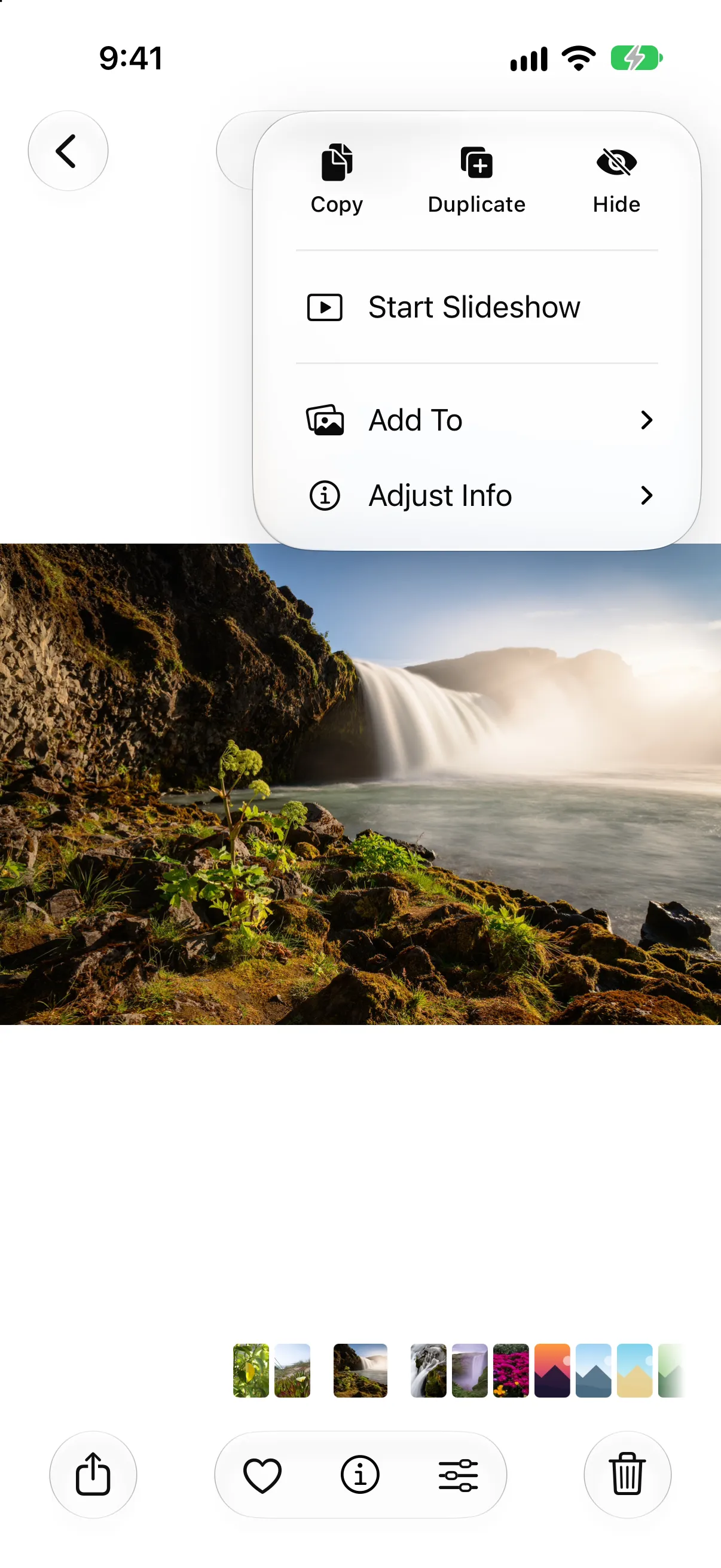
Otwórz zdjęcie, dotknij Więcej, potem Dostosuj informacje.
-
Dotknij Dostosuj informacje, a potem Dostosuj lokalizację. Przewodnik Apple po iPhonie opisuje tu wpisanie nowej lokalizacji; wybór Brak lokalizacji jest opisany w jego przewodniku po bezpieczeństwie osobistym.
-
Dotknij Brak lokalizacji.
Żeby zmienić kilka zdjęć naraz, najpierw dotknij Wybierz i zaznacz je. Dotknij Przywróć, jeśli zmienisz zdanie. To edytuje zdjęcie w twojej bibliotece, więc każda kopia, którą od tej pory udostępnisz, jest czysta.
Żeby znaleźć zdjęcia, które nadal mają miejsce, otwórz Zbiory i dotknij Mapa (poniżej Przypięte). Apple podaje, że pojawiają się tam tylko zdjęcia i filmy z osadzonymi danymi o lokalizacji.
Udostępniaj bez lokalizacji
Przy jednorazowym udostępnianiu możesz pominąć miejsce w trakcie wysyłania.
-
Otwórz zdjęcie albo dotknij Wybierz i zaznacz kilka.
-
Dotknij przycisku Udostępnij, a potem Opcje.
-
Wyłącz Lokalizację. To przełącznik pod nagłówkiem Uwzględnij. Apple podaje, że nad przyciskiem Opcje pojawia się wtedy napis o niedołączeniu lokalizacji.
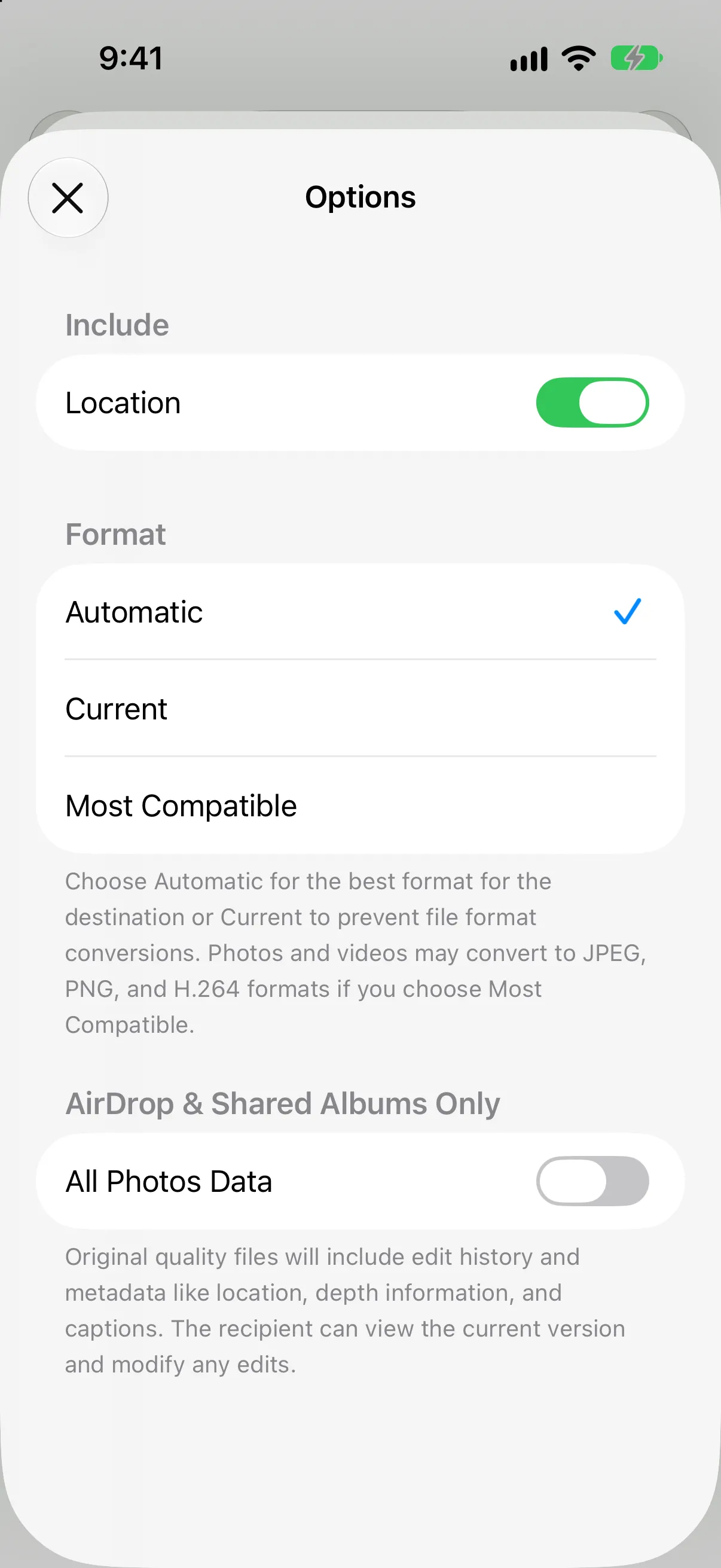
Udostępnij → Opcje w iOS 27. Wyłącz Lokalizację.
-
Wyślij zdjęcie w zwykły sposób. Apple podaje jako przykłady Mail, Wiadomości i AirDrop.
Sprawdzone w iOS 27. Przełącznik Lokalizacja nadal jest w Opcjach, pod nagłówkiem Uwzględnij. Strona Apple o udostępnianiu w iOS 27 go nie wymienia, ale znaleźliśmy go tam w symulatorze iPhone’a z iOS 27. Jeśli u ciebie go nie ma, najpierw usuń lokalizację ze zdjęcia metodą opisaną wyżej.
Zostaw wyłączone Wszystkie dane zdjęcia. Ta opcja pojawia się w Opcjach tylko dla AirDrop i Albumów udostępnianych. Apple podaje, że udostępnia oryginalny plik wraz z historią edycji i metadanymi, czyli dokładnie to, czego tu nie chcesz.
Czego Apple nie mówi
Bądź ostrożny, bo strony Apple milczą w tych sprawach:
- Inne metadane. Apple podaje, że przełącznik Lokalizacja wyłącza dane o lokalizacji. Nie mówi, że data, urządzenie ani dane aparatu też są usuwane.
- Każdy sposób wysyłania. Apple podaje jako przykłady Mail, Wiadomości i AirDrop. Nie mówi, jak przełącznik działa w przypadku linków iCloud ani Albumów udostępnianych.
Jeśli potrzebujesz pliku z usuniętym wszystkim, nasze narzędzie do usuwania metadanych ze zdjęć pokazuje, co niesie JPEG, PNG lub WebP, i daje czystą kopię. Działa w twojej przeglądarce, więc zdjęcie nie jest wysyłane na żaden serwer.
Jeśli problemem jest ktoś inny
Jeśli obawiasz się partnera, byłego partnera lub członka rodziny, który może zobaczyć, gdzie zrobiono twoje zdjęcia, metadane lokalizacji są jednym ze sposobów, w jaki można poznać miejsce. Przewodnik Apple po bezpieczeństwie osobistym wyjaśnia, jak usunąć istniejące metadane lokalizacji i zatrzymać ich zbieranie. Jeśli czujesz się zagrożony, pomogą lokalne służby wsparcia.
Zabezpiecz prywatne zdjęcia przed pomyłką
Usunięcie lokalizacji nie powstrzyma nikogo przed otwarciem twojej biblioteki Zdjęć. Dla zdjęć, których nie wolno przypadkiem udostępnić, sejf trzyma je poza Zdjęciami. Aparat Hidleta zapisuje prosto do otwartego sejfu i usuwa dane o lokalizacji, więc te zdjęcia nigdy nie trafiają do rolki aparatu. Hidlet jest dostępny w App Store.
Co Hidlet może, a czego nie może chronić
Aparat Hidleta usuwa lokalizację ze zdjęć zrobionych w nim. Nie usunie lokalizacji ze zdjęć, które już są w twojej bibliotece Zdjęć, i nie zmieni tego, co zapisują inne aplikacje. Do nich użyj kroków powyżej.
Najczęściej zadawane pytania
Czy zdjęcie z iPhone’a zapisuje, gdzie zostało zrobione?
Może. Apple podaje, że gdy Usługi lokalizacyjne są włączone dla Aparatu, współrzędne są osadzane w każdym zdjęciu i filmie, a osoby, którym je udostępnisz, mogą mieć do nich dostęp.
Czy udostępnienie zdjęcia wysyła jego lokalizację?
Domyślnie tak. Apple podaje, że udostępnienie zdjęcia lub filmu obejmuje jego metadane, takie jak data i godzina, lokalizacja, urządzenie i podpisy. Opcje w arkuszu udostępniania pozwalają pominąć lokalizację.
Czy wyłączenie Lokalizacji w Opcjach usuwa też datę i dane aparatu?
Strona Apple mówi tylko, że wyłącza dane o lokalizacji. Nie podaje, że data ani dane aparatu są usuwane, więc nie zakładaj, że tak jest.
Czy aparat Hidleta zapisuje lokalizację?
Nie. Zdjęcia zrobione aparatem w aplikacji Hidlet trafiają prosto do otwartego sejfu bez danych o lokalizacji. Hidlet jest dostępny w [App Store](/get/app-store?ct=web_body).