So entfernst du den Standort aus einem Foto, bevor du es teilst
Dein Foto trägt vielleicht die Straße, in der es entstand. Drei Wege, das zu entfernen, bevor jemand die Datei bekommt.

Hidlet ist eine iPhone-App
Richte die iPhone-Kamera auf den Code, um die App zu installieren. Kein Konto nötig.
oder Link per SMS sendenJa, ein iPhone-Foto kann den genauen Ort enthalten, an dem es aufgenommen wurde, und Personen, mit denen du es teilst, können ihn womöglich sehen. Damit neue Fotos ihn nicht mehr speichern, stelle „Kamera“ unter Einstellungen → Datenschutz & Sicherheit → Ortungsdienste auf „Nie“. Bei einem vorhandenen Foto öffnest du es, tippst auf „Mehr“, dann auf „Info anpassen“ → „Ort anpassen“ → „Kein Ort“. Vor dem Teilen kannst du auch in den „Optionen“ des Teilen-Menüs den Ort ausschalten.
Du willst ein Foto an eine fremde Person schicken: an eine Käuferin auf einem Marktplatz, an einen Vermieter, an jemanden, den du online kennengelernt hast. Das Foto wirkt harmlos. Die Datei vielleicht nicht. Wenn du keine Einstellung geändert hast, kann ein iPhone-Foto den genauen Ort enthalten, an dem es aufgenommen wurde, dazu Datum, Uhrzeit und Gerät.
Diese Anleitung zeigt, woher diese Informationen kommen, drei Wege, den Standort zu entfernen, und was Apple nicht sagt.
Was ein Foto enthält
Laut Apple werden die Koordinaten des Ortes, an dem du ein Foto oder Video aufgenommen hast, darin eingebettet, wenn die Ortungsdienste für die Kamera-App eingeschaltet sind. Personen, mit denen du es teilst, können sie womöglich lesen und so erfahren, wo es aufgenommen wurde.
Der Standort ist nicht das Einzige. Apples Infofenster zu einem Foto zeigt auch das Gerät, mit dem es aufgenommen wurde, Datum und Uhrzeit sowie Kameradetails wie Objektiv und Belichtungszeit. Um sie anzusehen, öffne ein Foto und wische nach oben oder tippe auf die Info-Taste.
Beim Teilen kommt all das mit. Apples Fotos-Anleitung sagt, dass das Teilen eines Fotos oder Videos seine Metadaten enthält, etwa Datum und Uhrzeit, Ort, Gerät und Beschreibungen.
Verhindere, dass neue Fotos den Standort speichern
Das ist die eine Änderung, die das Problem an der Wurzel löst.
- Öffne die Einstellungen.
- Gehe zu Datenschutz & Sicherheit → Ortungsdienste → Kamera.
- Tippe auf „Nie“.
Laut Apple können Standort-Metadaten nur erfasst werden, solange die Kamera Zugriff auf die Ortungsdienste hat. Mit „Nie“ tragen neue Fotos und Videos also keinen Ort. Der Haken: Neue Fotos erscheinen nicht in der Sammlung „Karte“ in Fotos, die laut Apple nur Objekte mit eingebetteten Standortdaten enthält. Fotos, die du schon aufgenommen hast, behalten ihren Standort, bis du ihn entfernst.
Entferne den Standort aus einem vorhandenen Foto
-
Öffne das Foto in Fotos.
-
Tippe auf die Taste „Mehr“. Das sind die drei Punkte oben rechts.
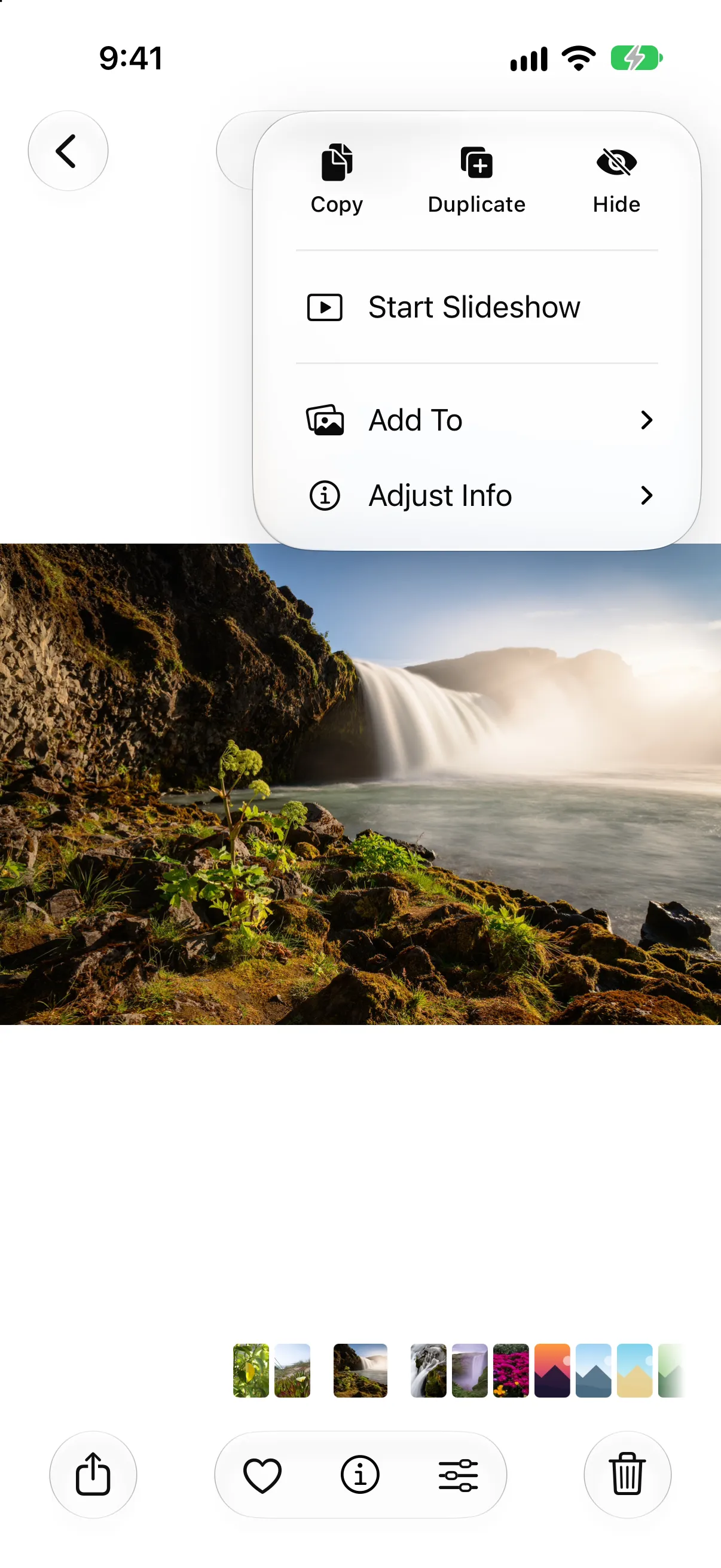
Öffne ein Foto, tippe auf „Mehr“ und dann auf „Info anpassen“.
-
Tippe auf „Info anpassen“ und dann auf „Ort anpassen“. Apples iPhone-Anleitung beschreibt, hier einen neuen Ort einzugeben. Die Auswahl „Kein Ort“ ist in Apples Leitfaden zur persönlichen Sicherheit dokumentiert.
-
Tippe auf „Kein Ort“.
Um mehrere Fotos auf einmal zu ändern, tippe zuerst auf „Auswählen“ und wähle sie aus. Tippe auf „Zurücksetzen“, wenn du es dir anders überlegst. Das bearbeitet das Foto in deiner Mediathek, sodass jede Kopie, die du danach teilst, sauber ist.
Um die Fotos zu finden, die noch einen Ort haben, öffne „Sammlungen“ und tippe auf „Karte“ (unter „Angeheftet“). Laut Apple erscheinen dort nur Bilder und Videos mit eingebetteten Standortdaten.
Teile ohne Standort
Wenn du etwas nur einmal teilst, kannst du den Ort beim Senden weglassen.
-
Öffne das Foto, oder tippe auf „Auswählen“ und wähle mehrere aus.
-
Tippe auf die Taste „Teilen“ und dann auf „Optionen“.
-
Schalte „Ort“ aus. Der Schalter steht unter „Einschließen“. Laut Apple erscheint danach „Ort nicht enthalten“ über der Taste „Optionen“.
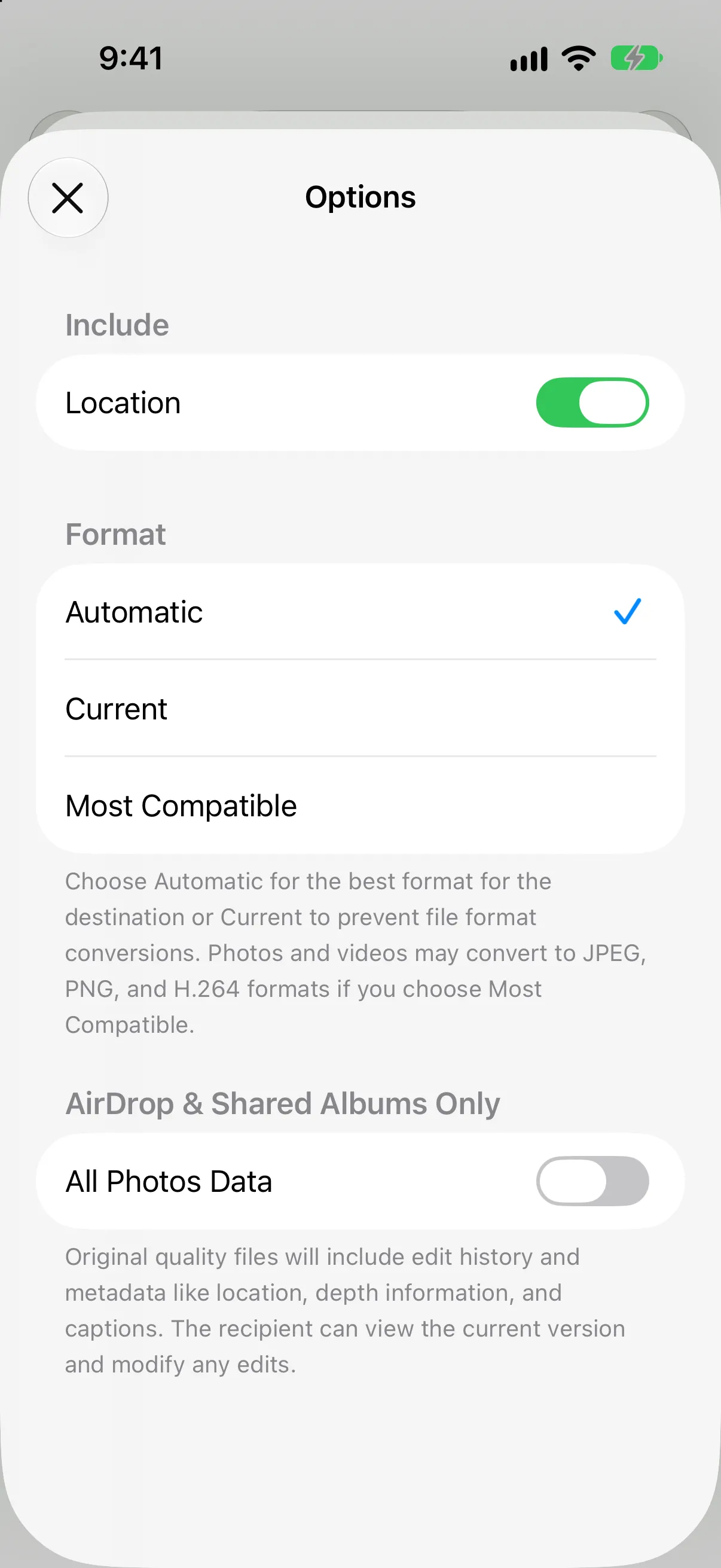
Teilen → Optionen unter iOS 27. Schalte „Ort“ aus.
-
Sende es auf dem üblichen Weg. Apples Beispiele sind Mail, Nachrichten und AirDrop.
Unter iOS 27 geprüft. Der Schalter „Ort“ ist weiterhin in den „Optionen“ unter „Einschließen“. Apples iOS-27-Seite zum Teilen führt ihn nicht auf, aber wir haben ihn in einem iPhone-Simulator mit iOS 27 dort gefunden. Wenn du ihn nicht siehst, entferne zuerst mit der Methode oben den Standort aus dem Foto.
Lass Alle Fotodaten ausgeschaltet. Die Option erscheint in den „Optionen“ nur für AirDrop und geteilte Alben. Laut Apple teilt sie die Originaldatei mit Bearbeitungsverlauf und Metadaten, also das Gegenteil von dem, was du hier willst.
Was Apple nicht sagt
Sei bei diesen Punkten vorsichtig, denn Apples Seiten schweigen dazu:
- Andere Metadaten. Apple sagt, dass der Schalter „Ort“ die Standortdaten ausschaltet. Es sagt nicht, dass auch Datum, Gerät oder Kameradetails entfernt werden.
- Jede Art des Sendens. Apple nennt Mail, Nachrichten und AirDrop als Beispiele. Es sagt nicht, wie sich der Schalter bei iCloud-Links oder geteilten Alben verhält.
Wenn du eine Datei brauchst, aus der alles entfernt ist, zeigt unser Foto-Metadaten-Entferner, was ein JPEG, PNG oder WebP enthält, und gibt dir eine saubere Kopie. Er läuft in deinem Browser, das Foto wird also nicht hochgeladen.
Wenn jemand anderes das Problem ist
Wenn du dir Sorgen um einen Partner, Ex-Partner oder ein Familienmitglied machst, das sehen kann, wo deine Fotos aufgenommen wurden, sind Standort-Metadaten ein Weg, wie ein Ort herauskommen kann. Apples Leitfaden zur persönlichen Sicherheit erklärt, wie du vorhandene Standort-Metadaten entfernst und verhinderst, dass sie erfasst werden. Wenn du dich nicht sicher fühlst, können örtliche Beratungsstellen helfen.
Halte private Fotos außerhalb der Reichweite eines Fehlers
Das Entfernen des Standorts verhindert nicht, dass jemand deine Fotos-Mediathek öffnet. Für Fotos, die nicht versehentlich geteilt werden dürfen, hält ein Tresor sie außerhalb von Fotos. Die Kamera von Hidlet speichert direkt im geöffneten Tresor und entfernt die Standortdaten, sodass diese Fotos nie in das Album „Aufnahmen“ gelangen. Hidlet ist im App Store erhältlich.
Was Hidlet schützen kann und was nicht
Die Kamera von Hidlet entfernt den Standort aus Fotos, die du in ihr aufnimmst. Sie kann den Standort nicht aus Fotos entfernen, die schon in deiner Fotos-Mediathek sind, und sie kann nicht ändern, was andere Apps aufzeichnen. Nutze für diese Fälle die Schritte oben.
Häufig gestellte Fragen
Speichert ein iPhone-Foto, wo es aufgenommen wurde?
Es kann. Laut Apple werden die Koordinaten in jedes Foto und Video eingebettet, wenn die Ortungsdienste für die Kamera aktiviert sind, und Personen, mit denen du sie teilst, können womöglich darauf zugreifen.
Sendet das Teilen eines Fotos seinen Standort mit?
Standardmäßig ja. Laut Apple enthält das Teilen eines Fotos oder Videos seine Metadaten, etwa Datum und Uhrzeit, Ort, Gerät und Beschreibungen. Mit den „Optionen“ im Teilen-Menü kannst du den Ort weglassen.
Entfernt das Ausschalten von „Ort“ in den Optionen auch Datum und Kameradetails?
Apples Seite sagt nur, dass es die Standortdaten ausschaltet. Sie sagt nicht, dass Datum oder Kameradetails entfernt werden, nimm das also nicht an.
Speichert die Kamera von Hidlet den Standort?
Nein. Fotos, die du mit der In-App-Kamera von Hidlet aufnimmst, werden mit entfernten Standortdaten direkt im geöffneten Tresor gespeichert. Hidlet ist im [App Store](/get/app-store?ct=web_body) erhältlich.