Hogyan távolítsd el a helyadatot egy fotóról megosztás előtt
A fotód hordozhatja az utcát, ahol készült. Három mód arra, hogy kivedd ezt, mielőtt bárki más megkapja a fájlt.

A Hidlet egy iPhone-app
Irányítsd az iPhone kameráját a kódra a telepítéshez. Fiók nélkül.
vagy küldd el nekem a linketIgen, egy iPhone-fotó hordozhatja a pontos helyet, ahol készült, és akikkel megosztod, láthatják is. Hogy az új fotóknál ne legyen így, állítsd a Kamerát Soha értékre a Beállítások → Adatvédelem és biztonság → Helymeghatározási szolgáltatások menüben. Egy meglévő fotónál nyisd meg, koppints a Továbbiak, majd az Információ módosítása → Hely módosítása → Nincs hely elemre. Megosztás előtt a Megosztás panel Opciók részében is kikapcsolhatod a Helyet.
Egy fotót készülsz küldeni egy idegennek: egy piactéri vevőnek, egy főbérlőnek, valakinek, akivel online ismerkedtél meg. A fotó ártalmatlannak látszik. A fájl lehet, hogy nem az. Ha nem módosítottál egy beállítást, egy iPhone-fotó hordozhatja a pontos helyet, ahol készült, a dátummal, az időponttal és az eszközzel együtt.
Ez az útmutató azt mutatja meg, honnan származik ez az információ, hogyan veheted ki belőle a helyadatot három módon, és mit nem mond az Apple.
Mit hordoz egy fotó
Az Apple szerint ha a Helymeghatározási szolgáltatások be vannak kapcsolva a Kamera apphoz, a fotó vagy videó készítési helyének koordinátái beágyazódnak abba. Akikkel megosztod, elolvashatják őket, és megtudhatják, hol készült.
A helyadat nem az egyetlen. Az Apple fotóinformációs panelje megmutatja a készítő eszközt, a dátumot és az időpontot, valamint a kamera adatait, például az objektívet és a záridőt. Hogy lásd a sajátodét, nyiss meg egy fotót, és húzd felfelé, vagy koppints az info gombra.
A megosztás mindezt tartalmazza. Az Apple Fotók-útmutatója szerint egy fotó vagy videó megosztása tartalmazza a metaadatait, például a dátumot és időpontot, a helyet, az eszközt és a feliratokat.
Állítsd le a helyadat rögzítését az új fotóknál
Ez az egyetlen módosítás, amely a probléma forrásánál oldja meg a dolgot.
- Nyisd meg a Beállításokat.
- Menj az Adatvédelem és biztonság → Helymeghatározási szolgáltatások → Kamera menübe.
- Koppints a Soha lehetőségre.
Az Apple szerint a helymetaadat csak akkor gyűjthető, amíg a Kamerának van hozzáférése a Helymeghatározási szolgáltatásokhoz, így a Soha beállítással az új fotók és videók nem hordoznak helyet. A hátulütője: az új fotók nem jelennek meg a Fotók Térkép gyűjteményében, amely az Apple szerint csak a beágyazott helyadatot tartalmazó elemeket mutatja. A már elkészített fotók megtartják a helyadatukat, amíg el nem távolítod.
Távolítsd el a helyadatot egy meglévő fotóról
-
Nyisd meg a fotót a Fotókban.
-
Koppints a Továbbiak gombra. Ez a három pont jobb felül.
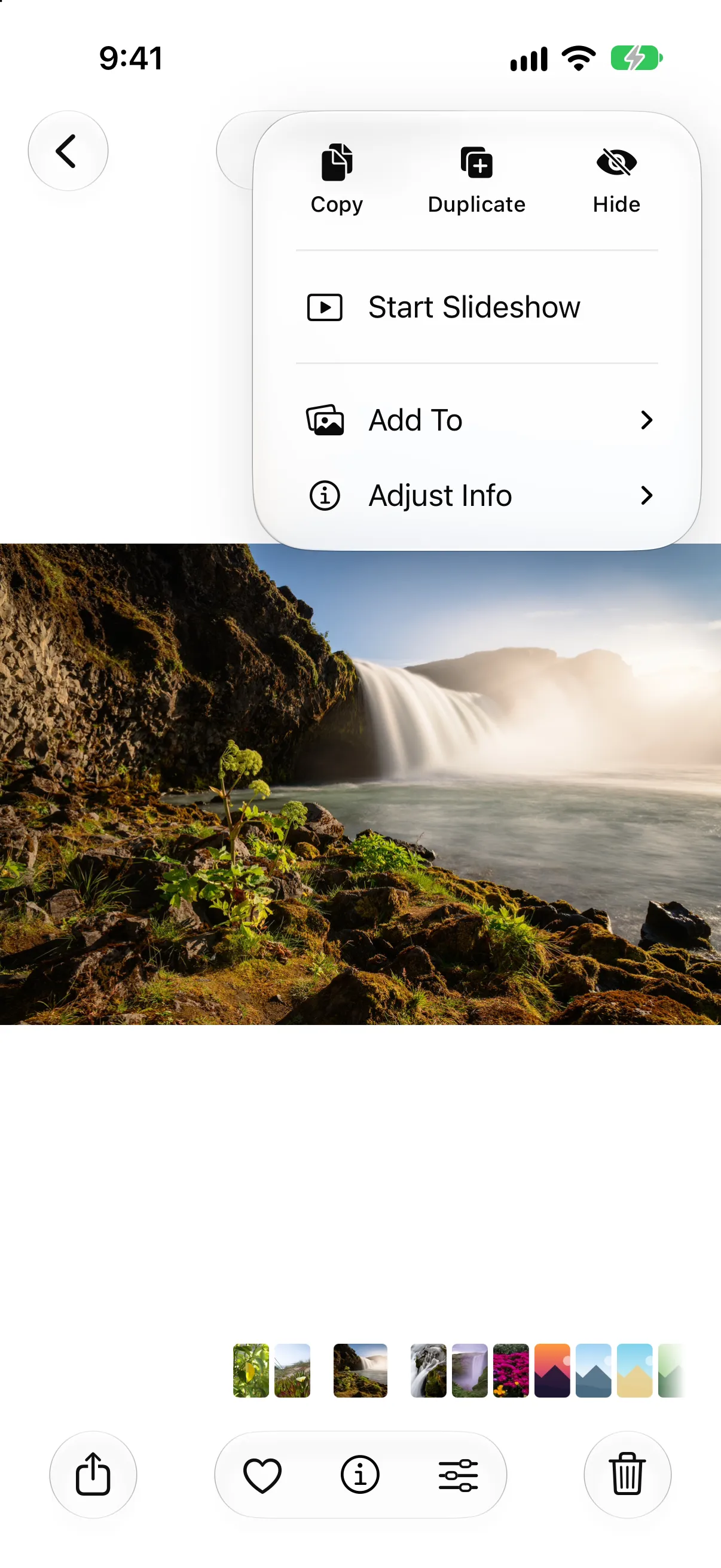
Nyiss meg egy fotót, koppints a Továbbiak, majd az Információ módosítása elemre.
-
Koppints az Információ módosítása, majd a Hely módosítása elemre. Az Apple iPhone-útmutatója itt új hely beírását írja le; a Nincs hely lehetőséget a Személyes biztonsági útmutatója dokumentálja.
-
Koppints a Nincs hely lehetőségre.
Ha egyszerre több fotót szeretnél módosítani, előbb koppints a Kijelölés elemre, és válaszd ki őket. Ha meggondolod magad, koppints a Visszaállítás az eredetire gombra. Ez a könyvtáradban lévő fotót szerkeszti, így minden példány, amelyet ezután megosztasz, tiszta lesz.
Hogy megtaláld azokat a fotókat, amelyeken még van helyadat, nyisd meg a Gyűjteményeket, és koppints a Térképre (a Kitűzöttek alatt). Az Apple szerint csak a beágyazott helyadattal rendelkező képek és videók jelennek meg itt.
Oszd meg helyadat nélkül
Egyszeri megosztásnál küldés közben kihagyhatod a helyet.
-
Nyisd meg a fotót, vagy koppints a Kijelölés elemre, és válassz ki többet.
-
Koppints a Megosztás gombra, majd az Opciókra.
-
Kapcsold ki a Helyet. Ez a Tartalmazza alatti kapcsoló. Az Apple szerint ezután az Opciók gomb fölött megjelenik a „Hely nincs benne” felirat.
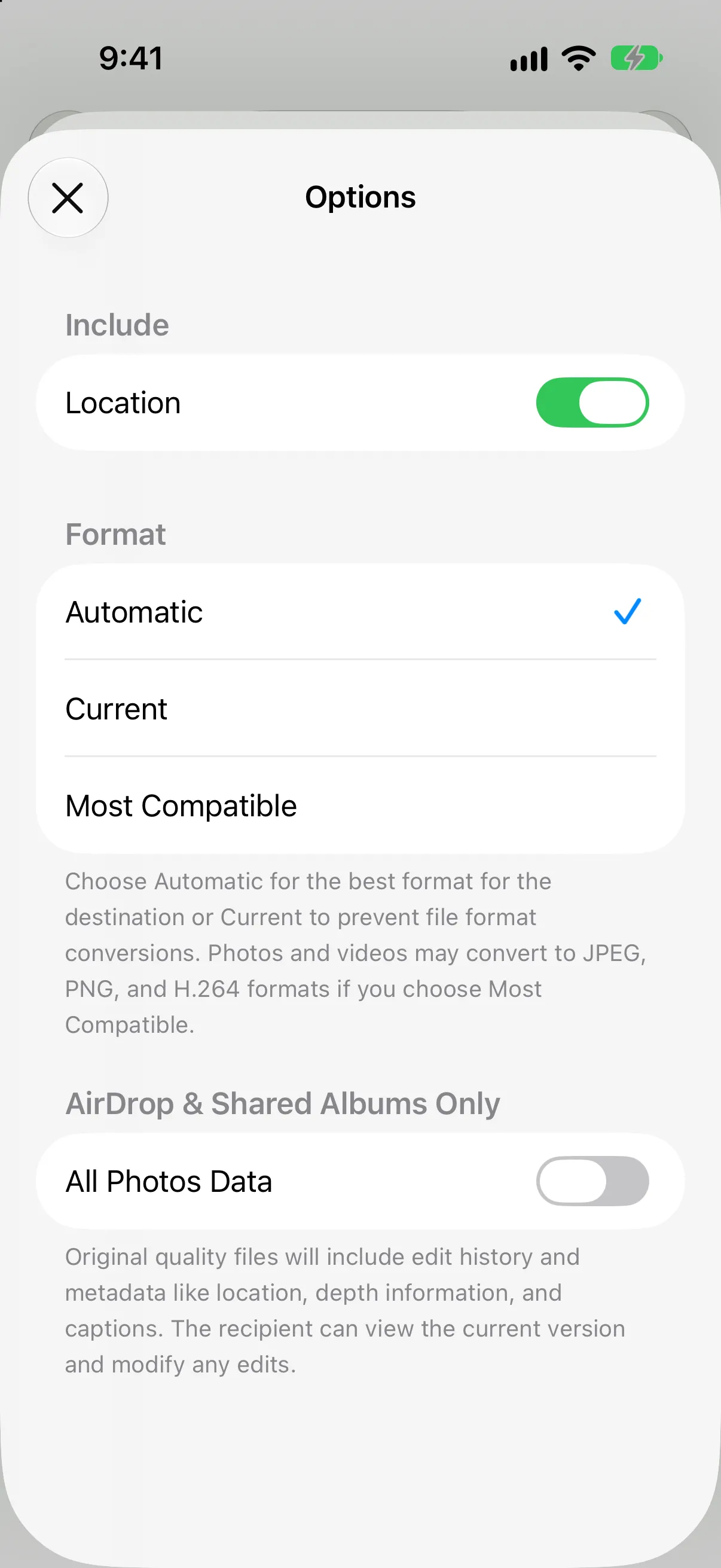
Megosztás → Opciók iOS 27-en. Kapcsold ki a Helyet.
-
Küldd el a szokásos módon. Az Apple példái a Mail, az Üzenetek és az AirDrop.
iOS 27-en ellenőrizve. A Hely kapcsoló még mindig az Opciókban van, a Tartalmazza alatt. Az Apple iOS 27-es Megosztás oldala nem sorolja fel, de egy iOS 27-es iPhone-szimulátoron ott találtuk meg. Ha a tiédnél nem látszik, előbb távolítsd el a helyadatot a fotóról a fenti módszerrel.
Az Összes fotóadat maradjon kikapcsolva. Az Opciókban csak az AirDrop és a Megosztott albumok esetén jelenik meg. Az Apple szerint az eredeti fájlt osztja meg a szerkesztési előzményeivel és a metaadataival együtt, ami pontosan az ellenkezője annak, amit itt akarsz.
Amit az Apple nem mond
Légy óvatos ezekkel, mert az Apple oldalai hallgatnak róluk:
- Más metaadatok. Az Apple szerint a Hely kapcsoló kikapcsolja a helyadatot. Nem mondja, hogy a dátumot, az eszközt vagy a kamera adatait is eltávolítja.
- Minden küldési mód. Az Apple példaként a Mailt, az Üzeneteket és az AirDropot adja meg. Nem mondja, hogyan viselkedik a kapcsoló iCloud-hivatkozásoknál vagy Megosztott albumoknál.
Ha olyan fájlra van szükséged, amelyből minden el van távolítva, a fotó-metaadat eltávolítónk felsorolja, mit hordoz egy JPEG, PNG vagy WebP, és tiszta másolatot ad. A böngésződben fut, így a fotó nem töltődik fel.
Ha valaki más miatt aggódsz
Ha egy társad, volt társad vagy családtagod miatt aggódsz, aki láthatja, hol készültek a fotóid, a helymetaadat az egyik módja annak, hogy egy hely kiderüljön. Az Apple Személyes biztonsági útmutatója elmagyarázza, hogyan távolíthatod el a meglévő helymetaadatot, és hogyan akadályozhatod meg a gyűjtését. Ha nem érzed magad biztonságban, a helyi támogató szolgálatok segíthetnek.
Tartsd a privát fotókat távol a véletlen hibáktól
A helyadat eltávolítása nem akadályozza meg, hogy valaki megnyissa a Fotók könyvtáradat. Azoknak a fotóknak, amelyeket nem szabad véletlenül megosztani, a széf a Fotókon kívül ad helyet. A Hidlet kamerája közvetlenül a megnyitott széfbe ment, és eltávolítja a helyadatot, így ezek a fotók sosem jutnak a kameratekercsedre. A Hidlet elérhető az App Store-ban.
Mit védhet meg a Hidlet, és mit nem
A Hidlet kamerája eltávolítja a helyadatot az általa készített fotókról. A Fotók könyvtáradban már meglévő fotókról nem tudja eltávolítani, és azt sem tudja megváltoztatni, mit rögzítenek más appok. Ezekhez használd a fenti lépéseket.
Gyakran ismételt kérdések
Eltárolja egy iPhone-fotó, hol készült?
Eltárolhatja. Az Apple szerint ha a Helymeghatározási szolgáltatások be vannak kapcsolva a Kamerához, a koordináták beágyazódnak minden fotóba és videóba, és akikkel megosztod őket, hozzáférhetnek.
Elküldi a fotó megosztása a helyadatot is?
Alapértelmezetten igen. Az Apple szerint egy fotó vagy videó megosztása tartalmazza a metaadatait is, például a dátumot és időpontot, a helyet, az eszközt és a feliratokat. A Megosztás panel Opciók részével kihagyhatod a helyet.
Az Opciókban a Hely kikapcsolása a dátumot és a kamera adatait is eltávolítja?
Az Apple oldala csak annyit mond, hogy kikapcsolja a helyadatot. Nem írja, hogy a dátumot vagy a kamera adatait eltávolítja, ezért ne feltételezd, hogy igen.
Menti a Hidlet kamerája a helyadatot?
Nem. A Hidlet appon belüli kamerájával készített fotók közvetlenül a megnyitott széfbe mentődnek, a helyadat eltávolításával. A Hidlet elérhető az [App Store](/get/app-store?ct=web_body)-ban.