Cum elimini locația dintr-o poză înainte s-o trimiți
Poza ta poate purta strada pe care a fost făcută. Trei moduri de a scoate asta înainte ca altcineva să primească fișierul.

Hidlet este o aplicație pentru iPhone
Îndreaptă camera iPhone-ului spre cod pentru a instala. Fără cont.
sau trimite-mi linkulDa, o poză de pe iPhone poate păstra locul exact în care a fost făcută, iar cei cu care o partajezi ar putea să-l vadă. Ca să oprești asta pentru pozele noi, setează Cameră pe Niciodată în Configurări → Confidențialitate și securitate → Servicii de localizare. Pentru o poză existentă, deschide-o, atinge Mai multe, apoi Ajustați informațiile → Ajustați locația → Fără locație. Înainte de partajare, poți dezactiva Locație și din Opțiunile foii de partajare.
Ești pe punctul de a trimite o poză unui străin: un cumpărător de pe o platformă de anunțuri, un proprietar, cineva cunoscut online. Poza pare inofensivă. Fișierul poate să nu fie. Dacă n-ai schimbat o setare, o poză de pe iPhone poate purta locul exact în care a fost făcută, împreună cu data, ora și dispozitivul.
Ghidul acesta explică de unde vin aceste informații, trei moduri de a scoate locația și ce nu spune Apple.
Ce poartă o poză
Apple spune că, atunci când Serviciile de localizare sunt activate pentru aplicația Cameră, coordonatele locului în care ai făcut o poză sau un videoclip sunt încorporate în ele. Persoanele cu care le partajezi ar putea să le citească și să afle unde au fost făcute.
Locația nu este singurul lucru. Panoul de informații al Apple pentru o poză arată și dispozitivul care a făcut-o, data și ora, plus detalii ale camerei, cum ar fi obiectivul și viteza de expunere. Ca să le vezi pe ale tale, deschide o poză și glisează în sus sau atinge butonul de informații.
Partajarea include toate acestea. Ghidul Apple pentru Poze spune că partajarea unei poze sau a unui videoclip include metadatele lor, cum ar fi data și ora, locația, dispozitivul și legendele.
Oprește înregistrarea locației în pozele noi
Aceasta este singura schimbare care rezolvă problema de la sursă.
- Deschide Configurări.
- Mergi la Confidențialitate și securitate → Servicii de localizare → Cameră.
- Atinge Niciodată.
Apple spune că metadatele de locație pot fi colectate doar cât timp Camera are acces la Serviciile de localizare, așa că, cu Niciodată, pozele și videoclipurile noi nu poartă niciun loc. Există un compromis: pozele noi nu vor apărea în colecția Hartă din Poze, care, potrivit Apple, include doar elementele cu date de locație încorporate. Pozele pe care le-ai făcut deja își păstrează locația până o elimini.
Elimină locația dintr-o poză pe care o ai deja
-
Deschide poza în Poze.
-
Atinge butonul Mai multe. Sunt cele trei puncte din dreapta sus.
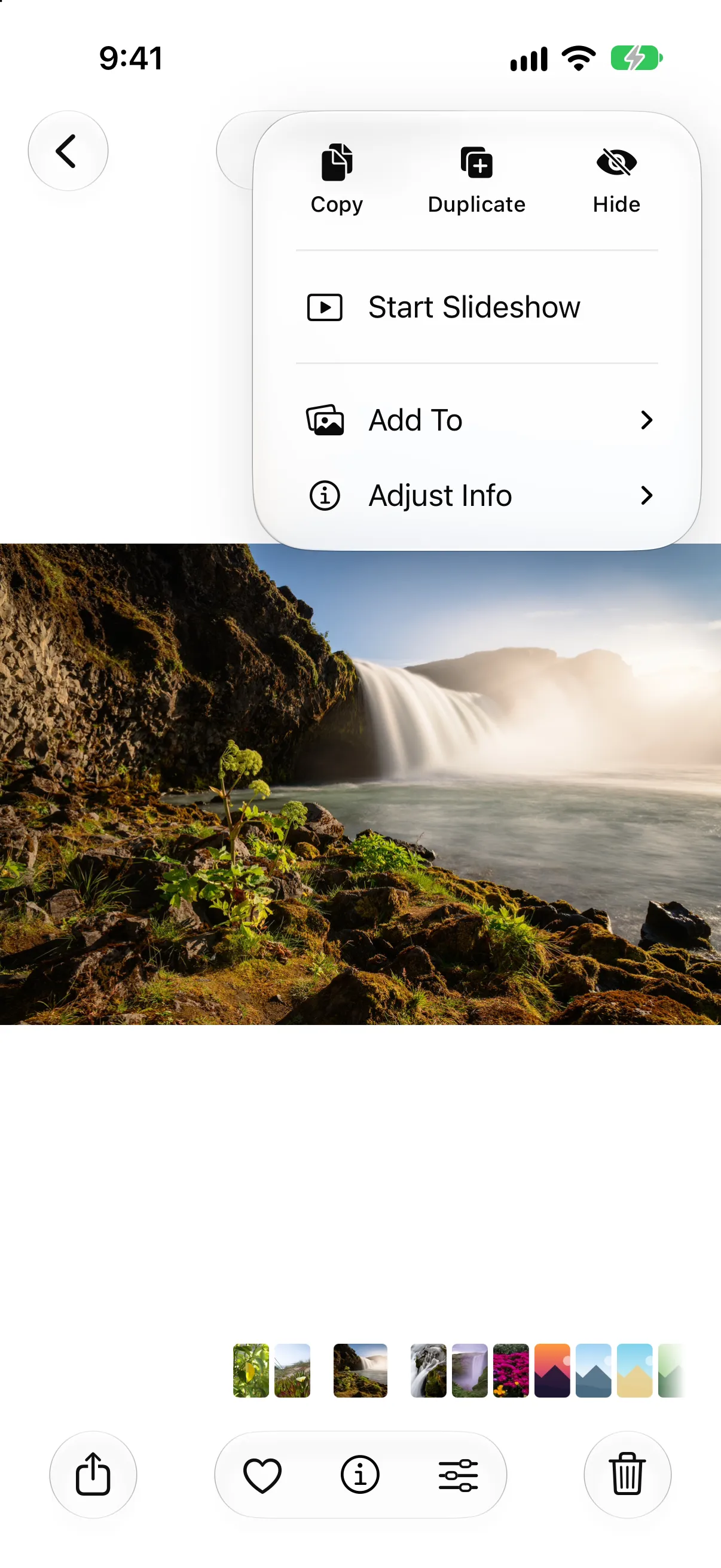
Deschide o poză, atinge Mai multe, apoi Ajustați informațiile.
-
Atinge Ajustați informațiile, apoi Ajustați locația. Ghidul Apple pentru iPhone descrie aici introducerea unei locații noi; opțiunea Fără locație este documentată în ghidul Apple pentru siguranță personală.
-
Atinge Fără locație.
Ca să modifici mai multe poze deodată, atinge mai întâi Selectați și alege-le. Atinge Revenire dacă te răzgândești. Asta modifică poza din biblioteca ta, așa că fiecare copie pe care o partajezi de acum încolo este curată.
Ca să găsești pozele care încă au un loc, deschide Colecții și atinge Hartă (sub Fixate). Apple spune că aici apar doar pozele și videoclipurile cu date de locație încorporate.
Partajează fără locație
Pentru partajări ocazionale, poți lăsa locul deoparte pe măsură ce trimiți.
-
Deschide poza sau atinge Selectați și alege mai multe.
-
Atinge butonul Partajați, apoi Opțiuni.
-
Dezactivează Locație. Este comutatorul de sub Includeți. Apple spune că atunci deasupra butonului Opțiuni apare Locația nu este inclusă.
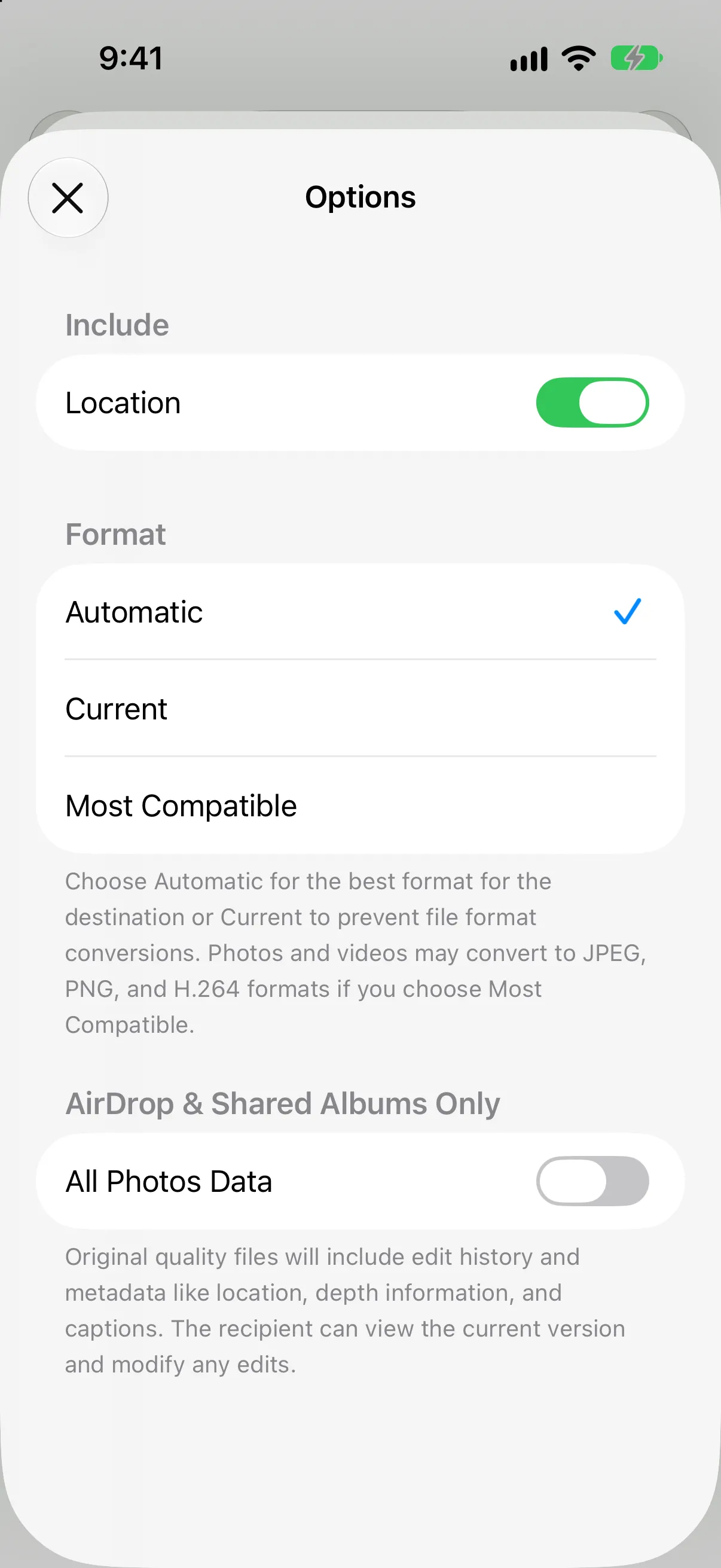
Partajați → Opțiuni în iOS 27. Dezactivează Locație.
-
Trimite poza în modul obișnuit. Exemplele Apple sunt Mail, Mesaje și AirDrop.
Verificat în iOS 27. Comutatorul Locație este încă în Opțiuni, sub Includeți. Pagina Apple despre partajare pentru iOS 27 nu îl menționează, dar l-am găsit acolo pe un simulator de iPhone cu iOS 27. Dacă la tine nu apare, elimină mai întâi locația din poză, cu metoda de mai sus.
Ține Toate datele pozei dezactivat. Apare în Opțiuni doar pentru AirDrop și Albume partajate. Apple spune că partajează fișierul original, cu istoricul de editare și metadatele, adică exact opusul a ceea ce vrei aici.
Ce nu spune Apple
Fii atent la aceste lucruri, pentru că paginile Apple tac în privința lor:
- Alte metadate. Apple spune că comutatorul Locație dezactivează datele de locație. Nu spune că data, dispozitivul sau detaliile camerei sunt eliminate și ele.
- Orice mod de trimitere. Apple dă ca exemple Mail, Mesaje și AirDrop. Nu spune cum se comportă comutatorul pentru linkurile iCloud sau pentru Albumele partajate.
Dacă ai nevoie de un fișier din care e eliminat totul, instrumentul nostru pentru metadatele pozelor arată ce conține un JPEG, PNG sau WebP și îți dă o copie curată. Rulează în browserul tău, deci poza nu este încărcată nicăieri.
Dacă îți faci griji din cauza altcuiva
Dacă te îngrijorează un partener, un fost partener sau un membru al familiei care poate vedea unde au fost făcute pozele tale, metadatele de locație sunt o cale prin care se poate afla un loc. Ghidul Apple pentru siguranță personală explică cum elimini metadatele de locație existente și cum oprești colectarea lor. Dacă nu te simți în siguranță, serviciile de sprijin locale te pot ajuta.
Ține pozele private departe de o greșeală
Eliminarea locației nu oprește pe nimeni să-ți deschidă biblioteca Poze. Pentru pozele care nu trebuie partajate din greșeală, un seif le ține în afara aplicației Poze. Camera Hidlet salvează direct în seiful deschis și elimină datele de locație, așa că acele poze nu ajung niciodată în rola camerei. Hidlet este disponibil în App Store.
Ce poate și ce nu poate proteja Hidlet
Camera Hidlet elimină locația din pozele făcute cu ea. Nu poate elimina locația din pozele aflate deja în biblioteca ta Poze și nu poate schimba ce înregistrează alte aplicații. Pentru acestea, folosește pașii de mai sus.
Întrebări frecvente
Stochează o poză de pe iPhone locul în care a fost făcută?
Poate. Apple spune că, atunci când Serviciile de localizare sunt activate pentru Cameră, coordonatele sunt încorporate în fiecare poză și videoclip, iar persoanele cu care le partajezi ar putea avea acces la ele.
Trimite partajarea unei poze și locația ei?
Implicit, da. Apple spune că partajarea unei poze sau a unui videoclip include metadatele lor, cum ar fi data și ora, locația, dispozitivul și legendele. Opțiunile din foaia de partajare îți permit să lași locația deoparte.
Elimină dezactivarea Locației din Opțiuni și data, și detaliile camerei?
Pagina Apple spune doar că dezactivează datele de locație. Nu spune că data sau detaliile camerei sunt eliminate, așa că nu presupune că sunt.
Salvează camera Hidlet locația?
Nu. Pozele făcute cu camera din aplicația Hidlet sunt salvate direct în seiful deschis, cu datele de locație eliminate. Hidlet este disponibil în [App Store](/get/app-store?ct=web_body).