Cách xóa vị trí khỏi ảnh trước khi chia sẻ
Ảnh của bạn có thể mang theo con phố nơi chụp. Ba cách gỡ nó ra trước khi ai khác nhận được tệp.

Hidlet là ứng dụng cho iPhone
Hướng camera iPhone vào mã để cài đặt. Không cần tài khoản.
hoặc gửi liên kết cho tôiCó, ảnh iPhone có thể mang theo vị trí chính xác nơi chụp, và người nhận ảnh có thể xem được. Để ngăn điều đó với ảnh mới, đặt Camera thành Không bao giờ trong Cài đặt → Quyền riêng tư & Bảo mật → Dịch vụ định vị. Với ảnh đã có, mở ảnh, chạm Thêm, rồi Điều chỉnh thông tin → Điều chỉnh vị trí → Không có vị trí. Trước khi chia sẻ, bạn cũng có thể tắt Vị trí trong Tùy chọn của bảng chia sẻ.
Bạn sắp gửi một bức ảnh cho một người lạ: người mua trên sàn rao vặt, chủ nhà, một người bạn quen trên mạng. Bức ảnh trông vô hại. Còn tệp thì có thể không. Trừ khi bạn đã đổi cài đặt, ảnh iPhone có thể mang theo vị trí chính xác nơi nó được chụp, cùng ngày, giờ và thiết bị.
Hướng dẫn này nói về nguồn gốc của thông tin đó, ba cách gỡ vị trí ra, và những gì Apple không nói.
Một bức ảnh mang theo những gì
Apple nói khi Dịch vụ định vị được bật cho ứng dụng Camera, tọa độ nơi bạn chụp ảnh hoặc quay video được nhúng vào đó. Những người bạn chia sẻ có thể đọc được chúng và biết nó được chụp ở đâu.
Vị trí không phải là thứ duy nhất. Bảng thông tin của Apple cho một ảnh còn hiển thị thiết bị đã chụp, ngày giờ, và các chi tiết camera như ống kính và tốc độ màn trập. Để xem của bạn, mở một ảnh rồi vuốt lên, hoặc chạm nút thông tin.
Chia sẻ bao gồm tất cả những thứ này. Hướng dẫn Ảnh của Apple nói chia sẻ một ảnh hoặc video bao gồm cả siêu dữ liệu của nó, như ngày giờ, vị trí, thiết bị và chú thích.
Ngừng ghi vị trí vào ảnh mới
Đây là thay đổi duy nhất giải quyết vấn đề từ gốc.
- Mở Cài đặt.
- Vào Quyền riêng tư & Bảo mật → Dịch vụ định vị → Camera.
- Chạm Không bao giờ.
Apple nói siêu dữ liệu vị trí chỉ được thu thập khi Camera có quyền truy cập Dịch vụ định vị, nên với Không bao giờ, ảnh và video mới không mang theo địa điểm nào. Điểm vướng: ảnh mới sẽ không xuất hiện trong bộ sưu tập Bản đồ của Ảnh, nơi Apple nói chỉ gồm các mục có dữ liệu vị trí nhúng. Ảnh bạn đã chụp vẫn giữ vị trí cho đến khi bạn xóa nó.
Xóa vị trí khỏi ảnh bạn đã có
-
Mở ảnh trong Ảnh.
-
Chạm nút Thêm. Đó là ba dấu chấm ở góc trên bên phải.
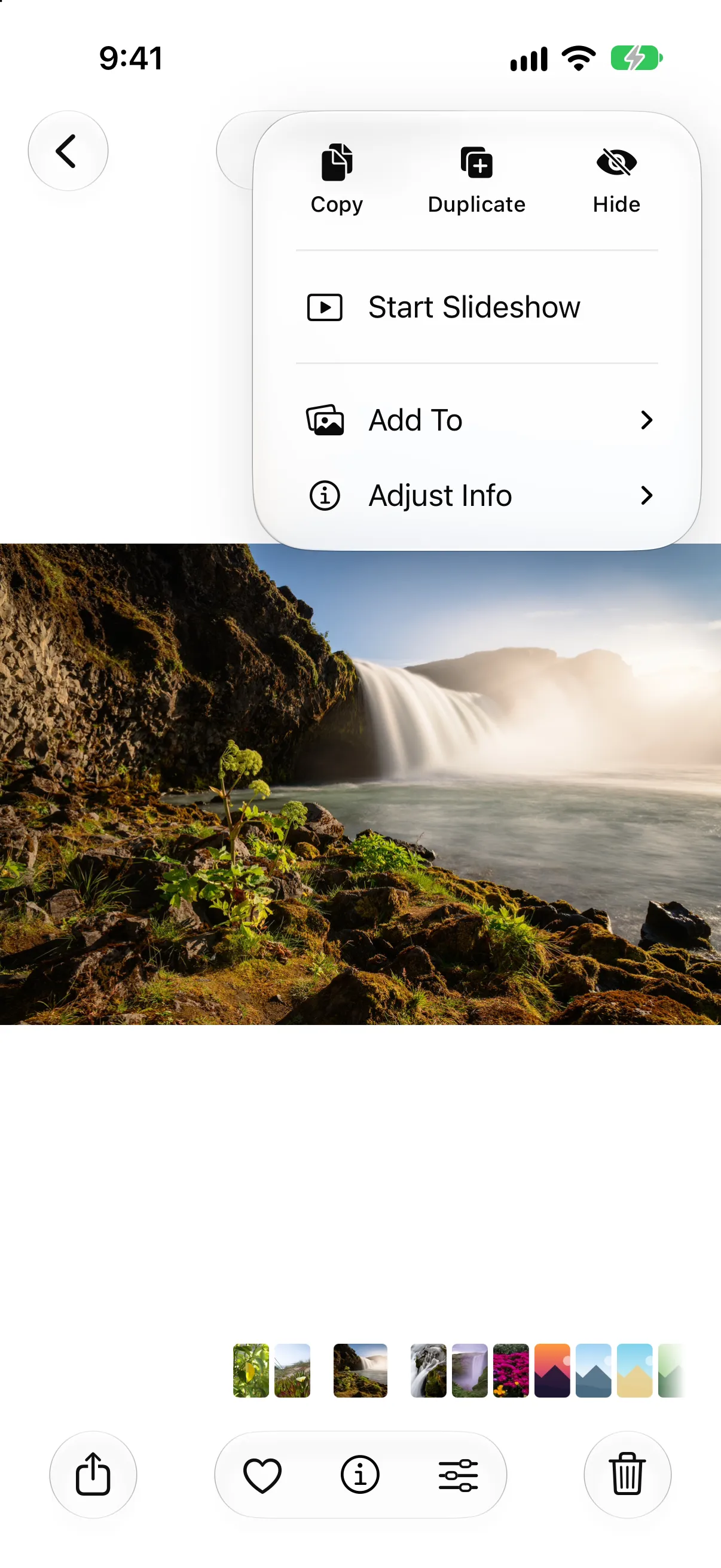
Mở một ảnh, chạm Thêm, rồi Điều chỉnh thông tin.
-
Chạm Điều chỉnh thông tin, rồi Điều chỉnh vị trí. Hướng dẫn iPhone của Apple mô tả việc nhập một vị trí mới ở đây; lựa chọn Không có vị trí được ghi trong hướng dẫn An toàn cá nhân của họ.
-
Chạm Không có vị trí.
Để đổi nhiều ảnh cùng lúc, hãy chạm Chọn trước rồi chọn các ảnh. Chạm Hoàn nguyên nếu bạn đổi ý. Việc này chỉnh sửa ảnh trong thư viện của bạn, nên mọi bản sao bạn chia sẻ từ đó về sau đều sạch.
Để tìm những ảnh vẫn còn địa điểm, mở Bộ sưu tập và chạm Bản đồ (bên dưới Đã ghim). Apple nói chỉ những ảnh và video có dữ liệu vị trí nhúng mới xuất hiện ở đó.
Chia sẻ mà không kèm vị trí
Khi chỉ chia sẻ một lần, bạn có thể bỏ địa điểm ra ngay lúc gửi.
-
Mở ảnh, hoặc chạm Chọn và chọn nhiều ảnh.
-
Chạm nút Chia sẻ, rồi Tùy chọn.
-
Tắt Vị trí. Đó là công tắc dưới mục Bao gồm. Apple nói khi đó Không bao gồm vị trí hiện phía trên nút Tùy chọn.
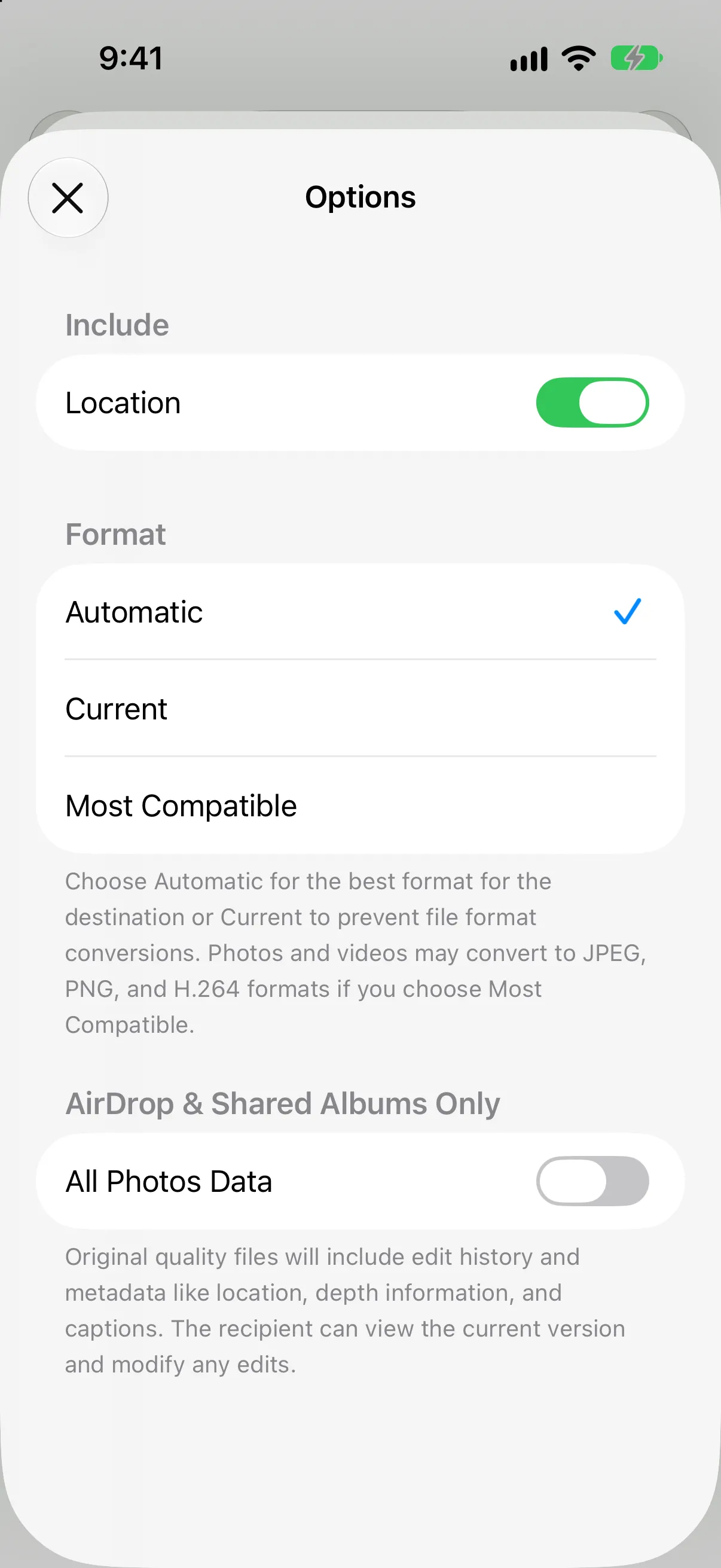
Chia sẻ → Tùy chọn trên iOS 27. Tắt Vị trí.
-
Gửi đi theo cách thông thường. Ví dụ của Apple là Mail, Tin nhắn và AirDrop.
Đã kiểm tra trên iOS 27. Công tắc Vị trí vẫn nằm trong Tùy chọn, dưới mục Bao gồm. Trang Chia sẻ iOS 27 của Apple không liệt kê nó, nhưng chúng tôi thấy nó ở đó trên một iPhone mô phỏng iOS 27. Nếu iPhone của bạn không hiển thị, hãy xóa vị trí khỏi ảnh trước, bằng cách ở trên.
Hãy để Tất cả dữ liệu ảnh ở trạng thái tắt. Nó chỉ xuất hiện trong Tùy chọn cho AirDrop và Album chung. Apple nói nó chia sẻ tệp gốc cùng lịch sử chỉnh sửa và siêu dữ liệu của nó, đúng là điều ngược lại với những gì bạn muốn ở đây.
Những gì Apple không nói
Hãy cẩn thận với những điều này, vì các trang của Apple không nhắc đến:
- Siêu dữ liệu khác. Apple nói công tắc Vị trí tắt dữ liệu vị trí. Apple không nói ngày, thiết bị hay thông tin camera cũng bị xóa.
- Mọi cách gửi. Apple đưa Mail, Tin nhắn và AirDrop làm ví dụ. Apple không nói công tắc hoạt động ra sao với liên kết iCloud hay Album chung.
Nếu bạn cần một tệp đã xóa sạch mọi thứ, công cụ xóa siêu dữ liệu ảnh của chúng tôi liệt kê những gì một tệp JPEG, PNG hoặc WebP mang theo và cho bạn một bản sạch. Nó chạy ngay trong trình duyệt, nên ảnh không bị tải lên.
Nếu người khác chính là nỗi lo
Nếu bạn lo về một người yêu, người yêu cũ hoặc người thân có thể thấy ảnh của bạn được chụp ở đâu, siêu dữ liệu vị trí là một cách để biết được nơi chốn. Hướng dẫn An toàn cá nhân của Apple giải thích cách xóa siêu dữ liệu vị trí hiện có và ngăn nó bị thu thập. Nếu bạn cảm thấy không an toàn, các dịch vụ hỗ trợ tại địa phương có thể giúp.
Giữ ảnh riêng tư ngoài tầm với của một sơ suất
Xóa vị trí không ngăn được ai đó mở thư viện Ảnh của bạn. Với những ảnh không được phép bị chia sẻ nhầm, một kho giữ chúng ngoài Ảnh. Camera của Hidlet lưu thẳng vào kho đang mở và xóa dữ liệu vị trí, nên những ảnh đó không bao giờ vào cuộn camera. Hidlet đã có trên App Store.
Hidlet có thể và không thể bảo vệ gì
Camera của Hidlet xóa vị trí khỏi ảnh chụp bên trong nó. Nó không thể xóa vị trí khỏi ảnh đã có trong thư viện Ảnh của bạn, và không thể thay đổi những gì ứng dụng khác ghi lại. Hãy dùng các bước ở trên cho những ảnh đó.
Câu hỏi thường gặp
Ảnh iPhone có lưu nơi chụp không?
Có thể. Apple nói khi Dịch vụ định vị được bật cho Camera, tọa độ được nhúng vào từng ảnh và video, và những người bạn chia sẻ có thể truy cập được chúng.
Chia sẻ một ảnh có gửi kèm vị trí của nó không?
Theo mặc định, có. Apple nói chia sẻ một ảnh hoặc video bao gồm cả siêu dữ liệu của nó, như ngày giờ, vị trí, thiết bị và chú thích. Mục Tùy chọn của bảng chia sẻ cho phép bạn bỏ vị trí ra.
Tắt Vị trí trong Tùy chọn có xóa luôn ngày và thông tin camera không?
Trang của Apple chỉ nói nó tắt dữ liệu vị trí. Apple không nói ngày hay thông tin camera bị xóa, nên đừng cho rằng chúng bị xóa.
Camera của Hidlet có lưu vị trí không?
Không. Ảnh chụp bằng camera trong ứng dụng Hidlet được lưu thẳng vào kho đang mở, đã xóa dữ liệu vị trí. Hidlet đã có trên [App Store](/get/app-store?ct=web_body).