공유하기 전에 사진에서 위치 정보를 지우는 방법
사진에 찍은 곳의 거리 이름이 담겨 있을 수 있어요. 다른 사람이 파일을 받기 전에 지우는 세 가지 방법이에요.

네, iPhone 사진에는 찍은 장소가 정확히 담길 수 있고, 사진을 받은 사람이 볼 수도 있어요. 새 사진부터 막으려면 설정 → 개인정보 보호 및 보안 → 위치 서비스에서 카메라를 안 함으로 바꾸세요. 이미 있는 사진은 열어서 더 보기 → 정보 조정 → 위치 조정 → 위치 없음을 탭하세요. 공유 전에 공유 시트의 옵션에서 위치를 끌 수도 있어요.
모르는 사람에게 사진을 보내려고 해요. 마켓 구매자일 수도, 집주인일 수도, 온라인에서 만난 사람일 수도 있어요. 사진은 아무렇지 않아 보여요. 하지만 파일은 그렇지 않을 수 있어요. 설정을 바꾸지 않았다면, iPhone 사진에는 찍은 장소가 정확히 담길 수 있고, 날짜와 시간, 기기 정보도 함께 담겨요.
이 글에서는 그 정보가 어디서 오는지, 위치를 지우는 세 가지 방법, 그리고 Apple이 말하지 않는 것을 알려 드려요.
사진에 담기는 것
카메라 앱에서 위치 서비스가 켜져 있으면 사진이나 비디오를 찍은 곳의 좌표가 그 안에 포함된다고 Apple은 설명해요. 사진을 받은 사람이 그 좌표를 읽고 어디서 찍었는지 알 수도 있어요.
담기는 건 위치만이 아니에요. 사진의 정보 패널에는 찍은 기기, 날짜와 시간, 렌즈와 셔터 속도 같은 카메라 정보도 나와요. 내 사진에서 보려면 사진을 열고 위로 쓸어 올리거나 정보 버튼을 탭하세요.
공유하면 이 모든 게 함께 가요. 사진이나 비디오를 공유하면 날짜와 시간, 위치, 기기, 캡션 같은 메타데이터도 포함된다고 Apple의 사진 가이드에 나와 있어요.
새 사진에 위치가 기록되지 않게 하기
문제를 근본에서 막는 변경은 이거 하나예요.
- 설정을 여세요.
- 개인정보 보호 및 보안 → 위치 서비스 → 카메라로 가세요.
- 안 함을 탭하세요.
위치 메타데이터는 카메라가 위치 서비스에 접근할 수 있을 때만 수집된다고 Apple은 설명해요. 그래서 안 함으로 두면 새 사진과 비디오에는 장소가 담기지 않아요. 다만 새 사진은 사진 앱의 지도 모음에 나타나지 않아요. Apple에 따르면 지도에는 위치 데이터가 포함된 항목만 표시되기 때문이에요. 이미 찍은 사진은 직접 지우기 전까지 위치를 그대로 가지고 있어요.
이미 있는 사진에서 위치 지우기
-
사진 앱에서 사진을 여세요.
-
더 보기 버튼을 탭하세요. 오른쪽 위의 점 세 개예요.
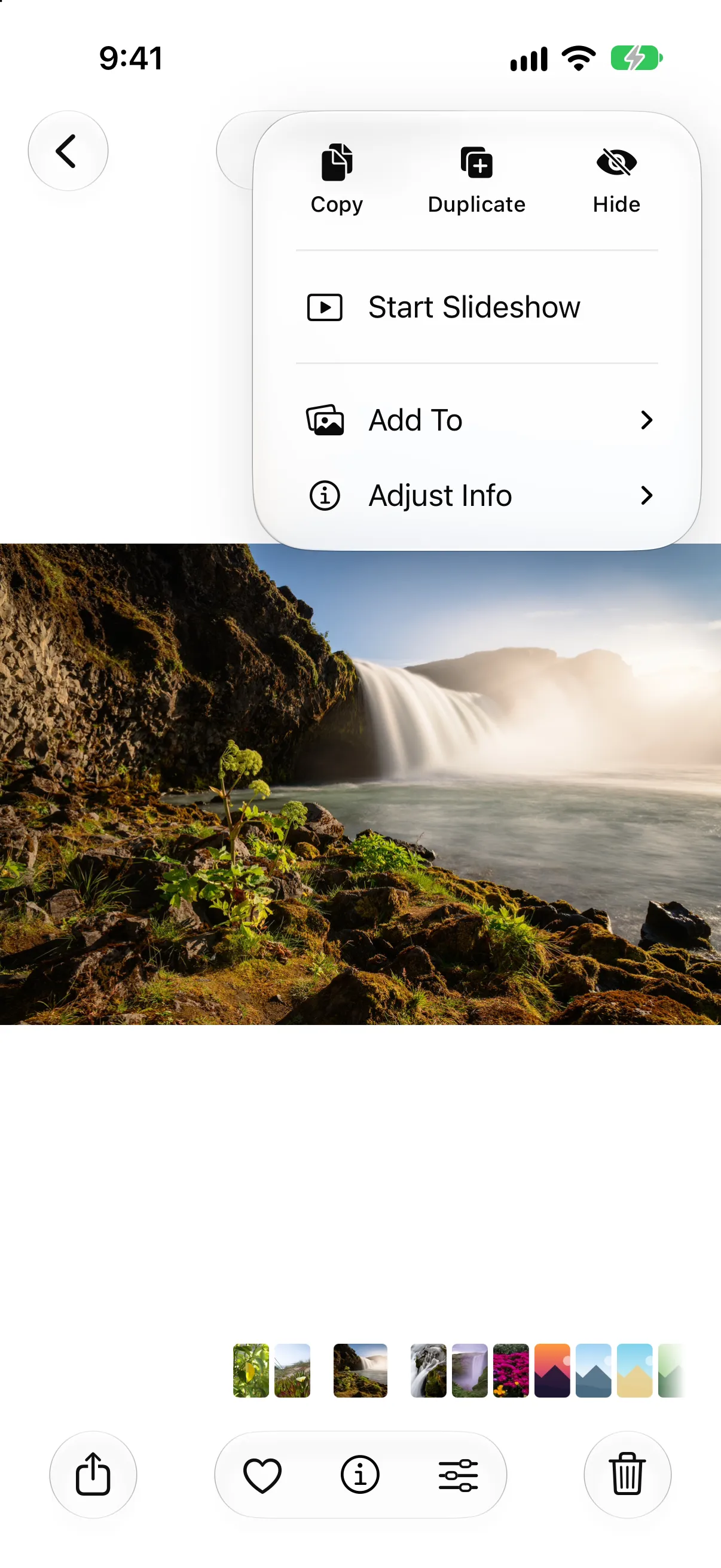
사진을 열고 더 보기를 탭한 다음 정보 조정을 탭하세요.
-
정보 조정을 탭한 다음 위치 조정을 탭하세요. Apple의 iPhone 가이드에는 여기서 새 위치를 입력하는 방법이 나와 있고, 위치 없음 선택지는 Apple의 개인 안전 가이드에 나와 있어요.
-
위치 없음을 탭하세요.
여러 사진을 한 번에 바꾸려면 먼저 선택을 탭하고 사진을 고르세요. 마음이 바뀌면 되돌리기를 탭하세요. 이 방법은 보관함에 있는 사진 자체를 수정하므로, 그 뒤로 공유하는 모든 사본에는 위치가 없어요.
아직 장소가 남아 있는 사진을 찾으려면 모음을 열고 지도(고정됨 아래)를 탭하세요. 위치 데이터가 포함된 사진과 비디오만 거기에 나타난다고 Apple은 설명해요.
위치 없이 공유하기
한 번만 공유한다면, 보내면서 장소를 뺄 수 있어요.
-
사진을 열거나, 선택을 탭해 여러 장을 고르세요.
-
공유 버튼을 탭한 다음 옵션을 탭하세요.
-
위치를 끄세요. 포함 아래에 있는 스위치예요. 그러면 옵션 버튼 위에 위치 포함 안 됨이 나타난다고 Apple은 설명해요.
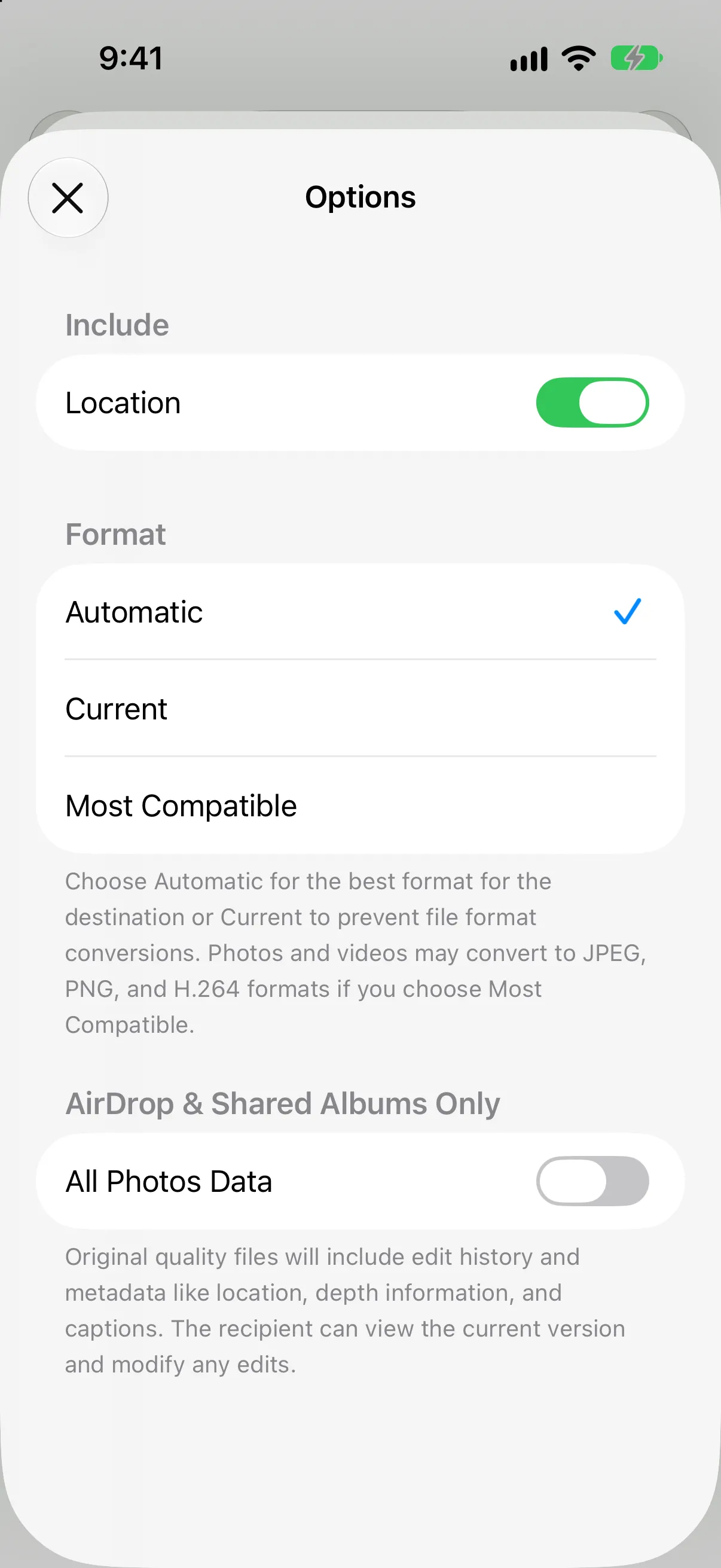
iOS 27의 공유 → 옵션이에요. 위치를 끄세요.
-
평소 쓰는 방법으로 보내세요. Apple이 예로 드는 건 메일, 메시지, AirDrop이에요.
iOS 27에서 확인했어요. 위치 스위치는 여전히 옵션의 포함 아래에 있어요. Apple의 iOS 27 공유 페이지에는 나와 있지 않지만, iOS 27 iPhone 시뮬레이터에서 거기 있는 것을 확인했어요. 내 iPhone에 보이지 않으면, 위의 방법으로 먼저 사진에서 위치를 지우세요.
모든 사진 데이터는 꺼 두세요. 이 항목은 AirDrop과 공유 앨범의 옵션에서만 나타나요. 편집 기록과 메타데이터가 담긴 원본 파일을 공유하는데, 지금 원하는 것과는 정반대라고 Apple은 설명해요.
Apple이 말하지 않는 것
Apple 페이지에 나와 있지 않으니 조심하세요.
- 다른 메타데이터. 위치 스위치는 위치 데이터를 끈다고 Apple은 설명해요. 날짜, 기기, 카메라 정보도 지워진다고는 하지 않아요.
- 모든 전송 방법. Apple은 메일, 메시지, AirDrop을 예로 들어요. iCloud 링크나 공유 앨범에서 이 스위치가 어떻게 작동하는지는 밝히지 않아요.
모든 정보가 지워진 파일이 필요하다면 사진 메타데이터 제거 도구가 JPEG, PNG, WebP에 담긴 정보를 보여 주고 깨끗한 사본을 만들어 줘요. 브라우저에서 실행되므로 사진이 업로드되지 않아요.
걱정되는 사람이 따로 있다면
연인, 전 연인, 가족이 내 사진을 어디서 찍었는지 볼 수 있을까 걱정된다면, 위치 메타데이터는 장소가 알려지는 한 가지 경로예요. Apple의 개인 안전 가이드에는 이미 있는 위치 메타데이터를 지우고 더 이상 수집되지 않게 하는 방법이 나와 있어요. 신변에 위협을 느낀다면 지역 지원 기관이 도와줄 수 있어요.
실수로 새어 나가지 않게 개인 사진 지키기
위치를 지워도 누군가 내 사진 보관함을 여는 걸 막지는 못해요. 실수로 공유되면 안 되는 사진은 금고가 사진 앱 밖에 보관해 줘요. Hidlet 카메라는 열려 있는 금고에 바로 저장하고 위치 데이터를 제거하므로, 그 사진은 카메라 롤에 들어가지 않아요. Hidlet은 App Store에서 받을 수 있어요.
Hidlet이 지킬 수 있는 것과 없는 것
Hidlet 카메라는 그 안에서 찍은 사진의 위치를 지워요. 이미 사진 보관함에 있는 사진의 위치는 지울 수 없고, 다른 앱이 기록하는 것도 바꿀 수 없어요. 그런 경우에는 위의 방법을 쓰세요.
자주 묻는 질문
iPhone 사진에는 찍은 장소가 저장되나요?
저장될 수 있어요. 카메라에서 위치 서비스가 켜져 있으면 모든 사진과 비디오에 좌표가 포함되고, 공유받은 사람이 그 좌표에 접근할 수 있다고 Apple은 설명해요.
사진을 공유하면 위치도 같이 가나요?
기본적으로는 그래요. 사진이나 비디오를 공유하면 날짜와 시간, 위치, 기기, 캡션 같은 메타데이터가 함께 간다고 Apple은 설명해요. 공유 시트의 옵션에서 위치를 뺄 수 있어요.
옵션에서 위치를 끄면 날짜와 카메라 정보도 지워지나요?
Apple 페이지에는 위치 데이터가 꺼진다는 말만 있어요. 날짜나 카메라 정보가 지워진다는 말은 없으니, 지워졌을 거라고 생각하지 마세요.
Hidlet 카메라는 위치를 저장하나요?
아니요. Hidlet 앱 안의 카메라로 찍은 사진은 위치 데이터가 제거된 채로 열려 있는 금고에 바로 저장돼요. Hidlet은 [App Store](/get/app-store?ct=web_body)에서 받을 수 있어요.