Näin poistat sijainnin kuvasta ennen jakamista
Kuvasi voi kantaa mukanaan kadun, jolla se otettiin. Kolme tapaa poistaa se, ennen kuin kukaan muu saa tiedoston.

Hidlet on iPhone-sovellus
Osoita iPhonen kameralla koodia ja asenna sovellus. Ei tiliä.
tai lähetä linkki minulleKyllä, iPhonen kuva voi sisältää tarkan paikan, jossa se otettiin, ja ihmiset, joiden kanssa sen jaat, voivat ehkä nähdä sen. Estä se uusilta kuvilta asettamalla Kamera arvoon Ei koskaan kohdassa Asetukset → Tietosuoja ja suojaus → Paikannuspalvelut. Jo olemassa olevasta kuvasta avaa kuva, napauta Lisää ja sitten Säädä tietoja → Säädä sijaintia → Ei sijaintia. Ennen jakamista voit myös laittaa Sijainnin pois päältä jakoikkunan Valinnoissa.
Olet lähettämässä kuvaa tuntemattomalle: ostajalle verkkokaupassa, vuokranantajalle, jollekulle, jonka tapasit verkossa. Kuva näyttää vaarattomalta. Tiedosto ei välttämättä ole. Ellet ole muuttanut asetusta, iPhonen kuva voi sisältää tarkan paikan, jossa se otettiin, sekä päivämäärän, kellonajan ja laitteen.
Tämä opas kertoo, mistä tieto tulee, kolme tapaa poistaa sijainti ja mitä Apple ei kerro.
Mitä kuva sisältää
Applen mukaan kun Paikannuspalvelut on päällä Kamera-apille, kuvan tai videon ottopaikan koordinaatit upotetaan siihen. Ihmiset, joiden kanssa sen jaat, voivat ehkä lukea ne ja saada selville, missä kuva otettiin.
Sijainti ei ole ainoa tieto. Applen kuvan tietopaneeli näyttää myös kuvan ottaneen laitteen, päivämäärän ja kellonajan sekä kameran tiedot, kuten objektiivin ja suljinajan. Nähdäksesi omasi avaa kuva ja pyyhkäise ylös tai napauta tietopainiketta.
Jakaminen sisältää kaiken tämän. Applen Kuvat-ohjeen mukaan kuvan tai videon jakaminen sisältää sen metatiedot, kuten päivämäärän ja kellonajan, sijainnin, laitteen ja kuvatekstit.
Estä uusia kuvia tallentamasta sijaintia
Tämä on se yksi muutos, joka korjaa ongelman alkulähteellä.
- Avaa Asetukset.
- Mene kohtaan Tietosuoja ja suojaus → Paikannuspalvelut → Kamera.
- Napauta Ei koskaan.
Applen mukaan sijaintimetatietoja voidaan kerätä vain, kun Kameralla on pääsy Paikannuspalveluihin, joten valinnalla Ei koskaan uusissa kuvissa ja videoissa ei ole paikkaa. Ikävä puoli: uudet kuvat eivät näy Kuvien Kartta-kokoelmassa, jossa Applen mukaan on vain kohteita, joihin on upotettu sijaintitiedot. Jo ottamasi kuvat säilyttävät sijaintinsa, kunnes poistat sen.
Poista sijainti kuvasta, joka sinulla jo on
-
Avaa kuva Kuvissa.
-
Napauta Lisää-painiketta. Se on kolme pistettä oikeassa yläkulmassa.
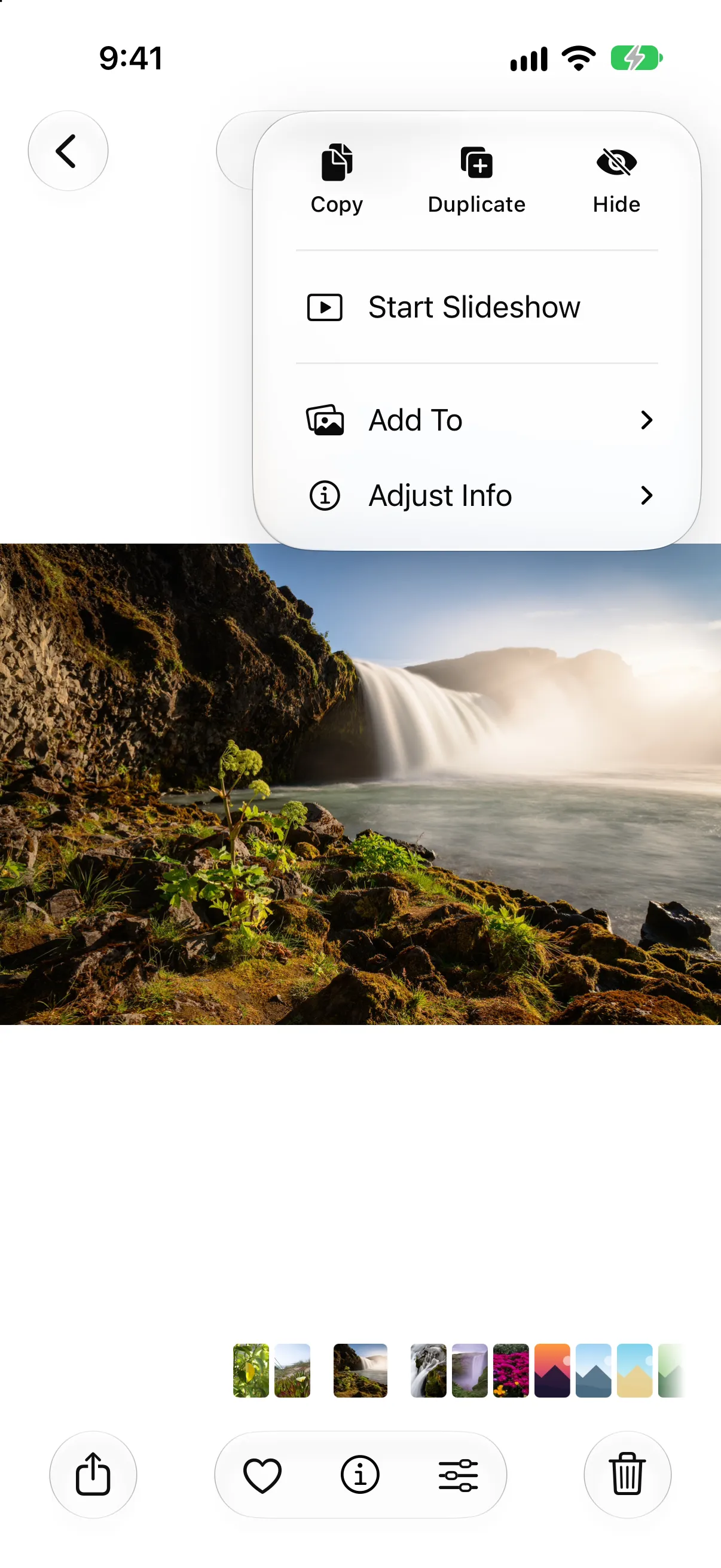
Avaa kuva, napauta Lisää ja sitten Säädä tietoja.
-
Napauta Säädä tietoja ja sitten Säädä sijaintia. Applen iPhone-ohjeessa kuvataan uuden sijainnin kirjoittaminen tässä; Ei sijaintia -vaihtoehto on dokumentoitu Applen henkilökohtaisen turvallisuuden oppaassa.
-
Napauta Ei sijaintia.
Jos haluat muuttaa useita kuvia kerralla, napauta ensin Valitse ja valitse ne. Napauta Palauta, jos muutat mielesi. Tämä muokkaa kuvaa kirjastossasi, joten jokainen kopio, jonka jaat siitä lähtien, on puhdas.
Löydät kuvat, joilla on yhä paikka, avaamalla Kokoelmat ja napauttamalla Kartta (Kiinnitettyjen alla). Applen mukaan siellä näkyvät vain kuvat ja videot, joihin on upotettu sijaintitiedot.
Jaa ilman sijaintia
Kertaluonteisessa jakamisessa voit jättää paikan pois lähettäessäsi.
-
Avaa kuva tai napauta Valitse ja valitse useita.
-
Napauta Jaa-painiketta ja sitten Valinnat.
-
Laita Sijainti pois päältä. Se on kytkin Sisällytä-kohdan alla. Applen mukaan Valinnat-painikkeen yläpuolella näkyy silloin teksti Sijaintia ei sisällytetä.
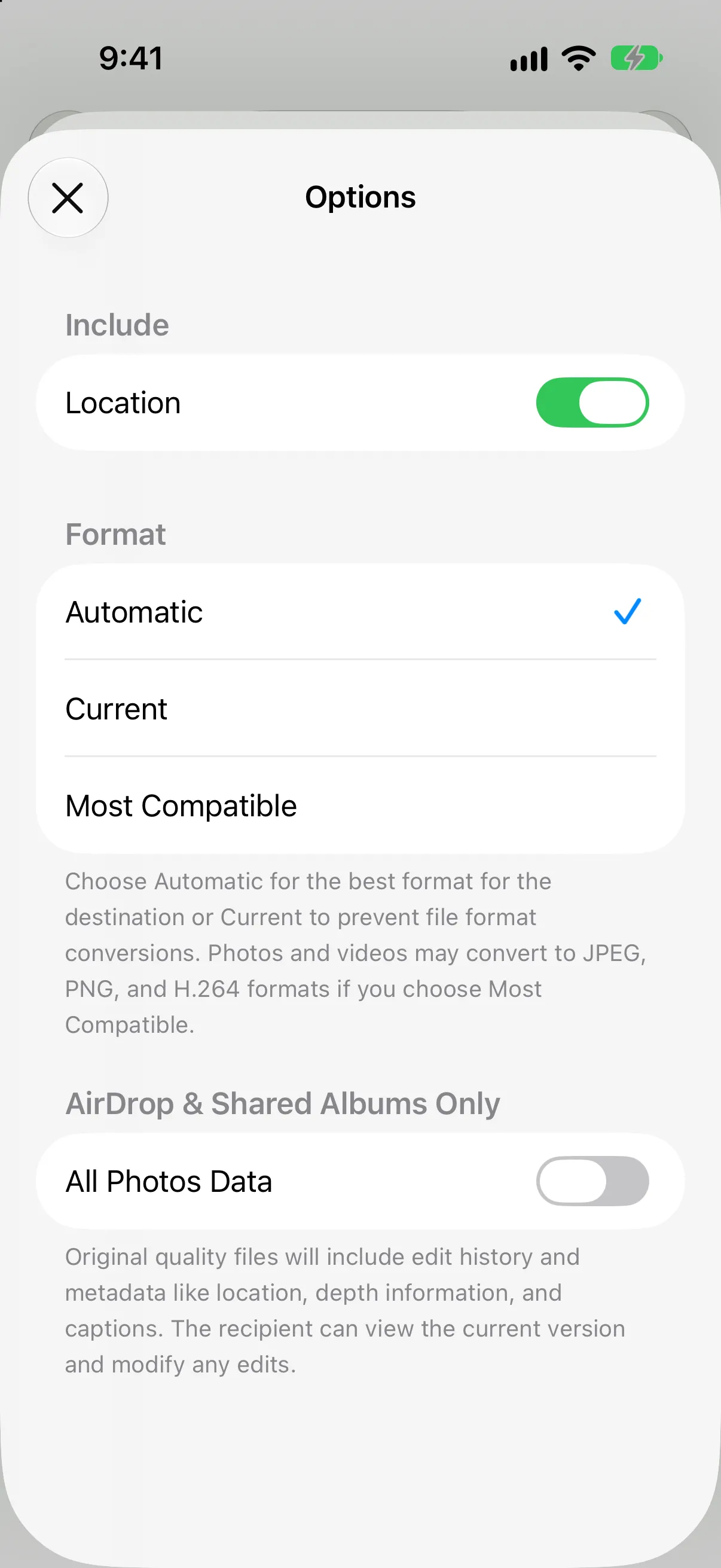
Jaa → Valinnat iOS 27:ssä. Laita Sijainti pois päältä.
-
Lähetä se tavalliseen tapaan. Applen esimerkkejä ovat Mail, Viestit ja AirDrop.
Tarkistettu iOS 27:ssä. Sijainti-kytkin on yhä Valinnoissa Sisällytä-kohdan alla. Applen iOS 27:n Jaa-sivu ei listaa sitä, mutta löysimme sen sieltä iOS 27 -iPhonen simulaattorista. Jos omassasi sitä ei näy, poista sijainti ensin kuvasta yllä olevalla tavalla.
Pidä Kaikki kuvatiedot pois päältä. Se näkyy Valinnoissa vain AirDropille ja jaetuille albumeille. Applen mukaan se jakaa alkuperäisen tiedoston muokkaushistorioineen ja metatietoineen, mikä on juuri päinvastaista kuin tässä haluat.
Mitä Apple ei kerro
Ole näiden kanssa varovainen, sillä Applen sivut vaikenevat:
- Muut metatiedot. Apple sanoo, että Sijainti-kytkin poistaa sijaintitiedot käytöstä. Se ei sano, että päivämäärä, laite tai kameran tiedot poistetaan myös.
- Kaikki lähetystavat. Apple antaa esimerkeiksi Mailin, Viestit ja AirDropin. Se ei kerro, miten kytkin toimii iCloud-linkkien tai jaettujen albumien kanssa.
Jos tarvitset tiedoston, josta kaikki on poistettu, kuvien metatietojen poistotyökalumme listaa, mitä JPEG, PNG tai WebP sisältää, ja antaa sinulle puhtaan kopion. Se toimii selaimessasi, joten kuvaa ei ladata mihinkään.
Jos huolena on joku toinen
Jos olet huolissasi kumppanista, exästä tai perheenjäsenestä, joka voi nähdä, missä kuvasi on otettu, sijaintimetatiedot ovat yksi tapa, jolla paikka voidaan saada selville. Applen henkilökohtaisen turvallisuuden oppaassa kerrotaan, miten olemassa olevat sijaintimetatiedot poistetaan ja miten niiden kerääminen estetään. Jos tunnet olosi turvattomaksi, paikalliset tukipalvelut voivat auttaa.
Pidä yksityiset kuvat poissa vahingon ulottuvilta
Sijainnin poistaminen ei estä ketään avaamasta Kuvat-kirjastoasi. Kuvat, joita ei saa jakaa vahingossa, holvi pitää Kuvien ulkopuolella. Hidletin kamera tallentaa suoraan avoinna olevaan holviin ja poistaa sijaintitiedot, joten kyseiset kuvat eivät koskaan päädy kamerarullallesi. Hidlet on saatavilla App Storessa.
Mitä Hidlet voi ja ei voi suojata
Hidletin kamera poistaa sijainnin sillä otetuista kuvista. Se ei voi poistaa sijaintia kuvista, jotka ovat jo Kuvat-kirjastossasi, eikä se voi muuttaa sitä, mitä muut sovellukset tallentavat. Käytä niihin yllä olevia vaiheita.
Usein kysyttyä
Tallentaako iPhonen kuva, missä se otettiin?
Voi tallentaa. Applen mukaan kun Paikannuspalvelut on päällä Kameralle, koordinaatit upotetaan jokaiseen kuvaan ja videoon, ja ihmiset, joiden kanssa jaat ne, voivat ehkä päästä niihin käsiksi.
Lähettääkö kuvan jakaminen sen sijainnin?
Oletuksena kyllä. Applen mukaan kuvan tai videon jakaminen sisältää sen metatiedot, kuten päivämäärän ja kellonajan, sijainnin, laitteen ja kuvatekstit. Jakoikkunan Valinnoilla voit jättää sijainnin pois.
Poistaako Sijainnin laittaminen pois päältä Valinnoissa myös päivämäärän ja kameran tiedot?
Applen sivu sanoo vain, että se poistaa sijaintitiedot käytöstä. Se ei sano, että päivämäärä tai kameran tiedot poistetaan, joten älä oleta niin.
Tallentaako Hidletin kamera sijainnin?
Ei. Hidletin sovelluksen sisäisellä kameralla otetut kuvat tallennetaan suoraan avoinna olevaan holviin ilman sijaintitietoja. Hidlet on saatavilla [App Store](/get/app-store?ct=web_body)ssa.