Locatie uit een foto verwijderen voordat je hem deelt
Je foto bevat misschien de straat waar hij is genomen. Drie manieren om dat eruit te halen voordat iemand anders het bestand krijgt.

Hidlet is een iPhone-app
Richt de camera van je iPhone op de code om te installeren. Geen account nodig.
of stuur mij de linkJa, een iPhone-foto kan de exacte plek bevatten waar hij is genomen, en mensen met wie je hem deelt kunnen die mogelijk zien. Om dat voor nieuwe foto’s te stoppen, zet je Camera op Nooit in Instellingen → Privacy en beveiliging → Locatievoorzieningen. Voor een bestaande foto open je hem, tik je op Meer, dan Pas informatie aan → Pas locatie aan → Geen locatie. Voor het delen kun je ook Locatie uitzetten in de Opties van het deelmenu.
Je staat op het punt een foto naar een vreemde te sturen: een koper op een marktplaats, een verhuurder, iemand die je online hebt leren kennen. De foto ziet er onschuldig uit. Het bestand misschien niet. Tenzij je een instelling hebt aangepast, kan een iPhone-foto de exacte plek bevatten waar hij is genomen, samen met de datum, het tijdstip en het apparaat.
Deze gids behandelt waar die informatie vandaan komt, drie manieren om de locatie eruit te halen, en wat Apple niet zegt.
Wat een foto bevat
Apple zegt dat als Locatievoorzieningen aanstaat voor de Camera-app, de coördinaten van de plek waar je een foto of video hebt gemaakt erin worden ingebed. De mensen met wie je hem deelt, kunnen ze mogelijk lezen en zo zien waar hij is genomen.
De locatie is niet het enige. Het infovenster van Apple voor een foto toont ook het apparaat dat hem nam, de datum en het tijdstip, en cameragegevens zoals lens en sluitertijd. Om die van jou te zien, open je een foto en veeg je omhoog, of tik je op de infoknop.
Delen neemt dit allemaal mee. De Foto’s-handleiding van Apple zegt dat bij het delen van een foto of video de metagegevens worden meegestuurd, zoals datum en tijd, locatie, apparaat en bijschriften.
Voorkom dat nieuwe foto’s een locatie vastleggen
Dit is de ene wijziging die het probleem bij de bron oplost.
- Open Instellingen.
- Ga naar Privacy en beveiliging → Locatievoorzieningen → Camera.
- Tik op Nooit.
Apple zegt dat locatiemetagegevens alleen kunnen worden verzameld zolang Camera toegang heeft tot Locatievoorzieningen, dus met Nooit bevatten nieuwe foto’s en video’s geen plek. Het addertje: nieuwe foto’s verschijnen niet in de verzameling Kaart in Foto’s, die volgens Apple alleen onderdelen met ingebedde locatiegegevens bevat. Foto’s die je al hebt genomen houden hun locatie totdat je die verwijdert.
Verwijder de locatie uit een foto die je al hebt
-
Open de foto in Foto’s.
-
Tik op de knop Meer. Dat zijn de drie puntjes rechtsboven.
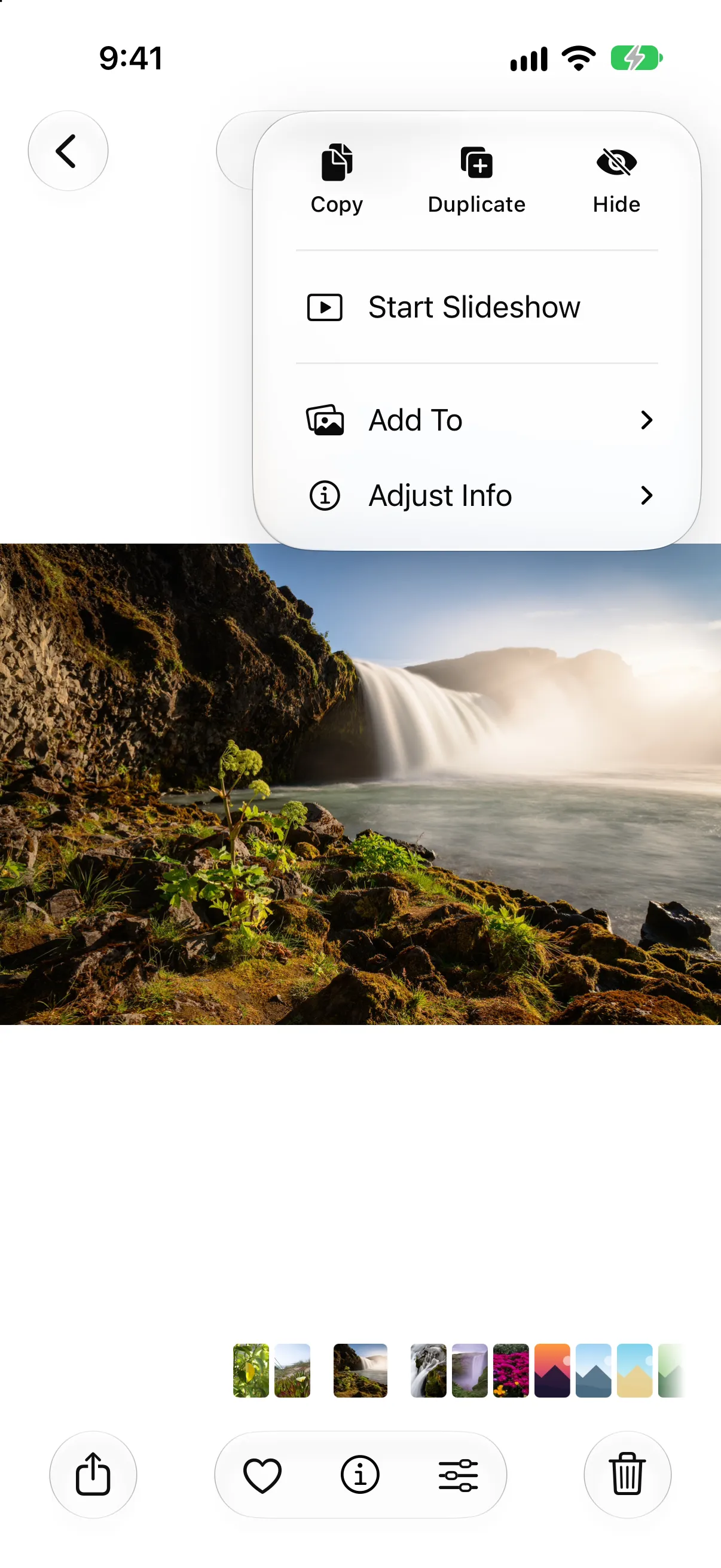
Open een foto, tik op Meer en dan op Pas informatie aan.
-
Tik op Pas informatie aan en daarna op Pas locatie aan. De iPhone-handleiding van Apple beschrijft hier het intypen van een nieuwe locatie; de keuze Geen locatie staat in de Personal Safety-handleiding.
-
Tik op Geen locatie.
Om meerdere foto’s tegelijk te wijzigen, tik je eerst op Selecteer en kies je ze. Tik op Zet terug als je je bedenkt. Dit past de foto in je bibliotheek aan, dus elke kopie die je daarna deelt, is schoon.
Om de foto’s te vinden die nog een plek hebben, open je Verzamelingen en tik je op Kaart (onder Vastgezet). Apple zegt dat daar alleen foto’s en video’s met ingebedde locatiegegevens verschijnen.
Deel zonder locatie
Voor eenmalig delen kun je de plek weglaten terwijl je verstuurt.
-
Open de foto, of tik op Selecteer en kies er meerdere.
-
Tik op de knop Deel en daarna op Opties.
-
Zet Locatie uit. Het is de schakelaar onder Inclusief. Apple zegt dat Locatie niet inbegrepen dan boven de knop Opties verschijnt.
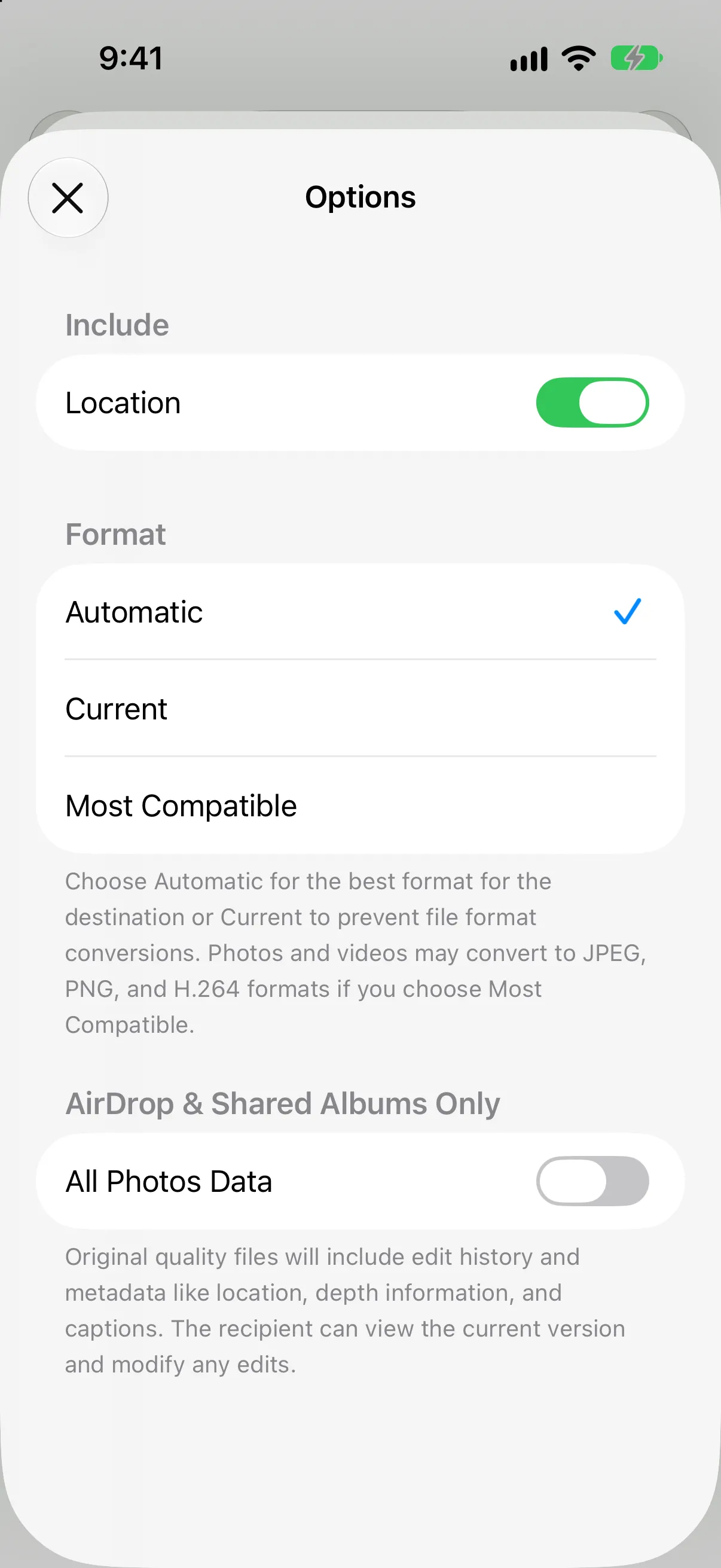
Deel → Opties op iOS 27. Zet Locatie uit.
-
Verstuur hem op de gebruikelijke manier. De voorbeelden van Apple zijn Mail, Berichten en AirDrop.
Gecontroleerd op iOS 27. De schakelaar Locatie zit nog steeds in Opties, onder Inclusief. De iOS 27-pagina van Apple over delen noemt hem niet, maar we vonden hem daar op een iOS 27-iPhone in de simulator. Zie je hem niet op de jouwe, verwijder dan eerst de locatie uit de foto met de methode hierboven.
Laat Alle fotogegevens uit. Het staat alleen in Opties voor AirDrop en Gedeelde albums. Apple zegt dat het het originele bestand deelt met de bewerkingsgeschiedenis en metagegevens, het tegenovergestelde van wat je hier wilt.
Wat Apple niet zegt
Wees voorzichtig hiermee, want de pagina’s van Apple zwijgen erover:
- Andere metagegevens. Apple zegt dat de schakelaar Locatie locatiegegevens uitzet. Er staat niet dat de datum, het apparaat of cameragegevens ook worden verwijderd.
- Elke manier van versturen. Apple geeft Mail, Berichten en AirDrop als voorbeelden. Er staat niet hoe de schakelaar werkt voor iCloud-links of Gedeelde albums.
Heb je een bestand nodig waar alles uit is gehaald, dan toont onze fotometadataverwijderaar wat een JPEG, PNG of WebP bevat en geeft je een schone kopie. Hij draait in je browser, dus de foto wordt niet geüpload.
Als iemand anders het probleem is
Maak je je zorgen om een partner, ex of familielid die kan zien waar je foto’s zijn genomen, dan zijn locatiemetagegevens één manier waarop een plek te achterhalen is. In de Personal Safety-handleiding van Apple staat hoe je bestaande locatiemetagegevens verwijdert en voorkomt dat ze worden verzameld. Voel je je onveilig, dan kunnen lokale hulpdiensten je helpen.
Houd privéfoto’s buiten bereik van een vergissing
Locatie verwijderen houdt niemand tegen die je Foto’s-bibliotheek opent. Voor foto’s die niet per ongeluk gedeeld mogen worden, houdt een kluis ze buiten Foto’s. De camera van Hidlet slaat rechtstreeks op in de geopende kluis en verwijdert locatiegegevens, zodat die foto’s nooit in je filmrol terechtkomen. Hidlet is beschikbaar in de App Store.
Wat Hidlet wel en niet kan beschermen
De camera van Hidlet verwijdert de locatie uit foto’s die erin worden genomen. Hij kan de locatie niet verwijderen uit foto’s die al in je Foto’s-bibliotheek staan, en hij kan niet veranderen wat andere apps vastleggen. Gebruik daarvoor de stappen hierboven.
Veelgestelde vragen
Slaat een iPhone-foto op waar hij is genomen?
Dat kan. Apple zegt dat als Locatievoorzieningen aanstaat voor Camera, de coördinaten in elke foto en video worden ingebed, en dat mensen met wie je ze deelt er mogelijk toegang toe hebben.
Stuurt het delen van een foto de locatie mee?
Standaard wel. Apple zegt dat bij het delen van een foto of video de metagegevens worden meegestuurd, zoals datum en tijd, locatie, apparaat en bijschriften. Met Opties in het deelmenu laat je de locatie weg.
Verwijdert Locatie uitzetten in Opties ook de datum en cameragegevens?
Op de pagina van Apple staat alleen dat het locatiegegevens uitzet. Er staat niet dat de datum of cameragegevens worden verwijderd, dus ga daar niet van uit.
Slaat de camera van Hidlet de locatie op?
Nee. Foto’s die je met de camera in de Hidlet-app maakt, worden zonder locatiegegevens rechtstreeks in de geopende kluis opgeslagen. Hidlet is beschikbaar in de [App Store](/get/app-store?ct=web_body).