Comment supprimer la position d’une photo avant de la partager
Votre photo contient peut-être la rue où elle a été prise. Trois façons de l’effacer avant que quelqu’un d’autre reçoive le fichier.

Hidlet est une app pour iPhone
Pointez l'appareil photo de votre iPhone vers le code pour l'installer. Aucun compte.
ou m'envoyer le lienOui, une photo d’iPhone peut contenir le lieu exact où elle a été prise, et les personnes avec qui vous la partagez peuvent parfois le voir. Pour l’éviter sur les nouvelles photos, réglez Appareil photo sur Jamais dans Réglages → Confidentialité et sécurité → Service de localisation. Pour une photo existante, ouvrez-la, touchez Plus, puis Ajuster les informations → Ajuster la position → Aucune position. Avant de partager, vous pouvez aussi désactiver Position dans les Options de la feuille de partage.
Vous allez envoyer une photo à un inconnu : un acheteur sur une place de marché, un propriétaire, quelqu’un rencontré en ligne. La photo a l’air inoffensive. Le fichier, lui, ne l’est peut-être pas. Sauf si vous avez changé un réglage, une photo d’iPhone peut contenir le lieu exact où elle a été prise, ainsi que la date, l’heure et l’appareil.
Ce guide explique d’où viennent ces informations, trois façons d’en retirer la position, et ce qu’Apple ne dit pas.
Ce que contient une photo
Apple indique que lorsque le service de localisation est activé pour l’app Appareil photo, les coordonnées de l’endroit où vous avez pris une photo ou une vidéo y sont intégrées. Les personnes avec qui vous la partagez peuvent parfois les lire et apprendre où elle a été prise.
La position n’est pas la seule information. Le panneau d’informations d’Apple pour une photo montre aussi l’appareil qui l’a prise, la date et l’heure, ainsi que des détails comme l’objectif et la vitesse d’obturation. Pour voir les vôtres, ouvrez une photo et balayez vers le haut, ou touchez le bouton d’informations.
Le partage inclut tout cela. Le guide Photos d’Apple indique que partager une photo ou une vidéo inclut ses métadonnées, comme la date et l’heure, la position, l’appareil et les légendes.
Empêchez les nouvelles photos d’enregistrer la position
C’est le seul changement qui règle le problème à la source.
- Ouvrez Réglages.
- Allez dans Confidentialité et sécurité → Service de localisation → Appareil photo.
- Touchez Jamais.
Apple indique que les métadonnées de position ne peuvent être collectées que tant qu’Appareil photo a accès au service de localisation : avec Jamais, les nouvelles photos et vidéos ne contiennent donc aucun lieu. Le revers : les nouvelles photos n’apparaîtront pas dans la collection Plan de Photos, qui, selon Apple, n’inclut que les éléments dotés de données de position intégrées. Les photos que vous avez déjà prises gardent leur position tant que vous ne la retirez pas.
Supprimez la position d’une photo que vous avez déjà
-
Ouvrez la photo dans Photos.
-
Touchez le bouton Plus. Ce sont les trois points en haut à droite.
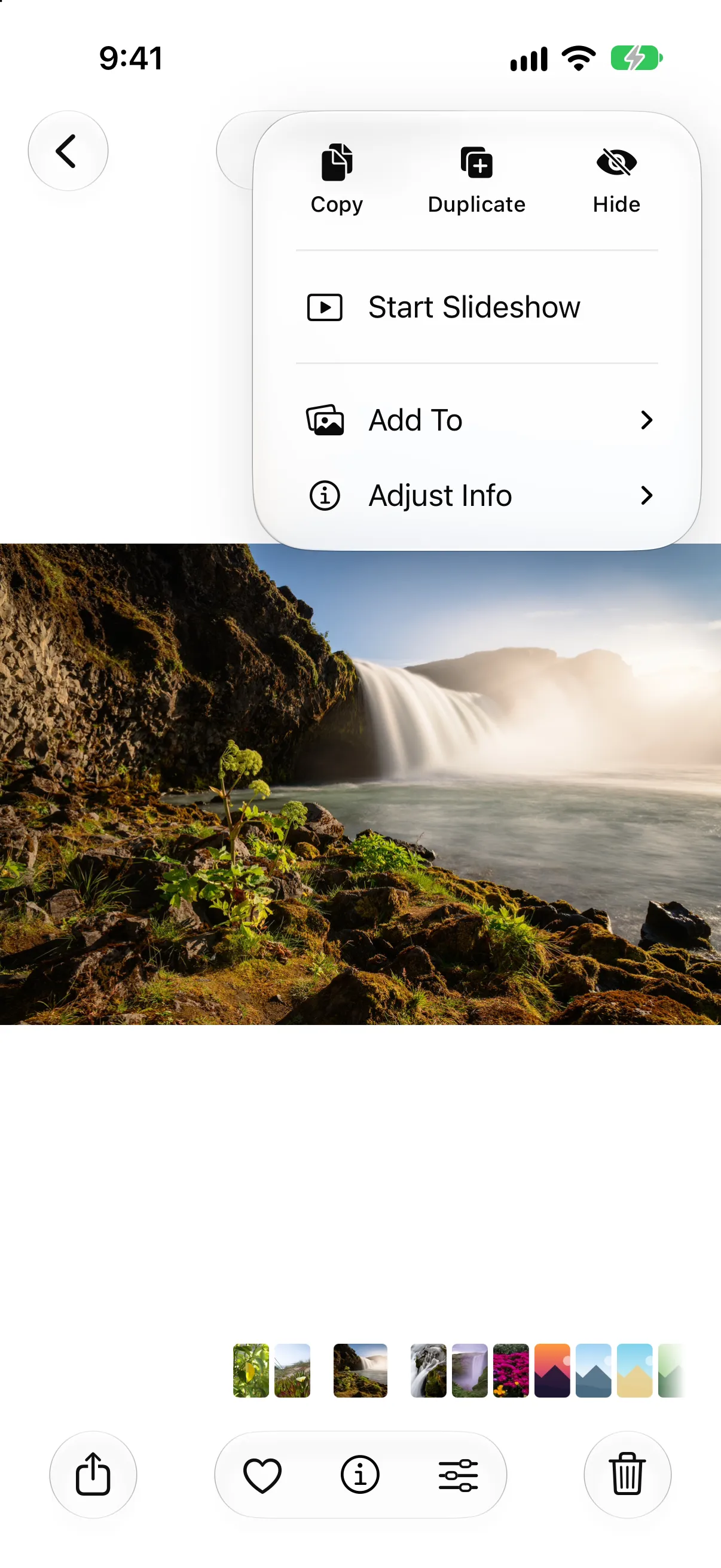
Ouvrez une photo, touchez Plus, puis Ajuster les informations.
-
Touchez Ajuster les informations, puis Ajuster la position. Le guide de l’iPhone d’Apple décrit ici la saisie d’une nouvelle position ; le choix Aucune position est documenté dans son guide Sécurité personnelle.
-
Touchez Aucune position.
Pour modifier plusieurs photos à la fois, touchez d’abord Sélectionner et choisissez-les. Touchez Rétablir si vous changez d’avis. Cela modifie la photo dans votre photothèque : chaque copie que vous partagerez ensuite sera donc propre.
Pour retrouver les photos qui ont encore un lieu, ouvrez Collections et touchez Plan (sous Épinglées). Apple indique que seules les photos et vidéos dotées de données de position intégrées y apparaissent.
Partagez sans position
Pour un partage ponctuel, vous pouvez omettre le lieu au moment de l’envoi.
-
Ouvrez la photo, ou touchez Sélectionner et choisissez-en plusieurs.
-
Touchez le bouton Partager, puis Options.
-
Désactivez Position. C’est le réglage sous Inclure. Apple indique que « Position non incluse » s’affiche alors au-dessus du bouton Options.
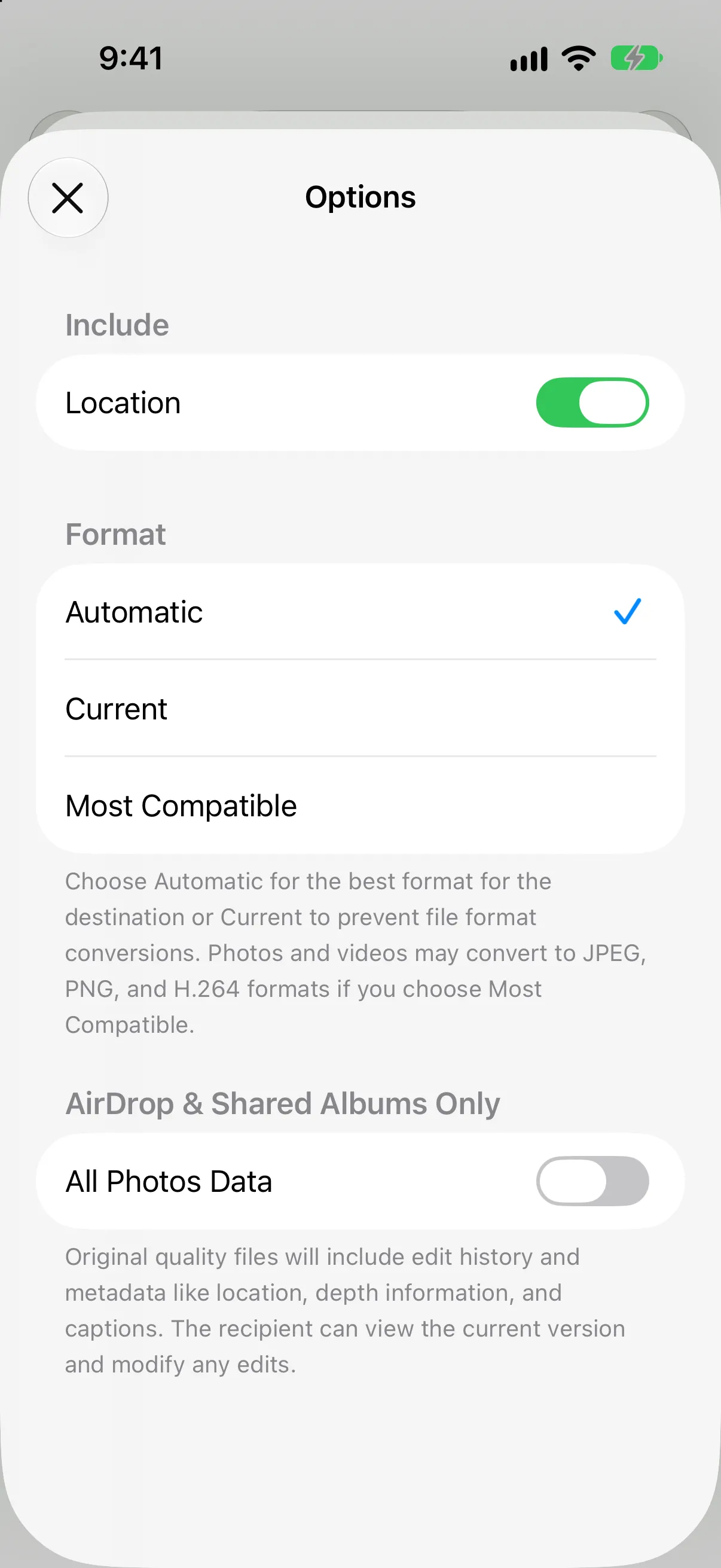
Partager → Options sous iOS 27. Désactivez Position.
-
Envoyez-la de la façon habituelle. Les exemples d’Apple sont Mail, Messages et AirDrop.
Vérifié sous iOS 27. Le réglage Position est toujours dans Options, sous Inclure. La page Partager d’iOS 27 d’Apple ne le mentionne pas, mais nous l’y avons trouvé sur un simulateur d’iPhone sous iOS 27. Si le vôtre ne l’affiche pas, supprimez d’abord la position de la photo avec la méthode ci-dessus.
Laissez Toutes les données des photos désactivé. Ce réglage n’apparaît dans Options que pour AirDrop et les albums partagés. Apple indique qu’il partage le fichier d’origine avec son historique de modifications et ses métadonnées, ce qui est exactement l’inverse de ce que vous voulez ici.
Ce qu’Apple ne dit pas
Soyez prudent sur ces points, car les pages d’Apple restent muettes :
- Les autres métadonnées. Apple indique que le réglage Position désactive les données de position. Il ne dit pas que la date, l’appareil ou les détails de l’appareil photo sont aussi supprimés.
- Tous les moyens d’envoi. Apple donne Mail, Messages et AirDrop comme exemples. Il ne dit pas comment le réglage se comporte pour les liens iCloud ou les albums partagés.
Si vous avez besoin d’un fichier dont tout est retiré, notre outil de suppression des métadonnées de photo liste ce que contient un JPEG, un PNG ou un WebP et vous donne une copie propre. Il s’exécute dans votre navigateur : la photo n’est donc pas envoyée.
Si c’est quelqu’un d’autre qui vous inquiète
Si vous vous inquiétez d’un conjoint, d’un ex ou d’un proche qui peut voir où vos photos ont été prises, les métadonnées de position sont une façon de découvrir un lieu. Le guide Sécurité personnelle d’Apple explique comment supprimer les métadonnées de position existantes et empêcher leur collecte. Si vous ne vous sentez pas en sécurité, les services d’aide locaux peuvent vous aider.
Gardez vos photos privées à l’abri d’une erreur
Supprimer la position n’empêche pas quelqu’un d’ouvrir votre photothèque. Pour les photos qui ne doivent pas être partagées par erreur, un coffre les garde en dehors de Photos. L’appareil photo de Hidlet enregistre directement dans le coffre ouvert et supprime les données de position : ces photos n’atteignent donc jamais votre pellicule. Hidlet est disponible sur l’App Store.
Ce que Hidlet peut et ne peut pas protéger
L’appareil photo de Hidlet supprime la position des photos prises avec lui. Il ne peut pas retirer la position des photos déjà présentes dans votre photothèque, ni changer ce que d’autres apps enregistrent. Pour celles-là, suivez les étapes ci-dessus.
Questions fréquentes
Une photo d’iPhone enregistre-t-elle l’endroit où elle a été prise ?
Elle peut le faire. Apple indique que lorsque le service de localisation est activé pour Appareil photo, les coordonnées sont intégrées à chaque photo et vidéo, et que les personnes avec qui vous les partagez peuvent y accéder.
Partager une photo envoie-t-il sa position ?
Par défaut, oui. Apple indique que partager une photo ou une vidéo inclut ses métadonnées, comme la date et l’heure, la position, l’appareil et les légendes. Les Options de la feuille de partage permettent d’omettre la position.
Désactiver Position dans Options supprime-t-il aussi la date et les détails de l’appareil ?
La page d’Apple dit seulement que cela désactive les données de position. Elle ne dit pas que la date ou les détails de l’appareil sont supprimés : ne partez donc pas du principe que c’est le cas.
L’appareil photo de Hidlet enregistre-t-il la position ?
Non. Les photos prises avec l’appareil photo intégré à Hidlet sont enregistrées directement dans le coffre ouvert, sans données de position. Hidlet est disponible sur l’[App Store](/get/app-store?ct=web_body).