Com treure la ubicació d’una foto abans de compartir-la
La teva foto pot portar el carrer on es va fer. Tres maneres de treure-ho abans que ningú més rebi el fitxer.

Hidlet és una app per a iPhone
Apunta la càmera de l'iPhone al codi per instal·lar-la. Sense compte.
o envia'm l'enllaçSí, una foto de l’iPhone pot portar el lloc exacte on es va fer, i les persones amb qui la comparteixes poden veure’l. Per evitar-ho a les fotos noves, posa Càmera a Mai a Configuració → Privacitat i seguretat → Localització. Per a una foto que ja tens, obre-la, toca Més i després Ajusta la informació → Ajusta la ubicació → Sense ubicació. Abans de compartir, també pots desactivar Ubicació a Opcions del full de compartir.
Estàs a punt d’enviar una foto a un desconegut: un comprador d’un mercat en línia, un propietari, algú que has conegut per Internet. La foto sembla innocent. El fitxer potser no. Si no has canviat cap ajust, una foto de l’iPhone pot portar el lloc exacte on es va fer, juntament amb la data, l’hora i el dispositiu.
Aquesta guia explica d’on surt aquesta informació, tres maneres de treure’n la ubicació i què no diu Apple.
Què porta una foto
Apple diu que, quan els serveis de localització estan activats per a l’app Càmera, les coordenades del lloc on has fet una foto o un vídeo hi queden incrustades. Les persones amb qui la comparteixes les poden llegir i saber on es va fer.
La ubicació no és l’única cosa. El quadre d’informació d’Apple per a una foto també mostra el dispositiu que la va fer, la data i l’hora, i dades de la càmera com l’objectiu i la velocitat d’obturació. Per veure les teves, obre una foto i llisca cap amunt, o toca el botó d’informació.
Compartir ho inclou tot. La guia de Fotos d’Apple diu que compartir una foto o un vídeo inclou les seves metadades, com la data i l’hora, la ubicació, el dispositiu i els peus de foto.
Evita que les fotos noves registrin la ubicació
Aquest és l’únic canvi que soluciona el problema des de l’arrel.
- Obre Configuració.
- Ves a Privacitat i seguretat → Localització → Càmera.
- Toca Mai.
Apple diu que les metadades d’ubicació només es poden recollir mentre Càmera té accés als serveis de localització, així que amb Mai les fotos i els vídeos nous no porten cap lloc. La pega: les fotos noves no apareixeran a la col·lecció Mapa de Fotos, que Apple diu que només inclou elements amb dades d’ubicació incrustades. Les fotos que ja has fet conserven la ubicació fins que la treguis.
Treu la ubicació d’una foto que ja tens
-
Obre la foto a Fotos.
-
Toca el botó Més. Són els tres punts de dalt a la dreta.
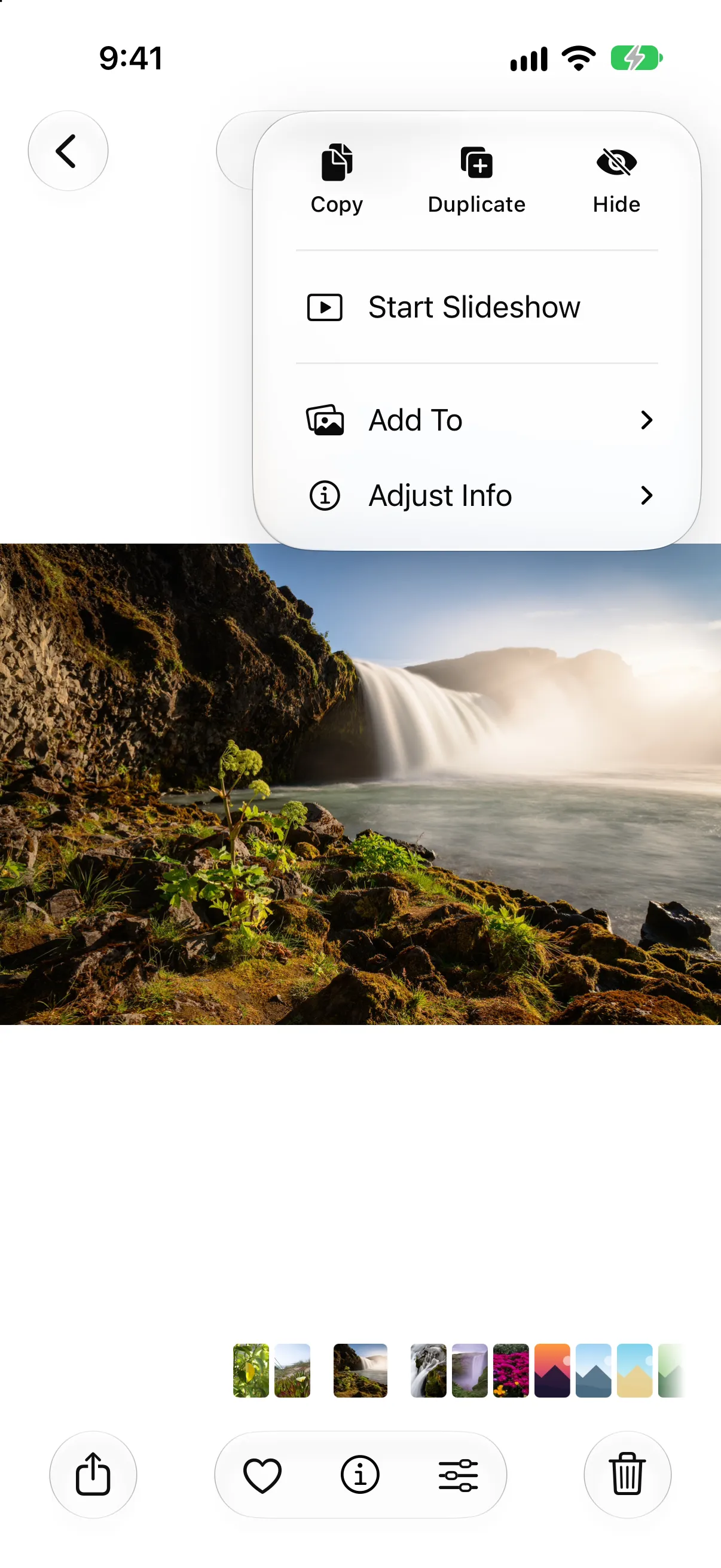
Obre una foto, toca Més i després Ajusta la informació.
-
Toca Ajusta la informació i després Ajusta la ubicació. La guia d’Apple per a l’iPhone descriu com escriure una ubicació nova aquí; l’opció Sense ubicació surt a la seva guia de seguretat personal.
-
Toca Sense ubicació.
Per canviar diverses fotos alhora, toca primer Selecciona i tria-les. Toca Reverteix si canvies d’opinió. Això edita la foto a la teva fototeca, així que totes les còpies que comparteixis a partir d’aleshores seran netes.
Per trobar les fotos que encara tenen un lloc, obre Col·leccions i toca Mapa (sota Fixats). Apple diu que només hi apareixen les imatges i els vídeos amb dades d’ubicació incrustades.
Comparteix sense ubicació
Per compartir una sola vegada, pots deixar fora el lloc mentre envies.
-
Obre la foto, o toca Selecciona i tria’n diverses.
-
Toca el botó Comparteix i després Opcions.
-
Desactiva Ubicació. És l’interruptor sota Inclou. Apple diu que llavors, a sobre del botó Opcions, apareix que la ubicació no s’inclou.
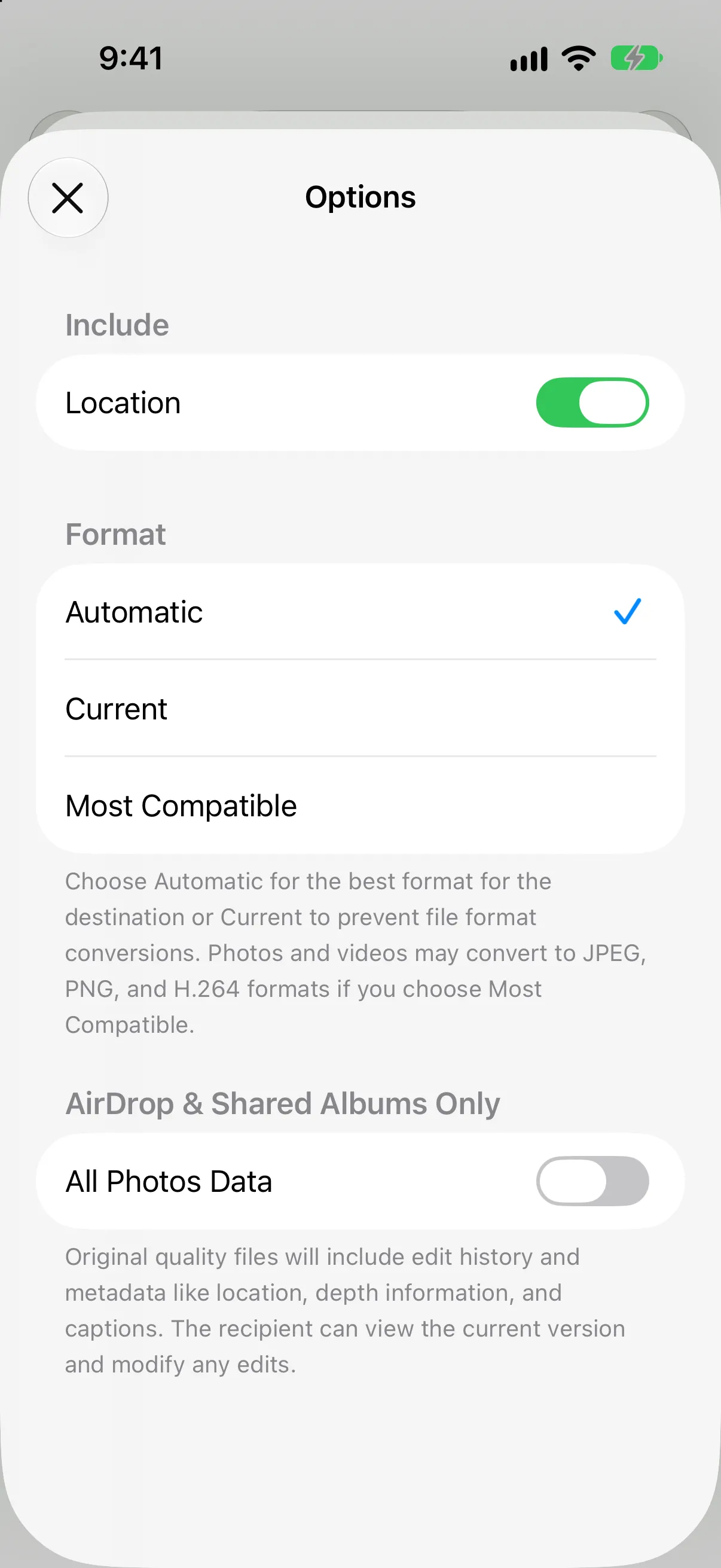
Comparteix → Opcions a l’iOS 27. Desactiva Ubicació.
-
Envia-la de la manera habitual. Els exemples d’Apple són Mail, Missatges i AirDrop.
Comprovat a l’iOS 27. L’interruptor Ubicació continua a Opcions, sota Inclou. La pàgina d’Apple sobre compartir a l’iOS 27 no el menciona, però l’hem trobat allà en un simulador d’iPhone amb l’iOS 27. Si el teu no el mostra, treu primer la ubicació de la foto amb el mètode anterior.
Deixa Totes les dades de les fotos desactivat. Només apareix a Opcions per a AirDrop i els àlbums compartits. Apple diu que comparteix el fitxer original amb l’historial d’edicions i les metadades, que és just el contrari del que vols aquí.
Què no diu Apple
Vés amb compte amb això, perquè les pàgines d’Apple callen:
- Altres metadades. Apple diu que l’interruptor Ubicació desactiva les dades d’ubicació. No diu que se n’esborrin també la data, el dispositiu ni les dades de la càmera.
- Totes les maneres d’enviar. Apple posa Mail, Missatges i AirDrop com a exemples. No diu com es comporta l’interruptor amb els enllaços de l’iCloud ni amb els àlbums compartits.
Si necessites un fitxer amb tot esborrat, el nostre eliminador de metadades de fotos enumera què porta un JPEG, un PNG o un WebP i et dona una còpia neta. S’executa al navegador, així que la foto no es puja enlloc.
Si la preocupació és una altra persona
Si t’amoïna una parella, una exparella o un familiar que pot veure on es van fer les teves fotos, les metadades d’ubicació són una manera de descobrir un lloc. La guia de seguretat personal d’Apple explica com treure les metadades d’ubicació existents i evitar que es recullin. Si et sents en perill, els serveis d’ajuda locals et poden ajudar.
Mantén les fotos privades lluny d’un error
Treure la ubicació no impedeix que algú obri la teva fototeca de Fotos. Per a les fotos que no s’han de compartir per accident, una caixa forta les manté fora de Fotos. La càmera d’Hidlet desa directament a la caixa forta oberta i en treu les dades d’ubicació, així que aquestes fotos no arriben mai a la fototeca de la càmera. Hidlet està disponible a l’App Store.
Què pot protegir Hidlet i què no
La càmera d’Hidlet treu la ubicació de les fotos que es fan amb ella. No pot treure la ubicació de les fotos que ja són a la teva fototeca de Fotos, i no pot canviar què registren les altres apps. Per a aquestes, fes servir els passos anteriors.
Preguntes freqüents
Una foto de l’iPhone desa on es va fer?
Pot ser. Apple diu que, quan els serveis de localització estan activats per a Càmera, les coordenades s’incrusten a cada foto i vídeo, i les persones amb qui els comparteixes hi poden accedir.
Compartir una foto n’envia la ubicació?
Per defecte, sí. Apple diu que compartir una foto o un vídeo inclou les seves metadades, com la data i l’hora, la ubicació, el dispositiu i els peus de foto. Opcions, al full de compartir, et deixa excloure la ubicació.
Desactivar Ubicació a Opcions també treu la data i les dades de la càmera?
La pàgina d’Apple només diu que desactiva les dades d’ubicació. No diu que se n’esborrin la data ni les dades de la càmera, així que no ho donis per fet.
La càmera d’Hidlet desa la ubicació?
No. Les fotos fetes amb la càmera de l’app d’Hidlet es desen directament a la caixa forta oberta, sense les dades d’ubicació. Hidlet està disponible a l’[App Store](/get/app-store?ct=web_body).